
Ish vaqti davomida hisobotdagi maydonlarni qanday, qachon va nima uchun yashirishni tushuning.
MS Access hisobotlari foydalanuvchilarga o'ynash uchun ko'plab imkoniyatlar va xususiyatlarni taqdim etadi. Ularning aksariyati oddiy buyruqlar yoki tugmalar yordamida amalga oshirilishi mumkin, boshqalari esa biroz murakkab va VBA kodidan foydalanishni o'z ichiga olishi mumkin. Agar siz oddiy Access foydalanuvchisi bo'lsangiz, VBA kodidan foydalanish siz uchun qiyin bo'lmasligi mumkin, ammo dasturdan qanday qilib maksimal darajada foydalanishni tushunishga harakat qilayotganlar uchun VBA katta muammo bo'lishi mumkin.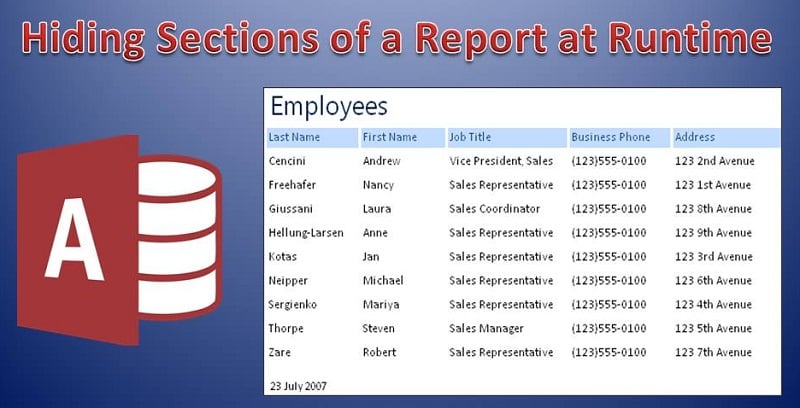
Ushbu maqolada biz VBA kodidan foydalangan holda ish vaqtida hisobotdagi bo'limlarni yashirish usullarini o'rganamiz. VBA-dan qo'rqib, maqoladan qochishni rejalashtirganlar uchun, iltimos, bu VBA-dan minimal foydalanishni va eslatib o'tishni o'z ichiga oladi. Va siz foydalanadigan kod VBA bo'yicha juda oddiy bilimlarni talab qiladi va hech qanday murakkab narsa yo'q.
Hisobot bo'limlarini yashirish
MS Accessdan foydalanganda va hisobotlar tuzayotganda, hisobotning biron bir qismini yashirish talabi kamdan-kam hollarda bo'ladi. Hisobotning yagona maqsadi umumlashtirish bo'lgani uchun; va xulosaning qismlarini yashirish kamdan-kam hollarda mantiqiy. Ammo hisobotingizga ba'zi juda muhim dasturlarni kiritishingiz kerak bo'lgan holatlar bo'lishi mumkin, shunda uni o'rganmoqchi bo'lgan har qanday foydalanuvchi unga kirish huquqiga ega bo'ladi. Ammo bu hisobotning barcha o'quvchilari uchun foydali yoki qiziqarli bo'ladigan narsa bo'lmaydi. Shuning uchun bu yerda siz dasturni yashirishni va uni faqat buyruq berilganda ko'rinadigan qilishni xohlashingiz mumkin.
Ish vaqtida hisobotingizdagi bo'limni yashirish uchun quyidagi amallarni bajaring.
- Sizga kirish kerak bo'lgan birinchi narsa - bu namunaviy hisobot. Buning uchun siz namunaviy ma'lumotlar bazasidan jadvallarni import qilishingiz va ularni namunaviy hisobotga joylashtirishingiz kerak.
- Namuna hisobotingiz tayyor bo'lgach, uni Chop etishni oldindan ko'rishda ochishingiz va yashirmoqchi bo'lgan barcha maydonlarni tanlashingiz kerak. Ushbu maydonlarni yashirish uchun sizga asosiy VBA kodi kerak bo'ladi.
 Keyin ushbu kodni Hisobot modulida nusxalash kerak. Endi VBA oynasini yoping va hisobotingizda Dizayn ko'rinishiga qayting. Alt + F11 tugmalari yordamida oynalar o'rtasida almashishingiz mumkin.
- Hisobotingizning Tafsilotlar bo'limida Xususiyatlar varaqini oching va Hodisa mulkini formatlashda tanlang.
- Endi siz o'z yozuvingizni ko'rishingiz mumkin bo'ladi, bu siz qo'ygan kod Format Event Property-da ishlayotganligini bildiradi.
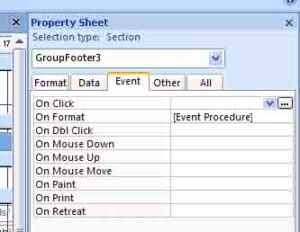 Keyin ushbu kodni Hisobot modulida nusxalash kerak. Endi VBA oynasini yoping va hisobotingizda Dizayn ko'rinishiga qayting. Alt + F11 tugmalari yordamida oynalar o'rtasida almashishingiz mumkin.
Hisobotni chop etish va oldindan ko'rish uchun yana ikkita hodisa mavjud, siz ularni ham tanlashingiz mumkin.
- Hisobotingizni saqlang va keyin uni Print Preview bilan oching.
- Endi siz yashirishga harakat qilayotgan maydonlar aslida yashirilganmi yoki yo'qmi, tekshirishingiz kerak. Bu yerda maqsadli maydonlar bilan bog'liq hisobot satrlarini tekshirishingiz kerak.
- Maydonlaringiz endi muvaffaqiyatli yashiriladi.
MS Access ma'lumotlar bazalarida ishlashda har doim ehtiyot bo'lish kerak va tizimni keraksiz ma'lumotlar bilan to'ldirmaslik kerak. Agar ma'lumotlar bazasi buzilgan bo'lsa, darhol professional vositadan yordam so'rang mdb ma'lumotlar bazasi fayllarini tuzatish.
Muallif kirish:
Vivian Stivens - ma'lumotlarni qayta tiklash bo'yicha mutaxassis DataNumenMa'lumotlarni qayta tiklash texnologiyalari bo'yicha jahon yetakchisi bo'lgan , Inc buzilgan mdf va excel tiklash dasturiy mahsulotlar. Qo'shimcha ma'lumot olish uchun tashrif buyuring www.datanumen.com