
Agar siz moslashtirilgan ish yuritish materiallari yoki mavzuda ko'rsatilgan kiruvchi elektron pochta xabarlarini ko'rishni xohlamasangiz, ushbu maqolaga murojaat qilishingiz mumkin. Bu erda biz 2 ta yondashuvni taqdim etamiz. Siz o'zingizning xohishingizga ko'ra birini tanlashingiz mumkin.
Outlook foydalanuvchilarga elektron pochta xabarlariga ish yuritish materiallari va mavzuni qo'llash imkonini beradi. Bunday holda, foydalanuvchilar turli ish yuritish materiallarida ko'rsatilgan bir nechta elektron pochta xabarlarini olishlari mumkin. Siz bu juda ko'zni qamashtiruvchi va turli mavzulardagi elektron pochta xabarlarini ko'rishni istamaysiz deb o'ylashingiz mumkin. Shuning uchun siz kiruvchi elektron pochta xabarlarini olib tashlashni xohlashingiz mumkin. Endi, bundan keyin biz sizga 2 ta vositani o'rgatamiz.
1-usul: Pochtani oddiy matnda o'qing
- Avval Outlook-ni ishga tushiring.
- Keyin yuqori chap burchakdagi "Fayl" tugmasini bosing.
- "Fayl" menyusida "Options" ni tanlang.
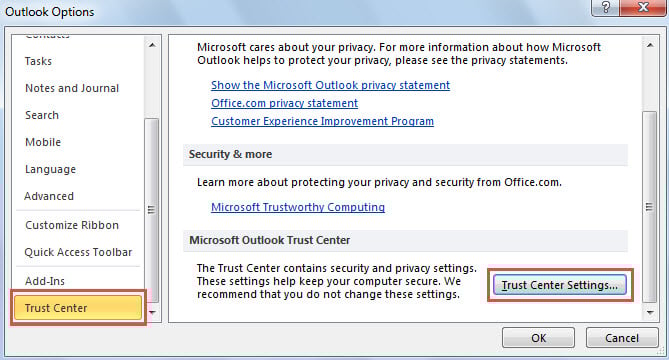
- Keyin, yangi oynada "Ishonch markazi" yorlig'iga o'ting.
- Keyinchalik, o'ng panelda "Ishonch markazi sozlamalari" tugmasini bosing.

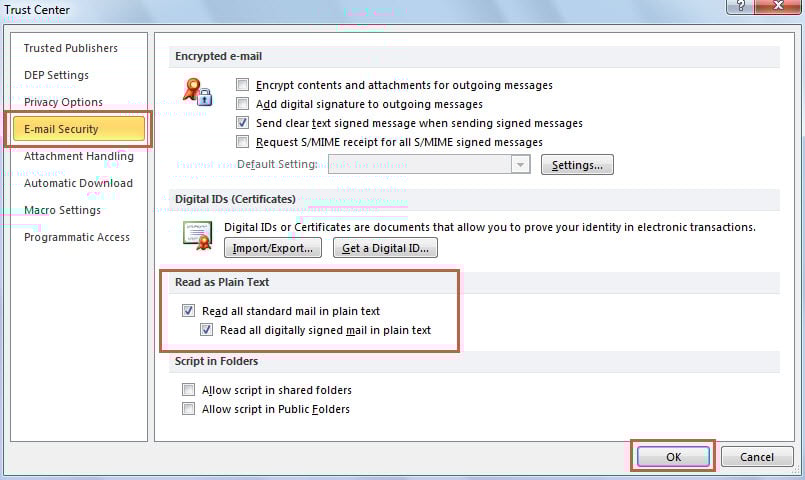
- Keyinchalik, yangi oyna paydo bo'ladi, unda siz "Elektron pochta xavfsizligi" yorlig'iga o'tishingiz kerak.
- Shundan so'ng, "To'g'ri matn sifatida o'qing" yorlig'i ostidagi ikkita variantni faollashtiring, ya'ni "Barcha standart xatlarni oddiy matnda o'qish" va "Raqamli imzolangan barcha xatlarni oddiy matnda o'qish".

- Nihoyat, o'zgarishlarni saqlash uchun "OK" tugmasini bosing.
- O'shandan beri Outlook har bir kiruvchi xatni avtomatik ravishda oddiy matn formatiga o'zgartiradi. Oddiy matn formati ish yuritish materiallari yoki mavzuni qo'llab-quvvatlamaydi.
Eslatma:
Bu oson bo'lsa-da, uning kamchiligi bor - bu elektron pochtaga o'rnatilgan rasmlarni ham olib tashlaydi. Bunday holda, agar kiruvchi elektron pochtada rasmlar mavjud bo'lsa, siz ularni shu tarzda yo'qotasiz. Shuning uchun, keyingi bosqichlarda biz boshqa yo'l bilan baham ko'ramiz.
2-usul: VBA tomonidan kiruvchi xatlarning ish yuritish materiallari va mavzusini avtomatik ravishda olib tashlash
- Eng boshida, maqolaga muvofiq Outlook VBA muharririga kiring - "Outlook-da VBA kodini qanday ishlatish kerak".
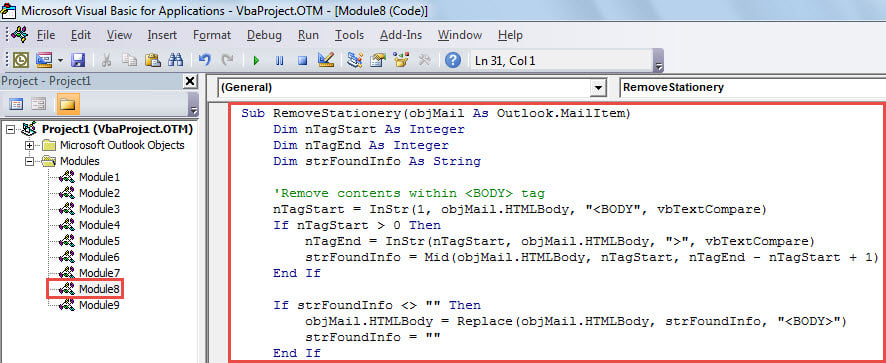
- Keyinchalik, foydalanilmagan modulga quyidagi VBA kodini nusxa ko'chiring va joylashtiring.
Sub RemoveStationery(objMail As Outlook.MailItem)
    Dim nTagStart As Integer
    Dim nTagEnd As Integer
    Dim strFoundInfo As String

    'Remove contents within <BODY> tag
    nTagStart = InStr(1, objMail.HTMLBody, "<BODY", vbTextCompare)
    If nTagStart > 0 Then
       nTagEnd = InStr(nTagStart, objMail.HTMLBody, ">", vbTextCompare)
       strFoundInfo = Mid(objMail.HTMLBody, nTagStart, nTagEnd - nTagStart + 1)
    End If

    If strFoundInfo <> "" Then
       objMail.HTMLBody = Replace(objMail.HTMLBody, strFoundInfo, "<BODY>")
       strFoundInfo = ""
    End If

    'Find & replace <STYLE> tag
    nTagStart = InStr(1, objMail.HTMLBody, "<STYLE>", vbTextCompare)
    If nTagStart > 0 Then
       nTagEnd = InStr(8, objMail.HTMLBody, "</STYLE>", vbTextCompare)
       strFoundInfo = Mid(objMail.HTMLBody, nTagStart, ((nTagEnd + 8) - nTagStart))
    End If

    If strFoundInfo <> "" Then
       objMail.HTMLBody = Replace(objMail.HTMLBody, strFoundInfo, "")
    End If

    objMail.Save
End Sub
- Shundan so'ng, joriy oynani yoping.
- Keyinchalik, ushbu skriptni barcha kiruvchi elektron pochta xabarlarida ishga tushirish uchun yangi Outlook qoidasini yarating.
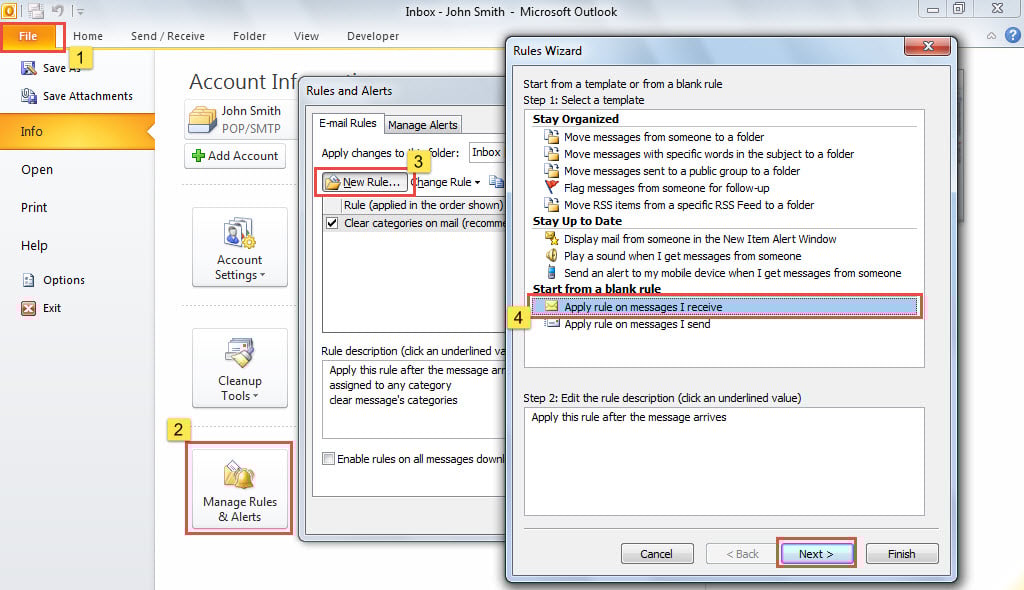
- Birinchidan, "Fayl" menyusiga o'ting.
- Keyin "Qoidalar va ogohlantirishlarni boshqarish" tugmasini bosing.
- Yangi muloqot oynasida "Yangi qoida" tugmasini bosing.
- Keyinchalik, yangi ekranda "Men qabul qilgan xabarlarga qoidani qo'llash" ni tanlang va "Keyingi" tugmasini bosing.

- Keyin, "Shart(lar)ni tanlash" ekranida o'zingizning ehtiyojlaringizga ko'ra qoida shartini tanlang va keyin "Keyingi" tugmasini bosing.
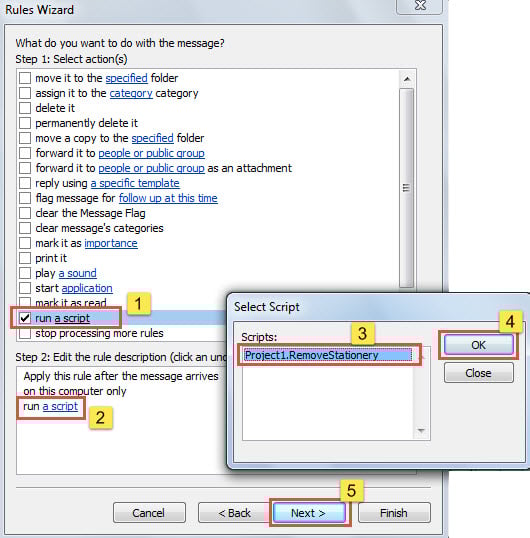
- Keyinchalik, "Harakat(lar)ni tanlash" ekranida "Skriptni ishga tushirish" amalini tanlang.
- Keyin, avval qo'shilgan "RemoveStationery" skriptini tanlang.
- Keyinchalik, "OK" va "Keyingi" ni bosing.

- Nihoyat, qoidani sozlashni yakunlash uchun ekrandagi sehrgarlarga amal qiling.
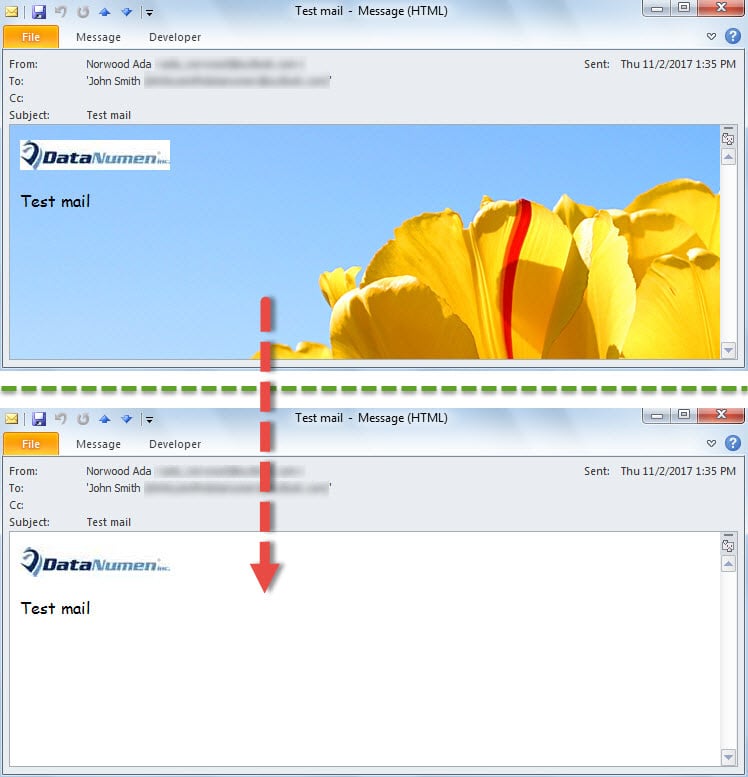
- Bundan buyon, har safar pochta qutingizga yangi kiruvchi xat kelganda, Outlook o'z ish yuritish materiallari va mavzusini avtomatik ravishda o'chirib tashlaydi.

Outlook ma'lumotlaringizni samarali himoya qiling
Ko'pgina foydalanuvchilar Outlookning tez-tez ishdan chiqishi haqida ko'p shikoyat qiladilar, chunki ular doimo Outlook ma'lumotlari halokat paytida zarar ko'rishidan qo'rqishadi. Shunday qilib, oddiy foydalanuvchilar uchun ustki qismni qo'lga kiritish oqilona Outlookni tiklash kabi vosita DataNumen Outlook Repair. Jiddiy Outlook zarariga duch kelganingizdan so'ng, u sizga o'z vaqtida yordam beradi.
Muallif kirish:
Shirli Chjan ma'lumotlarni qayta tiklash bo'yicha mutaxassis DataNumenMa'lumotlarni qayta tiklash texnologiyalari bo'yicha jahon yetakchisi bo'lgan , Inc ta'mirlash mdf va Outlook ta'mirlash dasturiy mahsulotlar. Qo'shimcha ma'lumot olish uchun tashrif buyuring www.datanumen.com