
Excelda ma'lumotlar va ma'lumotlar juda ko'p bo'lsa, ma'lumotlarni ko'rish qiyin bo'ladi. Shunday qilib, Excel-ga aylantiriladigan maydonni joylashtirishingiz mumkin.
Quyidagi rasmda siz ko'plab savdo vakillarining savdo hajmini ko'rishingiz mumkin. Boshqa raqamlarni tekshirish uchun ish varag'ini ko'chirishingiz kerak.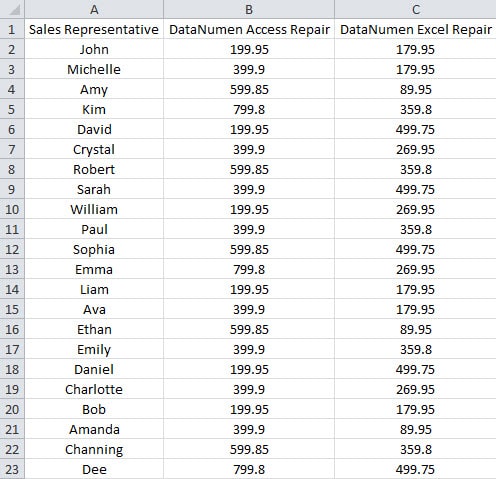
Endi butun ish varag'ini ko'chirish o'rniga, ushbu diapazon uchun aylantiriladigan maydonni ham joylashtirishingiz mumkin.
Ishchi varaqga aylantiriladigan maydonni joylashtiring
Ushbu qismda biz sizga bunday aylantiriladigan maydonni joylashtirish bosqichlarini ko'rsatamiz.
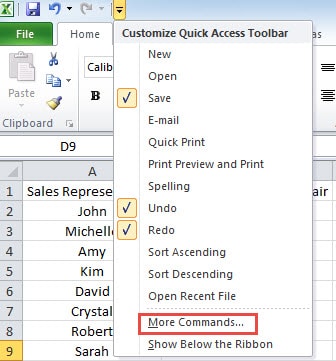
- Tez kirish asboblar panelidagi kichik o'qni bosing.
- Keyin ochiladigan menyuda "Qo'shimcha buyruqlar" variantini tanlang.

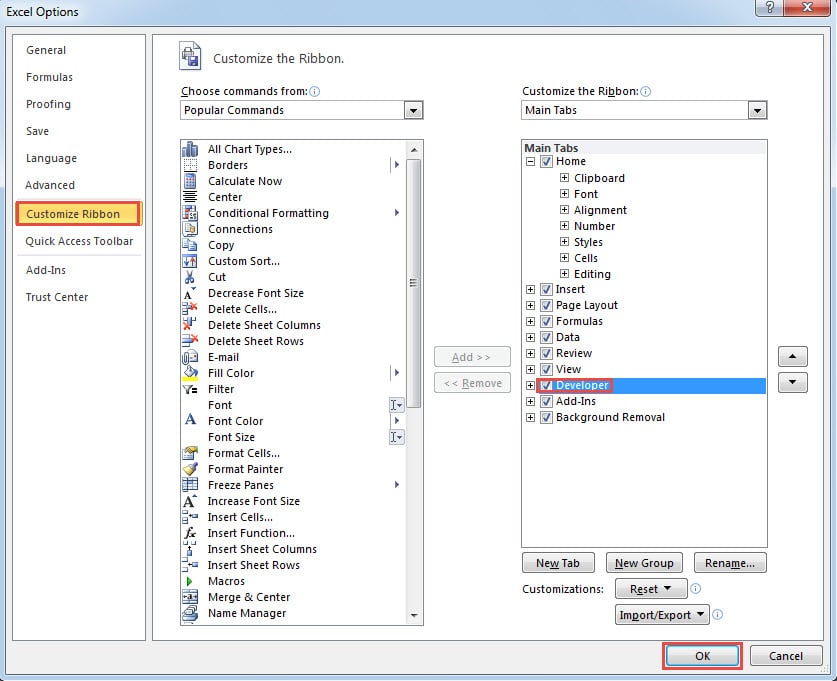
- "Excel Options" oynasida chap tarafdagi "Tasmani moslashtirish" opsiyasini tanlang.
- Va "Asosiy yorliqlar" maydonidagi "Tuzuvchi" yorlig'ini belgilang.

- Shundan so'ng, "OK" tugmasini bosing. Shunday qilib, siz lentada "Tuzuvchi" yorlig'ini qo'shdingiz.
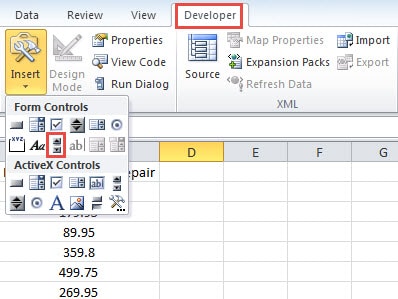
- Endi lentadagi ushbu yorliqni bosing.
- Va keyin asboblar panelidagi "Qo'shish" tugmasini bosing.
- Ochiladigan ro'yxatda "O'tkazish paneli" variantini tanlang.

- Va keyin ish varag'ini bosing. Shunday qilib, siz ish varag'iga yangi aylantirish paneli qo'shdingiz.

- Endi aylantirish panelini o'ng tugmasini bosing.
- Va keyin ro'yxatda "Formatni boshqarish" opsiyasini tanlang.

- "Formatni boshqarish" oynasida ushbu matn maydonlarida tegishli raqamni o'rnating.
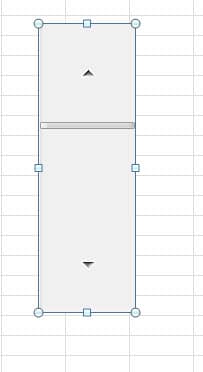
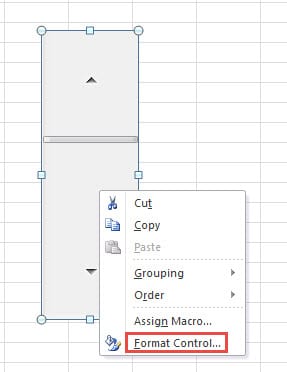
- "Joriy qiymat" matn maydoniga 1 raqamini kiriting.
- "Minimal qiymat" ga 1 raqamini kiriting.
- Va keyin tegishli matn maydoniga maksimal qiymatni kiriting. Bu erda siz haqiqiy ehtiyojingizga qarab raqamni kiritishingiz kerak. Bizda 30 qator raqamlar bor va biz har safar 5 qatorni ko'rsatmoqchimiz. Shunday qilib, maksimal raqam "=30-5 + 1" formulasi bilan hisoblanishi kerak. Bu erda biz matn maydoniga "26" kiritamiz. Qiymatingizni hisoblash uchun ushbu formuladan ham foydalanishingiz mumkin.
- Endi ehtiyojingizga qarab "O'sish o'zgarishi" va "Sahifani o'zgartirish" ni kiriting.
- "Hujayra havolasi" da siz matn maydoniga hujayra havolasini kiritishingiz kerak. Belgilangan katakchani tanlash uchun sichqonchadan ham foydalanishingiz mumkin.

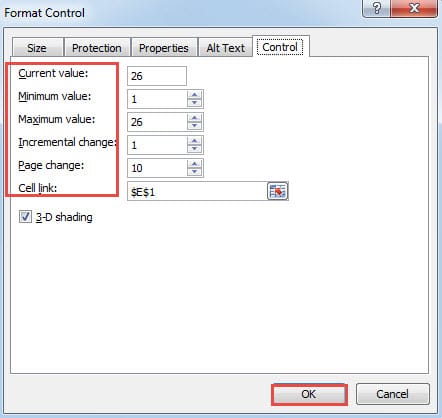
- Ushbu sozlamalarni tugatgandan so'ng, "OK" tugmasini bosing.
- Shundan so'ng, kerakli maydonga bir xil ustun sarlavhasini kiriting.
- Va keyin aylantirish paneli o'lchamini sozlang.

- Endi ushbu formulani aylantiriladigan maydonning yuqori chap katakchasiga kiriting. Ushbu misolda formulani F1 katakka kiritamiz.
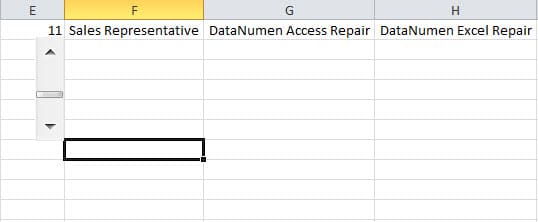
=OFSET(A1,$E$1,0)
Bu yerda qiymatni qaytarish uchun OFFSET funksiyasidan foydalanamiz. A1 - asl maydondagi birinchi hujayra. E1 - bu aylantirish paneli uchun foydalanadigan havola uyasi. Ushbu formulada siz E1 katak uchun mutlaqdan foydalanishingiz kerak.
- Endi ushbu diapazondagi boshqa kataklarni to'ldirish uchun to'ldirish dastagidan foydalaning. Va keyin siz diapazondagi birinchi 5 qatorni olasiz.

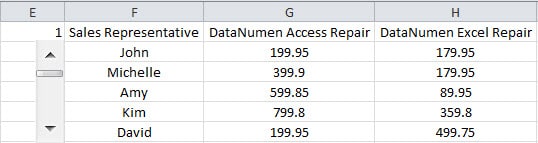
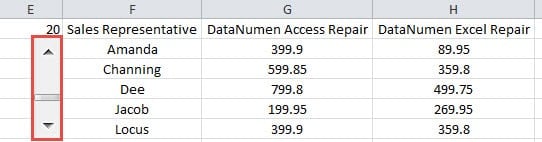
Endi siz aylantirish panelidagi o'qni bosishingiz yoki aylantirish panelini sudrab olishingiz mumkin. Hududdagi raqamlar ham joriy qiymatga qarab o'zgaradi. Bundan tashqari, joriy qiymatni to'g'ridan-to'g'ri bog'lanish katakchasiga kiritishingiz mumkin. Shuning uchun, siz kichik diapazonda savdo hajmini tekshirishingiz mumkin.
Excelni kuchli vosita bilan saqlang
Ko'pincha, shikastlangan Excel faylingizni o'zingiz tuzata olmaysiz. Va noto'g'ri xatti-harakatlar faylingizga doimiy zarar yetkazishi mumkin. Shuning uchun siz yordam uchun uchinchi tomon vositamizga murojaat qilishingiz mumkin. Ushbu vosita... xls faylining buzilishini tuzatish tez vaqt ichida. Va fayllaringizni osongina qaytarib olishingiz mumkin.
Muallif kirish:
Anna Ma ma'lumotlarni qayta tiklash bo'yicha mutaxassis DataNumenMa'lumotlarni qayta tiklash texnologiyalari bo'yicha jahon yetakchisi bo'lgan , Inc docx ma'lumotlarini tuzatish va Outlook ta'mirlash dasturiy mahsulotlar. Qo'shimcha ma'lumot olish uchun tashrif buyuring www.datanumen.com