
Yirik kompaniyalar o'z kompaniyalaridagi barcha bo'sh lavozimlarga nomzodlarni topish uchun maxsus tuzilgan kalit so'zlar ro'yxatidan foydalangan holda rezyumelarni skanerlash uchun qimmat dasturlardan foydalanadilar. Agar siz kichik konsalting firmasi bo'lsangiz va hali ham rezyumelaringizni qo'lda skanerlayotgan bo'lsangiz, xavotir olmang. Endi siz o'zingizning rezyumeni skanerlash vositangizni yaratishingiz mumkin.
Hozir yuklab olmoq
Agar siz dasturiy ta'minotdan iloji boricha tezroq foydalanishni boshlamoqchi bo'lsangiz, unda quyidagilarni qilishingiz mumkin:
Dasturiy ta'minotni hozir yuklab oling
Rezyume shablonini hozir yuklab oling
Aks holda, agar siz DIY qilishni istasangiz, quyidagi tarkibni o'qishingiz mumkin.
Keling, GUI ni tayyorlaylik
Rasmda ko'rsatilganidek, ikkita varaq yarating va birinchisini "Menyu" deb nomlang va oxirgi varaqni "Resume" deb nomlang. Nomidan ko'rinib turibdiki, "Menyu" varag'i bizning vositamiz uchun GUI bo'ladi va "Resume" varag'ida bizning vositamiz orqali o'qilgan Rezyume fayllari ma'lumotlari saqlanadi.
"Menyu" varag'ida tanlangan Rezyumening to'liq yo'lini ushlab turish uchun maydon yarating. Esda tutingki, rezyume doc yoki docx formatida bo'lishi kerak. Ikkita tugma qo'shing. Keyinchalik bu tugmachalarni funksional qilish uchun makroslarni qo'shamiz. Maydonning o'ng tomonidagi tugmani "Browse" deb nomlaymiz. Maydonning pastki qismidagi tugma "Rezyumeni o'qish" deb nomlansin. Asbobni vizual tarzda yaxshi qilish uchun siz piktogramma qo'shishingiz mumkin, chunki men Word hujjat belgisini qo'shganman. 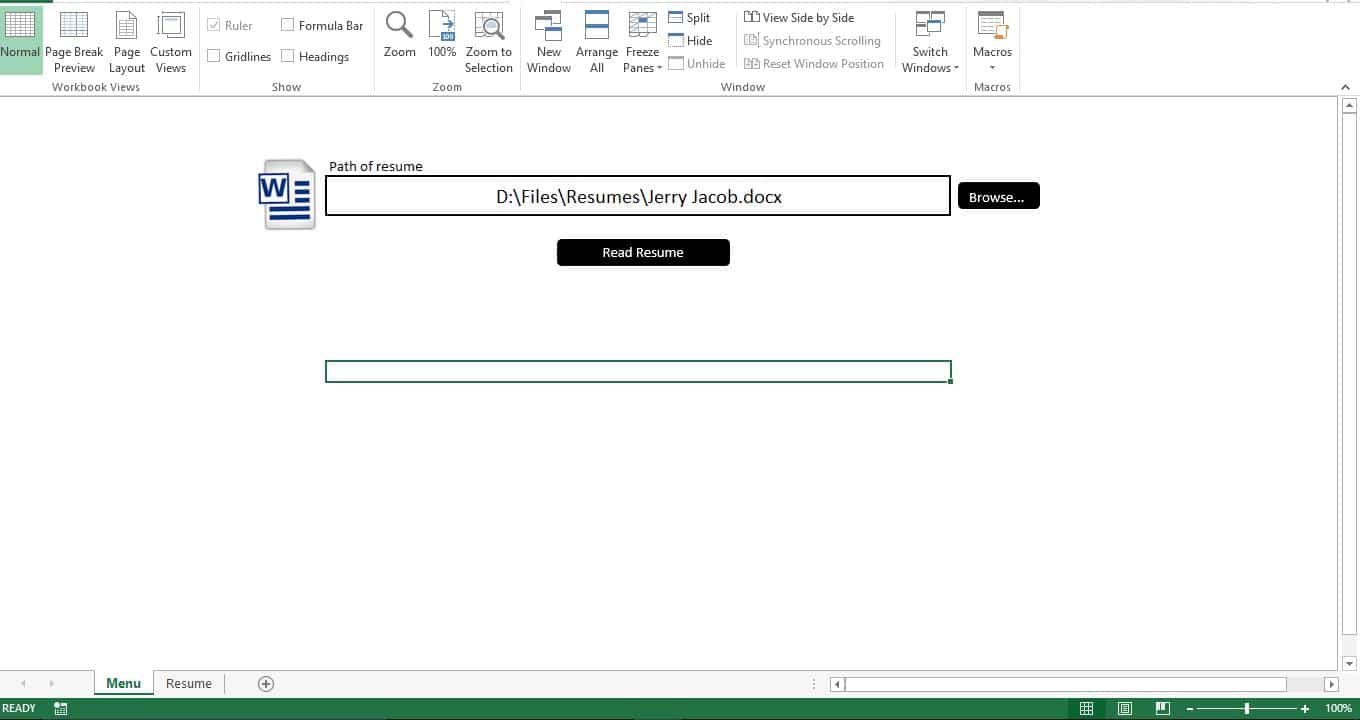
Keling, ma'lumotlar bazasini tayyorlaylik
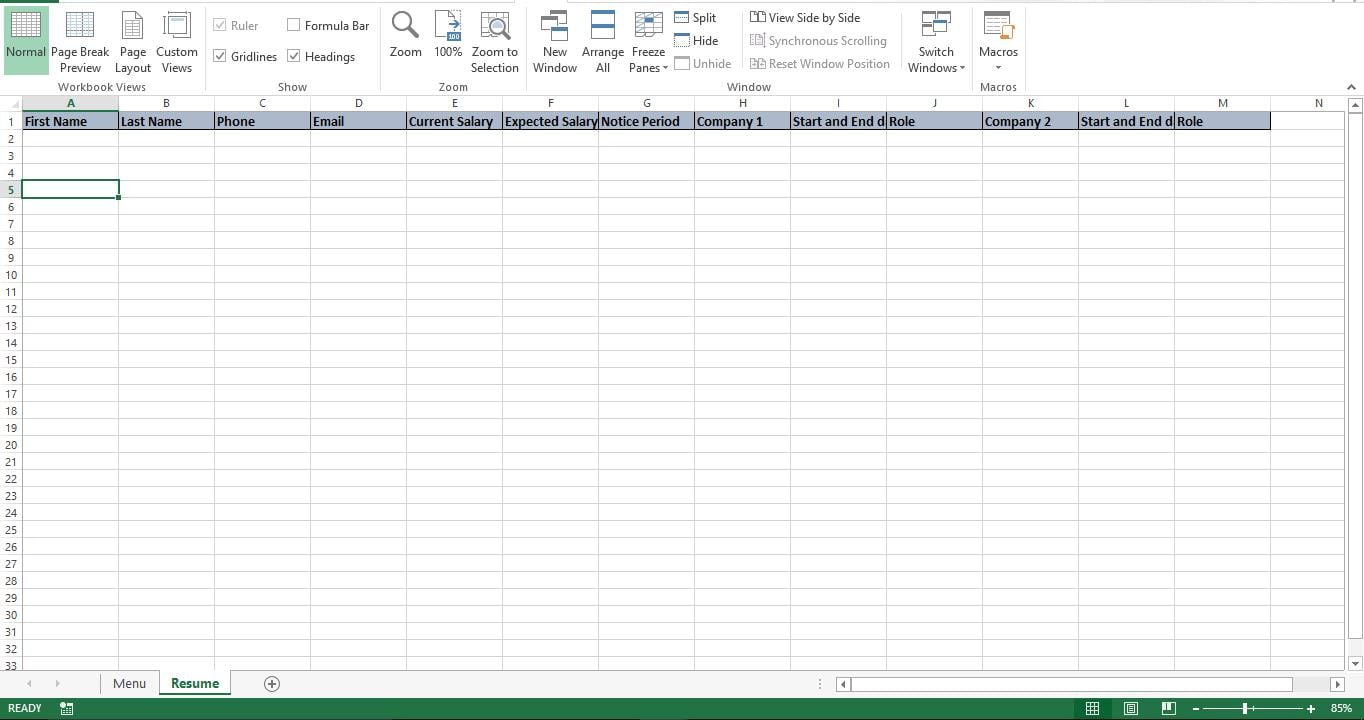
Barcha kompaniyalar o'z veb-saytida rezyume shabloniga ega bo'lishi juda keng tarqalgan va ish izlovchilardan ushbu shablondan foydalanishlari so'raladi. Shunday qilib, ma'lumotlar bazasini tayyorlash juda oddiy. Kompaniyangizning rezyume shablonidagi maydonlarga mos keladigan ustun sarlavhalarini qo'shing. Quyidagi rasmlarda ko'rsatilganidek, men Rezyume namunasi shablonini yaratdim va "Rezyume" varag'iga tegishli sarlavhalarni qo'shdim.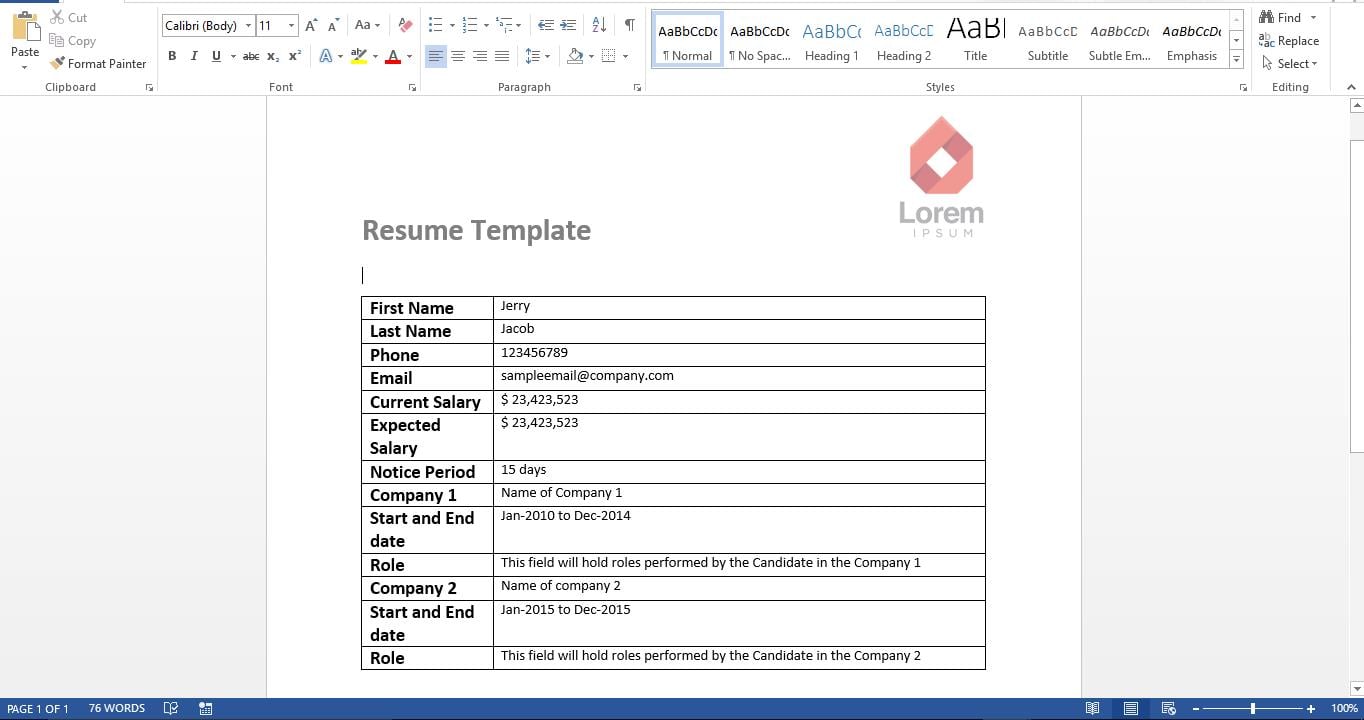
Keling, uni funksional holga keltiraylik
Skriptdan nusxa oling va uni yangi modulga joylashtiring. Skript ikkita pastki qismga ega. Birinchi bo'lim foydalanuvchiga rezyume faylini ko'rib chiqish va tanlash imkonini beradi. Ikkinchi bo'lim tanlangan rezyumedan ma'lumotlarni o'qish va import qilishdir. Endi davom eting va ushbu makroslarni "Menyu" varaqidagi tegishli tugmalarga qo'shing.
Keling, sinab ko'raylik
"Menyu" sahifasidan ko'rib chiqish tugmasini bosing va faylni tanlang. Endi siz tanlangan Rezyumening to'liq yo'lini maydonda ko'rishingiz mumkin. "Rezyumeni o'qish" tugmasini bosing va vosita bir zumda Rezyume ma'lumotlarini o'qiydi va uni "Davom etish" varaqqa qo'yadi.
U qanday ishlaydi?
Skript rezyumeni satrlar va ustunlar bilan jadval sifatida ko'rib chiqadi. Har bir satr va ustun tahlil qilinadi va ma'lumotlar Word'dan Excelga uzatiladi.
Uni o'zgartiring
Siz yaratgan vosita bitta rezyumeni o'qiydi. Jilddan bir nechta rezyumeni o'qish uchun uni osongina o'zgartirishingiz mumkin. Foydalanuvchiga jildni tanlashga ruxsat berish uchun birinchi sub-ni o'zgartiring va tanlangan papkadan har bir so'z faylini o'qish va uzatish uchun ikkinchi sub-ni o'zgartiring.
stsenariy
Sub pick_word()
'Allowing the user to pick the resume
    Dim wd As Office.FileDialog
    Set wd = Application.FileDialog(msoFileDialogFilePicker)
    With wd
        .AllowMultiSelect = False
        .Title = "Please select the Resume"
        .Filters.Clear
        .Filters.Add "Resume", "*.doc*"
        If .Show = True Then
            Sheets("Menu").Range("G5").Value = .SelectedItems(1) 'show the picked file on the Menu sheet
        End If
    End With
End Sub

Sub ImportWordTable()
'Read the resume
    Dim obj1 As Object
    Dim file1 As Variant
    Dim t1 As Integer
    Dim ir As Long
    Dim ic As Integer
    Set obj1 = GetObject(Sheets("Menu").Range("G5").Value)
    Sheets("Resume").Rows("2:1000").Clear
    Dim c As Long
    c = 0
    With obj1
        With .tables(1)
            For ir = 1 To .Rows.Count
                c = c + 1
                For ic = 2 To .Columns.Count
                    Sheets("Resume").Cells(2, c).Value = WorksheetFunction.Clean(.cell(ir, ic).Range.Text)
                    Next ic
                    Next ir
                End With
            End With
            Set obj1 = Nothing
        End Sub
Agar sizda bo'lsa shikastlangan Excel xlsx fayli fayl va siz buni ilgari sezmagan edingiz, endi uni qayta tiklash vositalaridan foydalanib tuzatish vaqti keldi DataNumen Excel Repair.
Muallif kirish:
Nik Vipond - ma'lumotlarni qayta tiklash bo'yicha mutaxassis DataNumenMa'lumotlarni qayta tiklash texnologiyalari bo'yicha jahon yetakchisi bo'lgan , Inc doc korruptsiyasini tuzatish va istiqbolni tiklash dasturiy mahsulotlar. Qo'shimcha ma'lumot olish uchun tashrif buyuring www.datanumen.com