
Ushbu maqola sizga oddiy va ishlatish uchun qulay xarajatlar menejerini yaratishga yordam beradi. Endi siz o'zingizning barcha daromadlaringizni, xarajatlaringizni ro'yxatga olishingiz va kuzatishingiz va balanslaringizni kuzatib borishingiz mumkin.
Hozir yuklab olmoq
Agar siz dasturiy ta'minotdan iloji boricha tezroq foydalanishni boshlamoqchi bo'lsangiz, unda quyidagilarni qilishingiz mumkin:
Dasturiy ta'minotni hozir yuklab oling
Aks holda, agar siz DIY qilishni istasangiz, quyidagi tarkibni o'qishingiz mumkin.
Keling, GUI ni tayyorlaylik
Yangi ish kitobini oching va uni so'l bilan faollashtirilgan Excel fayli sifatida saqlang. Bizga ish kitobida faqat ikkita varaq kerak. Shunday qilib, qo'shimcha varaqlarni o'chiring. Sheet1 nomini "Kirish" deb o'zgartiring va Sheet2 nomini "Ma'lumotlar bazasi" deb o'zgartiring. "Kirish" varag'i bizning vositamizning old tomoni bo'ladi. "Ma'lumotlar bazasi" varag'i bizning vositamizning ma'lumotlar bazasi sifatida ishlaydi.
"Kirish" varag'ida "Daromadlar" va "Xarajatlar" yozuvlari uchun alohida maydonlarni yarating. Shuningdek, umumiy daromad, jami xarajatlar va balans miqdorini ko'rsatish uchun "Xulosa" bo'limini yarating.
Bizga uchta tugma kerak. Biri Daromad qo'shish uchun, ikkinchisi xarajat qo'shish va biri ma'lumotlar bazasini tozalash uchun.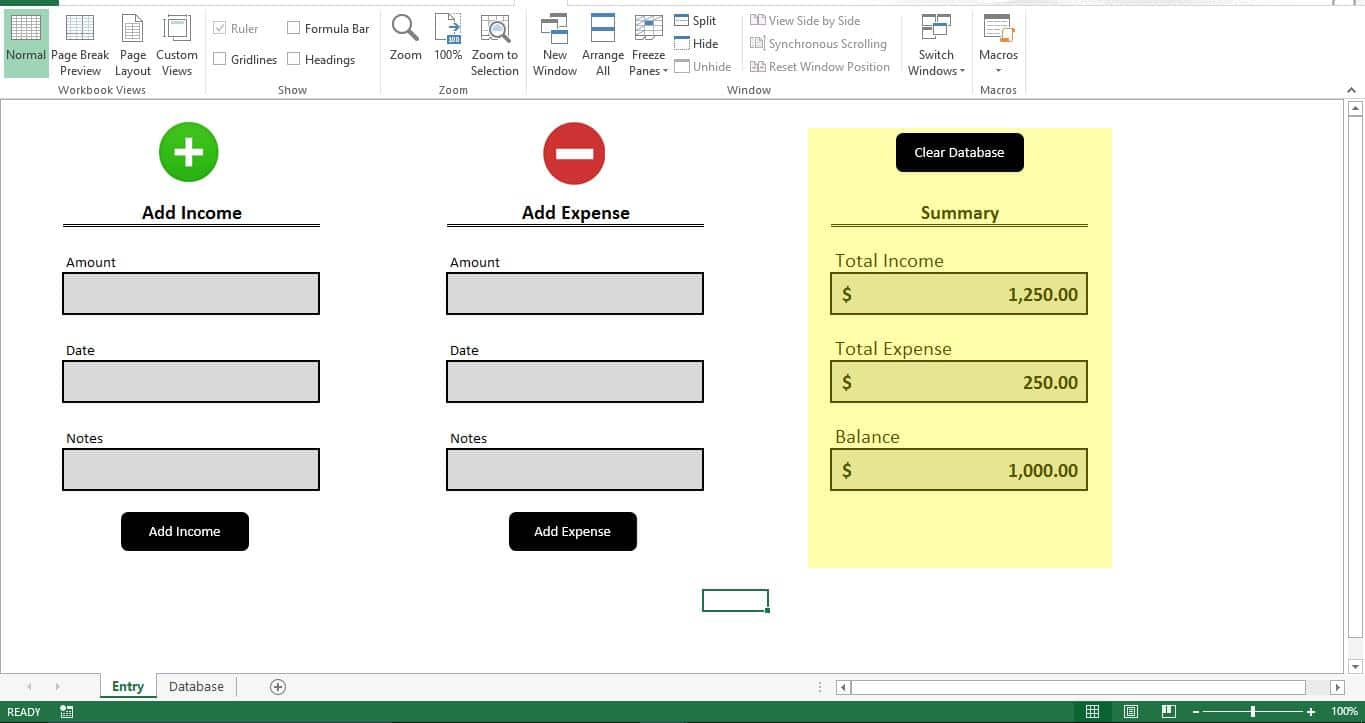
Formulani qo'shing
"Xulosa" bo'limi ostida ushbu formulani "Jami daromad" maydoniga qo'shing
=SUMIF(Database!B2:B18,"Income",Database!C2:C18)
Quyidagi formulani "Jami xarajatlar" maydoniga qo'shing
=SUMIF(Database!B2:B18,"Expense",Database!C2:C18)
Va nihoyat, Balans miqdorini ko'rsatish uchun ushbu formulani "Balans" bo'limiga qo'shing
=N9-N13
Ma'lumotlar bazasi bo'sh bo'lgani uchun barcha maydonlar bo'sh bo'ladi. Xarajat yoki daromadni qo'shishingiz bilanoq, ularning tegishli qiymatlarini ko'rsatadigan barcha maydonlarni ko'rishingiz mumkin.
Keling, ma'lumotlar bazasini tayyorlaylik
Ushbu vosita uchun ma'lumotlar bazasi 4 ta ustunga ega bo'ladi. Birinchi ustun - "Sana", ikkinchisi - "Turi", uchinchisi - "Miqdor" va oxirgi ustun - "Eslatmalar".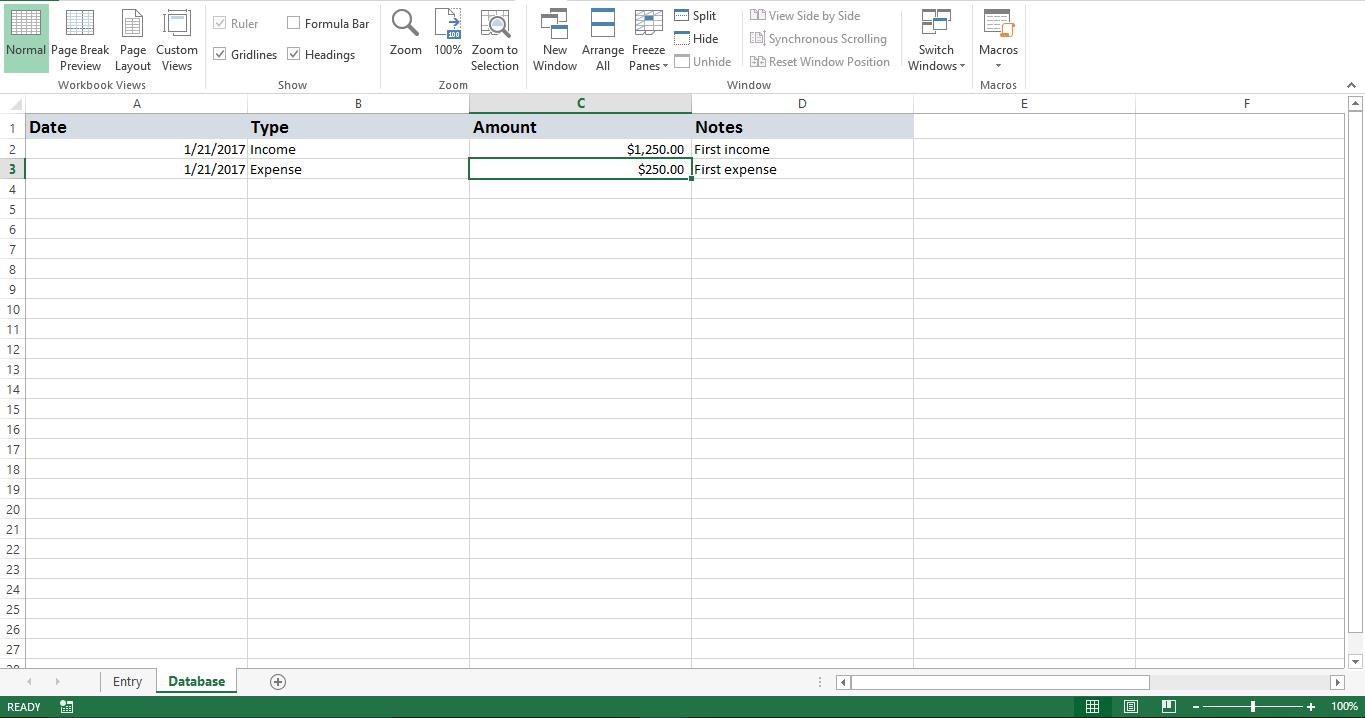
Keling, uni funksional holga keltiraylik
Skriptni yangi modulga nusxalash. "Kirish" varaqidagi "Ma'lumotlar bazasini tozalash" tugmasiga "Clear_Ma'lumotlar bazasi" pastki qismini qo'shing. "Daromad_qo'shish" pastki qismini "Daromad qo'shish" tugmasiga qo'shing va "Xarajat qo'shish" tugmachasiga "Qo'shish_xarajat" sub'ekti qo'shilishi kerak.
Keling, sinab ko'raylik
Daromadni kiriting va "Daromad qo'shish" tugmasini bosing. Endi Xulosa bo'limida "Jami daromad" ko'rsatiladi. Xarajatni ham qo'shib ko'ring.
“Daromad qo‘shish” yoki “Xarajat qo‘shish” tugmachalarini bosganingizdan so‘ng “Kirish” varag‘iga kiritilgan qiymatlar “Ma’lumotlar bazasi” varag‘ida yangi qator sifatida saqlanishini sezasiz. "Kirish" varaqidagi maydonlar yangi yozuv uchun avtomatik ravishda o'chiriladi.
U qanday ishlaydi?
Har safar daromad yoki xarajat qo'shsangiz, skript "Ma'lumotlar bazasi" varaqidagi oxirgi bo'sh qatorni qidiradi va unga yozuvni qo'shadi. Biz kiritgan formula real vaqtda barcha ma'lumotlarni o'qiydi va balansni ko'rsatadi.
Uni o'zgartiring
Siz “Eslatmalar” maydonidagi muayyan kalit so‘zlarni o‘qish uchun makrosni osongina o‘zgartirishingiz va uni oziq-ovqat yoki sayohat kabi maxsus teglar yoki toifalarga belgilashingiz mumkin.
stsenariy
Sub Clear_Database()
    Sheets("Database").Range("A2:D100").ClearContents
End Sub

Sub Add_Income()
    Dim v_lr As Long
    v_lr = Sheets("Database").Range("A" & Rows.Count).End(xlUp).Row + 1
    Sheets("Database").Range("A" & v_lr).Value = Sheets("Entry").Range("B13").Value
    Sheets("Database").Range("B" & v_lr).Value = "Income"
    Sheets("Database").Range("C" & v_lr).Value = Sheets("Entry").Range("B9").Value
    Sheets("Database").Range("D" & v_lr).Value = Sheets("Entry").Range("B17").Value
    Sheets("Entry").Range("B9").Value = ""
    Sheets("Entry").Range("B13").Value = ""
    Sheets("Entry").Range("B17").Value = ""
End Sub

Sub Add_Expense()
    Dim v_lr As Long
    v_lr = Sheets("Database").Range("A" & Rows.Count).End(xlUp).Row + 1
    Sheets("Database").Range("A" & v_lr).Value = Sheets("Entry").Range("H13").Value
    Sheets("Database").Range("B" & v_lr).Value = "Expense"
    Sheets("Database").Range("C" & v_lr).Value = Sheets("Entry").Range("H9").Value
    Sheets("Database").Range("D" & v_lr).Value = Sheets("Entry").Range("H17").Value
    Sheets("Entry").Range("H9").Value = ""
    Sheets("Entry").Range("H13").Value = ""
    Sheets("Entry").Range("H17").Value = ""
End Sub
Ba'zan siz ushbu skriptdan foydalanganda buzilgan Excel fayllariga duch kelishingiz mumkin. Bunday holda, siz uchinchi tomon vositalaridan foydalanishingiz mumkin buzilgan Excel fayllarini tiklash. Turli xil tiklash vositalari mavjud. Foydalanish DataNumen Excel Repair yo'qolgan barcha ma'lumotlaringizni qaytarib olishingizni ta'minlaydi.
Muallif kirish:
Nik Vipond - ma'lumotlarni qayta tiklash bo'yicha mutaxassis DataNumenMa'lumotlarni qayta tiklash texnologiyalari bo'yicha jahon yetakchisi bo'lgan , Inc doc xatosini tuzatish va istiqbolni tiklash dasturiy mahsulotlar. Qo'shimcha ma'lumot olish uchun tashrif buyuring www.datanumen.com