
Ushbu maqolada Word-da markirovka qilingan yoki raqamlangan ro'yxatdagi satrlar orasidagi bo'shliqni kattalashtirishning 4 ta tezkor usuli mavjud.
Faylingizda markirovka qilingan yoki raqamlangan ro'yxatni yaratishingiz mumkin bo'lgan vaqtlar ko'p bo'lishi kerak. Va sukut bo'yicha, ro'yxatning qator oralig'i "Yagona" da o'rnatiladi. Agar siz ikkita ro'yxat elementi orasidagi bo'shliqni oshirmoqchi bo'lsangiz nima bo'ladi? Kattaroq joy, albatta, ro'yxatni ko'zda aniq ko'rinishiga olib kelishi mumkin. Shunday qilib, bugun biz ushbu muammoni hal qilishning 2 usulini baham ko'ramiz.
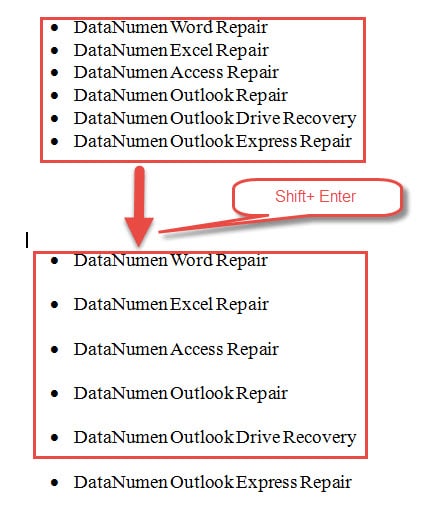
1-usul: "Shift + Enter" tugmasini bosing
- Birinchidan, kursorni bitta ro'yxat elementining oxiriga qo'ying.
- Keyin "Shift + Enter" tugmasini bosing. Va siz ro'yxatning birinchi elementi va ikkinchisi o'rtasida kattaroq bo'sh joy borligini ko'rasiz. Bitta ro'yxatdagi barcha elementlarni tugatmaguningizcha amalni bir necha marta takrorlang.
2-usul: "Alohida ro'yxat" opsiyasidan foydalaning
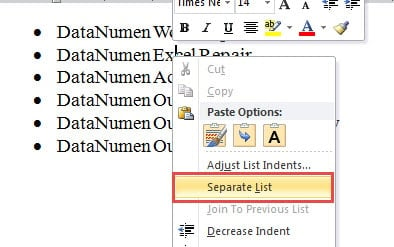
- Misol uchun, agar siz birinchi va ikkinchi element orasidagi bo'shliqni kengaytirmoqchi bo'lsangiz, qo'shish ko'rsatkichini ikkinchi element ichida joylashtirishingiz kerak.
- Keyin ustiga o'ng tugmasini bosing.
- Ro'yxat menyusida "Alohida ro'yxat" ni tanlang.

Mana natija: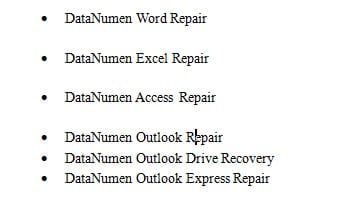
Eslatmalar:
- Agar siz yuqoridagi bo'sh joyni kattalashtirishingiz kerak bo'lsa, har doim ro'yxatning ikkinchi elementini o'ng tugmasini bosishni unutmang.
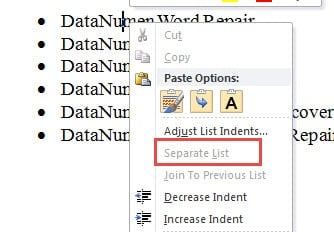
- Birinchi elementni sichqonchaning o'ng tugmasi bilan bosmang, chunki sizda faqat "Alohida ro'yxat" opsiyasi kulrang rangda bo'ladi.
- Hech qachon bir vaqtning o'zida bir nechta ro'yxat elementlarini emas, balki bittasini tanlang. Aks holda, "Alohida ro'yxat" opsiyasi ham kul rangga aylanadi.

3-usul: Satr oralig'ini o'zgartirish
Satr oralig'ini kattaroq qiymatga o'zgartirish muammoni hal qilishi mumkinligini tushunish juda oson.
- Avvalo, butun ro'yxatni tanlang.
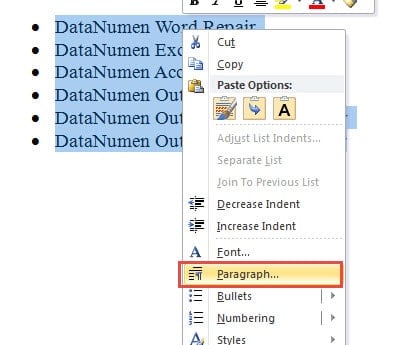
- Keyin o'ng tugmasini bosing.
- Endi menyuda "Paragraf" ni tanlang.

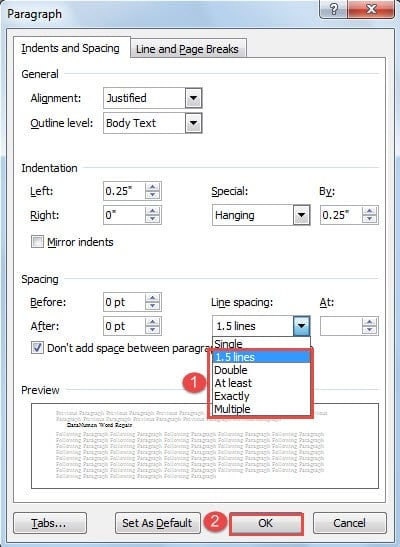
- Keyingi "Paragraf" dialog oynasida bittadan kattaroq satr oralig'i qiymatini tanlang.
- Nihoyat, "OK" tugmasini bosing.

4-usul: Word makrosidan foydalaning
- Avvalo, VBA muharririni ochish uchun "Tuzuvchi" yorlig'ini, keyin esa "Visual Basic" ni bosing.

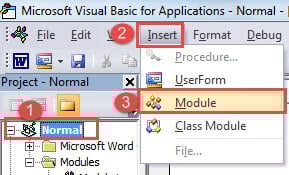
- Keyin, avval "Oddiy" tugmasini bosish orqali yangi modulni kiritishingiz kerak.
- Keyin "Qo'shish" va "Modul" ni bosing.

- Endi tahrirlash maydoniga kirish uchun yangi yaratilgan modulni ikki marta bosing.
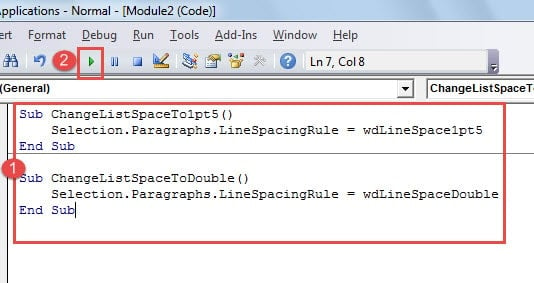
- U erda quyidagi kodlarni joylashtiring:

Sub ChangeListSpaceTo1pt5()
  Selection.Paragraphs.LineSpacingRule = wdLineSpace1pt5
End Sub

Sub ChangeListSpaceToDouble()
  Selection.Paragraphs.LineSpacingRule = wdLineSpaceDouble
End Sub
- Birinchi makros qatorlar oralig'ini 1.5 qatorga, ikkinchisi esa ikki qatorga o'zgartiradi. Shunga mos ravishda birini tanlashingiz mumkin. Keyin kursorni kod satrlari ichiga joylashtiring.
- "Ishga tushirish" tugmasini bosing.

Fayl buzilganda qo'rqmang
Ayniqsa muhim fayllar buzilganda, vahima ko'pincha refleksga aylanadi. Axir, biz odamlarni xavotirda ayblay olmaymiz. Biroq, odamlar bilishi kerak bo'lgan narsa shundaki, shikastlangan hujjatlarning aksariyati juda yaxshi tuzatiladi. Va sizga kerak bo'lgan narsa bu... Word ma'lumotlarining buzilishini tuzatish vositasi bu sizga ma'lumotlaringizni qaytarib beradi.
Muallif kirish:
Vera Chen - ma'lumotlarni qayta tiklash bo'yicha mutaxassis DataNumenMa'lumotlarni qayta tiklash texnologiyalari bo'yicha jahon yetakchisi bo'lgan , Inc Excel xlsx ma'lumotlar xatosini tuzatish vositasi va pdf dasturiy mahsulotlarni ta'mirlash. Qo'shimcha ma'lumot olish uchun tashrif buyuring www.datanumen.com