
Agar siz Excel jadval varag'ida diagramma yaratmoqchi bo'lsangiz, ushbu maqoladagi 2 usuldan foydalanishingiz mumkin.
Siz, albatta, Excelda diapazon uchun diagramma yaratasiz. Ba'zan diagrammani bir xil ish varag'iga qo'yish o'rniga, diagrammani yangi jadval varag'iga kiritishingiz kerak. Endi siz quyidagi 2 usulning qadamlarini bajarishingiz mumkin.
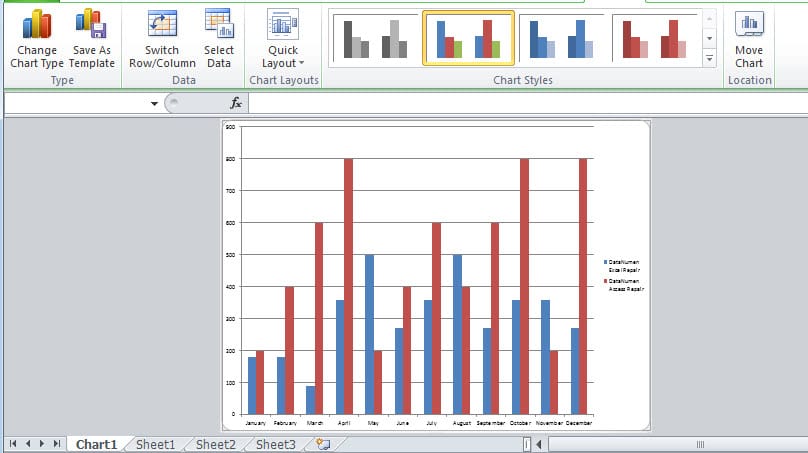
1-usul: Diagramma varaqini joylashtiring
Endi siz savdo hajmi uchun grafik yaratishingiz kerak.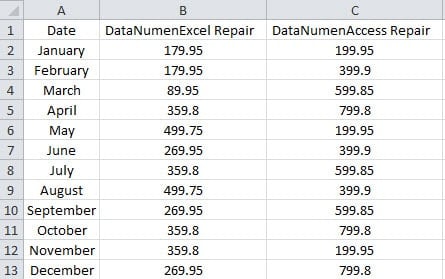
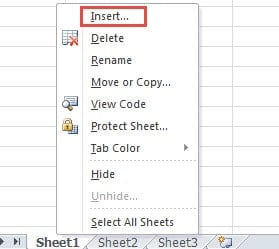
- Ish kitobidagi varaqning istalgan yorlig'ini o'ng tugmasini bosing.
- Keyin menyuda "Qo'shish" opsiyasini tanlang.
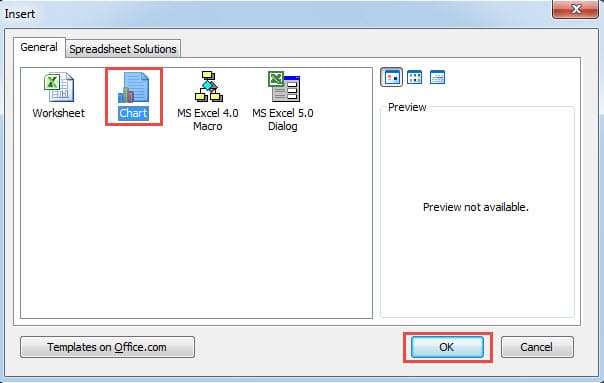
- Keyin siz "Qo'shish" oynasini ko'rasiz. Bu erda oynada "Chart" opsiyasini tanlang.
- Va keyin "OK" tugmasini bosing.

Shunday qilib, ish kitobida yangi diagramma varag'i yaratildi.
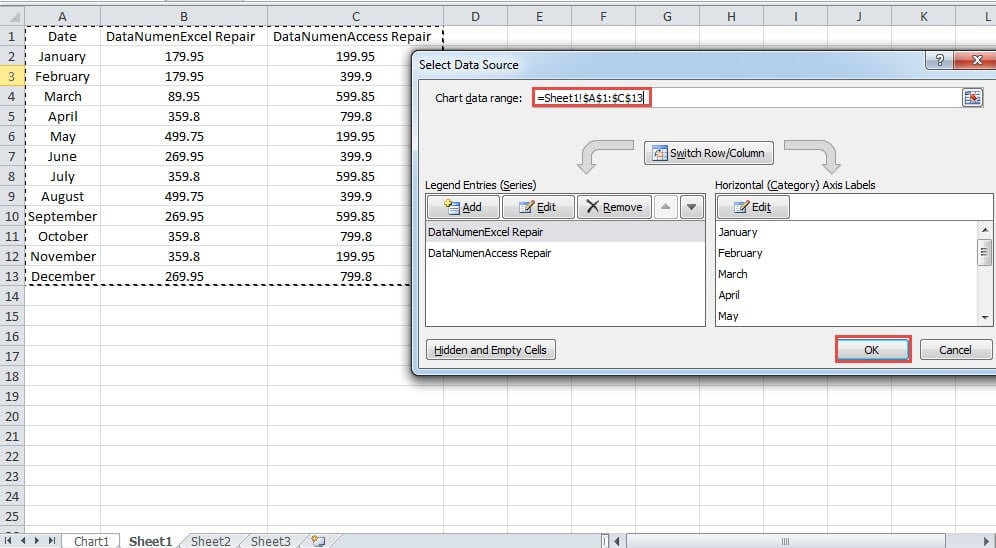
- Diagramma varaqida asboblar panelidagi "Ma'lumotlarni tanlash" tugmasini bosing. Va keyin siz "Ma'lumotlar manbasini tanlash" oynasini ko'rasiz.

- Endi savdo hajmini o'z ichiga olgan ish varag'iga qayting.
- Sizga kerak bo'lgan diapazonni tanlang. Shunday qilib, ma'lumotnoma "Ma'lumotlar manbasini tanlash" dialog oynasidagi matn maydonida paydo bo'ladi.

- Shundan so'ng, "OK" tugmasini bosing. Shunday qilib, diagramma jadval varag'ida paydo bo'ladi.

2-usul: Diagrammani diagramma varag'iga o'tkazing
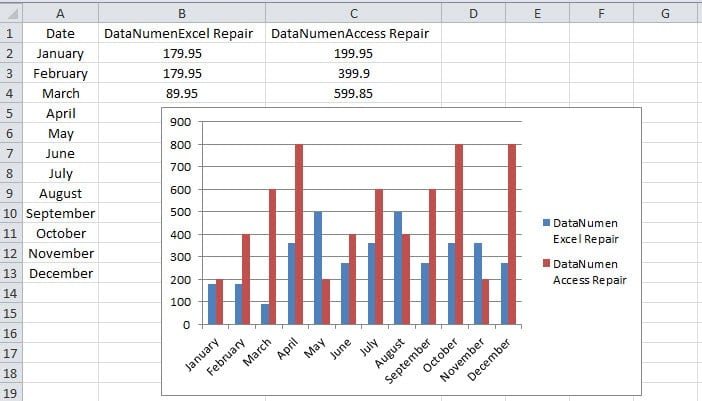
Ushbu usulda siz dastlab ishchi varaqda diagramma yaratishingiz va keyin uni yangi diagramma varag'iga ko'chirishingiz mumkin.
- Joriy ish varag'ida diagramma yarating.

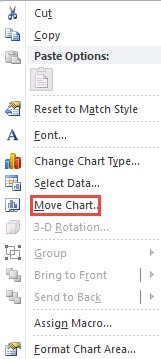
- Grafikni o'ng tugmasini bosing.
- Keyin menyuda "Diagrammani ko'chirish" variantini tanlang.

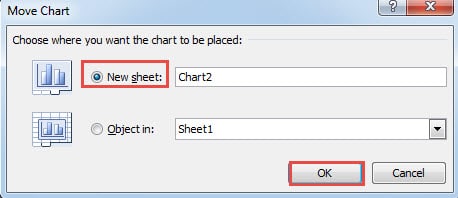
- "Diagrammani ko'chirish" oynasida "Yangi varaq" opsiyasini tanlang. Va agar kerak bo'lsa, bu erda grafik nomini o'zgartiring.
- Va keyin "OK" tugmasini bosing.

Endi siz diagrammani ish kitobidagi yangi diagramma varag'iga o'tkazdingiz.
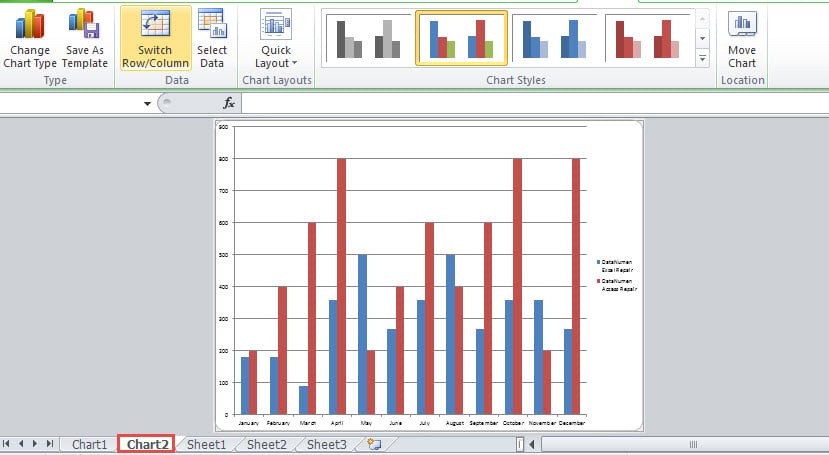
Ikki usulni solishtirish
Quyidagi jadvalda biz ikkita usulning afzalliklari va kamchiliklarini sanab o'tdik.
| qiyoslash | Diagramma varaqini joylashtiring | Diagrammani diagramma varag'iga o'tkazing |
| afzalliklari | 1. Yangi diagramma varaqini kiritish sizga asl ma'lumotlarni tanlashda ko'proq moslashuvchanlikni berishi mumkin.
2. Agar kerak bo'lsa, diagrammani boshqa ish varag'iga ko'chirishingiz mumkin. |
1. Agar siz allaqachon ishchi varaqda diagramma yaratgan bo'lsangiz, bu usuldan tezda foydalanishingiz mumkin.
2. Yangi varaqqa o'tishdan oldin diagrammani tahrirlashingiz mumkin. Shunday qilib, siz bir xil ish varag'ida asl ma'lumotlarga osongina murojaat qilishingiz mumkin. 3. Diagrammani boshqa ish varag'iga ham ko'chirishingiz mumkin. |
| Kamchiliklari | 1. Ikkinchi usul bilan solishtirganda, bu usul ancha murakkab, chunki siz asl ish varag'idagi ma'lumotlarni tanlashingiz kerak.
2. Agar siz asl ma'lumotlarga murojaat qilishingiz kerak bo'lsa, ikkita varaqni almashtirishingiz kerak. |
1. Agar siz hali ham uni grafik varaqda tahrirlashingiz kerak bo'lsa, asl ish varag'iga murojaat qilish sizni bezovta qiladi. |
Shuning uchun, keyingi safar diagramma varag'ida diagramma yaratishingiz kerak bo'lsa, o'zingizning ehtiyojingizga qarab ikkita usuldan birini tanlashingiz mumkin.
Shubhali Excel faylini boshqarish
Agar shubhali Excel fayliga duch kelsangiz, ehtiyot bo'lishingiz kerak. Excel fayllaridagi muhim ma'lumotlarning birortasini yo'qotganingizni tekshiring. Excelga zarar yetkazishi mumkin bo'lgan ko'plab sabablar mavjud. Agar sababini bilmasangiz, yordam uchun malakali dasturchimizga murojaat qiling. Bundan tashqari, siz bizning uchinchi tomon vositamizdan ham foydalanishingiz mumkin. Excelni ta'mirlash. Ushbu vosita ko'p odamlarga hatto jiddiy shikastlangan Excel fayllaridan ma'lumotlar va ma'lumotlarni olishda yordam berdi.
Muallif kirish:
Anna Ma ma'lumotlarni qayta tiklash bo'yicha mutaxassis DataNumenMa'lumotlarni qayta tiklash texnologiyalari bo'yicha jahon yetakchisi bo'lgan , Inc so'zni tiklash va Outlook ta'mirlash dasturiy mahsulotlar. Qo'shimcha ma'lumot olish uchun tashrif buyuring www.datanumen.com