
Bugungi maqola Word-dagi so'nggi hujjatlarning yozuvlarini butunlay yashirish yoki o'chirish yo'llarini taqdim etishga qaratilgan.
Privacy Leak-ga e'tibor bering
Ma'lumotlarning oshkor bo'lishining ortib borishi bizni internet xavfsizligi haqida o'ylashga va ehtiyot bo'lishga majbur qilmoqda. Maxfiylikning oshishi biznes uchun halokatli va jismoniy shaxslar uchun noqulay bo'lishi mumkin. Bugungi kunda biz o'zimizni kompyuterlar va barcha turdagi raqamli qurilmalar bilan cheklab qo'yganimiz sababli, maxfiyligimizni qanday himoya qilishni o'rganishni boshlash vaqti keldi.
Ushbu maqola maxfiyligingizni himoya qilish uchun Word hujjatlaridagi brauzer tarixingizni tozalash nuqtasidan boshlanadi.
Aslida, yaqinda ko'rilgan Word hujjatlari ro'yxatini o'chirishning ikki yo'li mavjud. Buning bir usuli displey raqamini o'zgartirish, ikkinchisi esa kompyuterda saqlangan yozuvlarni o'chirishdir.
Oxirgi hujjatlarni ko'rsatish sonini o'zgartiring
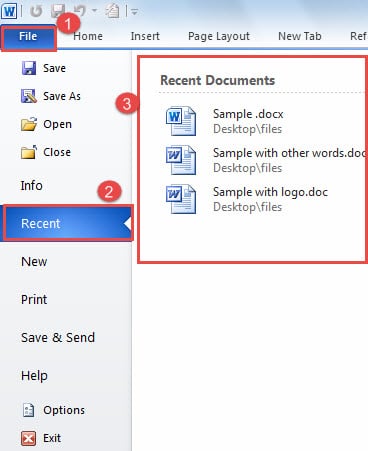
- Avvalo, ochiq Word.
- "Fayl" tugmasini bosing.
- Va "So'nggi" tugmasini bosing. Siz yaqinda ko'rgan barcha hujjatlar ro'yxatini ko'rishingiz mumkin.
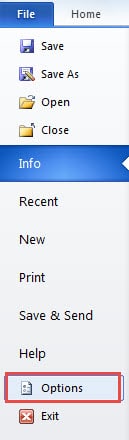
- Keyin "So'z parametrlari" oynasini ochish uchun "Options" tugmasini bosing.

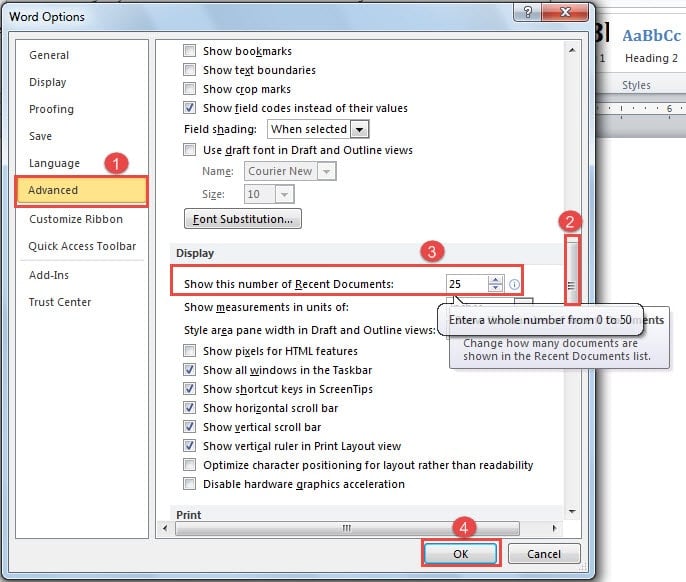
- Keyin chap tomondagi "Kengaytirilgan" opsiyasiga o'ting.
- Endi "Displey" qismiga pastga aylantiring.
- "Oxirgi hujjatlarning ushbu sonini ko'rsatish" oynasidagi raqamni nolga o'zgartiring.
- Va nihoyat, kamida "OK" tugmasini bosing.

- Endi yana "Fayl" tugmasini bosing.
- Va "So'nggi" tugmasini bosing. Bu safar barcha rekordlar o'tib ketdi.

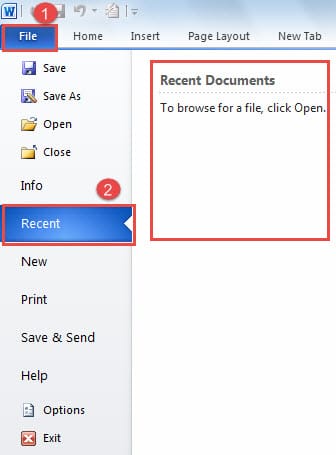
Ushbu usulni qo'llash orqali siz Word-dagi yozuvlarni o'chirib tashlashingiz mumkin, ammo kompyuter ularni saqlab qoladi, shuning uchun keyingi usul sizni ularni qanday olib tashlashni tanishtirishdir.
Ro'yxatga olish kitobi kalitlarini o'zgartirish
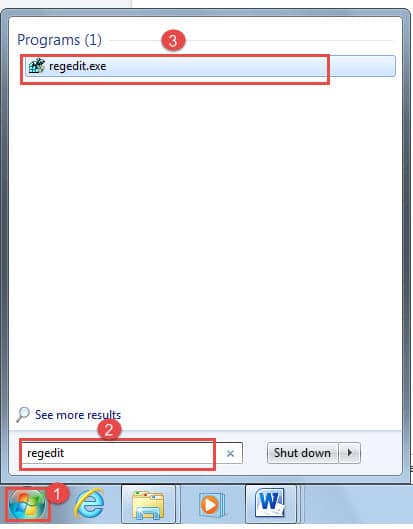
- Avvalo, "Boshlash" menyusini bosing.
- Qidiruv maydoniga "regedit" ni kiriting.

- Endi "Foydalanuvchi hisobini boshqarish" oynasi ochiladi. Keyingi qadamni davom ettirish uchun "Ha" tugmasini bosing.
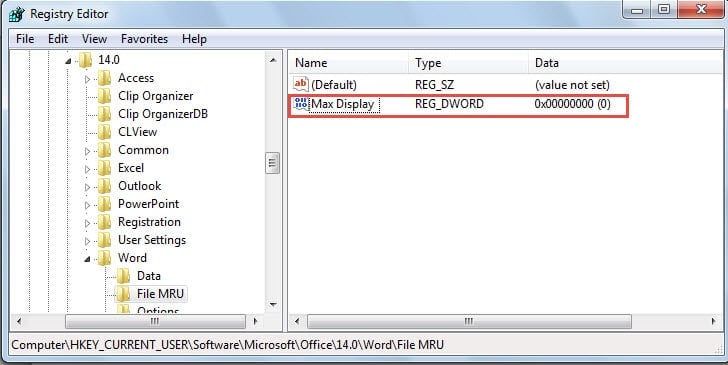
- Va endi "Ro'yxatga olish kitobi muharriri" oynasida, agar siz Word 2010 dan foydalanayotgan bo'lsangiz, chap daraxt ko'rinishida quyidagi kalitlarni toping:
HKEY_CURRENT_USER\Software\Microsoft\Office\14.0\word\Fayl MRU
Agar siz Word-ning boshqa versiyalaridan foydalanayotgan bo'lsangiz, shunga mos ravishda turli xil ro'yxatga olish kitobi kalitlaridan foydalanishingiz kerak.
- Keyin oynaning o'ng tomonida "Maks displey" ni toping.

- "Mac Displey" ni ikki marta bosing.
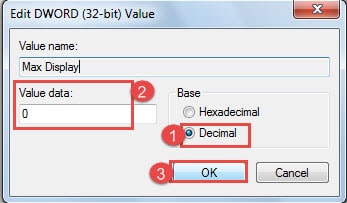
- Endi "DWORD qiymati muharriri" dialog oynasida "O'nlik" ni tanlang.
- Keyin "Qiymat ma'lumotlari" matn maydoniga "0" kiriting.
- "OK" tugmasini bosishni unutmang.

Zaxira - Sizning Najotkoringiz
So'z qanchalik qudratli bo'lmasin, u vaqti-vaqti bilan noto'g'ri operatsiyalar yoki hujumlarga taslim bo'ladi. Bundan ham yomoni, hech kim omadsizlikni bashorat qila olmaydi. Shunday qilib, Word ishlamay qolganda, bu haqiqatan ham umidsizlikka tushishi mumkin va siz ham fayllaringizni yo'qotishingiz mumkin.
Shunday qilib, bizning taklifimiz: fayllaringizning zaxira nusxasini yarating. Bu murakkab ish emas, ehtimol sizga bir necha daqiqa vaqt sarflaydi, lekin bu juda muhim rol o'ynashi mumkin doc ta'mirlash.
Muallif kirish:
Vera Chen - ma'lumotlarni qayta tiklash bo'yicha mutaxassis DataNumenMa'lumotlarni qayta tiklash texnologiyalari bo'yicha jahon yetakchisi bo'lgan , Inc excel tiklash va pdf dasturiy mahsulotlarni ta'mirlash. Qo'shimcha ma'lumot olish uchun tashrif buyuring www.datanumen.com