
Outlook avtomatik ravishda kiritilgan rasmlarni elektron pochta matnidagi matnlarga moslashtirmaydi. Shunday qilib, agar siz ba'zi o'rnatilgan rasmlarni juda katta yoki kichik deb hisoblasangiz, ularning hajmini o'zgartirishni xohlashingiz mumkin. Ushbu maqola sizga ularni ommaviy ravishda o'zgartirish usulini o'rgatadi.
Outlook-da, siz elektron pochta xabarining asosiy qismiga rasm qo'shganingizda, agar u juda katta bo'lsa, uni tanaga mos kelguncha o'lchamini o'lchashingiz kerak bo'ladi. Bunday holatda, agar ushbu xatda bir nechta rasm bo'lsa, o'lchamini birma-bir qo'lda o'zgartirish yaxshi fikr emas. Endi, bundan keyin biz sizga Outlook elektron pochtasidagi barcha rasmlarning hajmini to'liq o'zgartirishi mumkin bo'lgan tezroq usulni baham ko'ramiz.
E-pochtadagi barcha rasmlarning o'lchamini to'plam bilan o'zgartirish
- Eng boshida Outlook dasturini ishga tushirishingiz kerak.
- Keyin, ko'rsatiladigan Outlook asosiy oynasida siz "Alt + F11" tugmachalarini bosishingiz kerak.
- Siz darhol “Ilovalar uchun Microsoft Visual Basic” oynasiga kirasiz.
- Endi siz ishlatilmaydigan modulga kirishingiz yoki shunchaki yangisini kiritishingiz kerak.
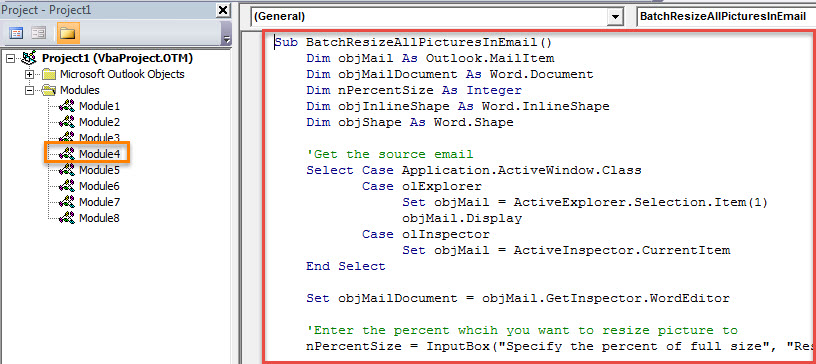
- Keyinchalik, ushbu modulga quyidagi VBA kodini nusxalashingiz va joylashtirishingiz kerak.
Sub BatchResizeAllPicturesInEmail()
    Dim objMail As Outlook.MailItem
    Dim objMailDocument As Word.Document
    Dim nPercentSize As Integer
    Dim objInlineShape As Word.InlineShape
    Dim objShape As Word.Shape

    'Get the source email
    Select Case Application.ActiveWindow.Class
           Case olExplorer
                Set objMail = ActiveExplorer.Selection.Item(1)
                objMail.Display
           Case olInspector
                Set objMail = ActiveInspector.CurrentItem
    End Select

    Set objMailDocument = objMail.GetInspector.WordEditor

    'Enter the percent whcih you want to resize picture to
    nPercentSize = InputBox("Specify the percent of full size", "Resize Picture", 50)

    'Resize all the pictures in this email
    For Each objInlineShape In objMailDocument.InlineShapes
        objInlineShape.ScaleHeight = nPercentSize
        objInlineShape.ScaleWidth = nPercentSize
    Next

    For Each objShape In objMailDocument.Shapes
        objShape.ScaleHeight PercentSize / 100, msoCTrue
        objShape.ScaleWidth PercentSize / 100, msoCTrue
    Next
End Sub
- Keyinchalik, ushbu oynadan chiqish uchun yuqori o'ng burchakdagi "X" belgisini bosishingiz mumkin.
- Keyinchalik, kelajakda qulaylik uchun ushbu yangi VBA loyihasini Xabarlar oynasining Tez kirish asboblar paneliga qo'shsangiz yaxshi bo'ladi. Bunga "Outlook Options" da erishishingiz mumkin.
- Oxir-oqibat, siz zarba olishingiz mumkin:
- Birinchidan, odatdagidek elektron pochta xabarini yarating va yozing.
- Keyin ushbu elektron pochtaga bir nechta rasm qo'shing.
- Keyin, Tez kirish asboblar panelidagi so'l tugmasini bosing.
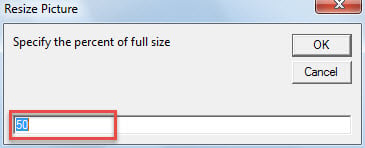
- Bir vaqtning o'zida sizdan rasmlarning o'lchamini o'zgartirmoqchi bo'lgan to'liq o'lchamning foizini kiritish talab qilinadi.

- "OK" tugmasini bosganingizdan so'ng barcha rasmlarning o'lchamlari o'zgaradi.
Malakali ta'mirlash vositasini oling
Outlook korruptsiyaga moyil bo'lganligi sababli, obro'li va kuchli tashqi ta'mirlash vositasini saqlash oqilona. DataNumen Outlook Repair. Odatda, Outlook ziyoniga duch kelganingizdan so'ng, siz birinchi navbatda takrorlashingiz mumkin pochta qutisini tuzatish vositasi. Ammo, agar u ham muvaffaqiyatsiz bo'lsa, tashqi tuzatish yordam dasturi foydali bo'ladi va ma'lumotlaringizni o'z vaqtida qutqarishi mumkin.
Muallif kirish:
Shirli Chjan ma'lumotlarni qayta tiklash bo'yicha mutaxassis DataNumenMa'lumotlarni qayta tiklash texnologiyalari bo'yicha jahon yetakchisi bo'lgan , Inc sql-ni tiklash va Outlook ta'mirlash dasturiy mahsulotlar. Qo'shimcha ma'lumot olish uchun tashrif buyuring www.datanumen.com