
Agar siz Outlook-da eskirgan uchrashuvlar va uchrashuvlardan qo'shimchalarni olib tashlamoqchi bo'lsangiz, ushbu maqolani o'qishingiz mumkin. Bu erda biz sizni bir vaqtning o'zida qanday amalga oshirishni tanishtiramiz.
Outlook faylingiz hajmini kamaytirish uchun eski narsalarni tozalash tavsiya etiladi. Buni o'rnatilgan "Avtoarxiv" funksiyasi orqali amalga oshirish mumkin, bu eski narsalarni muntazam ravishda avtomatik ravishda o'chirib tashlashi mumkin. Biroq, ba'zi foydalanuvchilar eski elementlardagi qo'shimchalarni elementlarning o'ziga ta'sir qilmasdan o'chirishni xohlashadi. Quyida biz eski taqvim elementlaridan qo'shimchalarni ommaviy olib tashlashni o'rgatamiz.
Eskirgan taqvim elementlaridan qo'shimchalarni ommaviy olib tashlash
- Boshlash uchun Outlook VBA muharririga “Alt + F11” orqali kiring.
- Keyin, "Microsoft Visual Basic for Applications" oynasida VBA kodini modulga nusxalash.
Sub BatchDeleteAttachmentsOfOldCalendarItems()
    Dim objOutlookFile As Outlook.Folder
    Dim objFolder As Outlook.Folder

    'Change to your own Outlook file
    Set objOutlookFile = Outlook.Application.Session.Folders("John Smith")

    For Each objFolder In objOutlookFile.Folders
        If objFolder.DefaultItemType = olAppointmentItem Then
           Call LoopCalendars(objFolder)
        End If
    Next
End Sub

Sub LoopCalendars(ByVal objCalendar As Outlook.Folder)
    Dim i, n As Long
    Dim objCalendarItem As Outlook.AppointmentItem
    Dim nDateDiff As Integer
    Dim objAttachments As Outlook.Attachments
    Dim objSubCalendar As Outlook.Folder

    For i = objCalendar.Items.Count To 1 Step -1
        Set objCalendarItem = objCalendar.Items(i)

        'Remove attachments from items that are more than 2 months old
        'Change the datediff as per your needs
        nDateDiff = DateDiff("m", objCalendarItem.End, Now) '=> "m" refers to month; "d" for day; "y" for year
        If nDateDiff > 2 Then
           Set objAttachments = objCalendarItem.Attachments
           If objAttachments.Count > 0 Then
              For n = objAttachments.Count To 1 Step -1
                  objAttachments(n).Delete
              Next
           End If
           objCalendarItem.Save
        End If
    Next

    'Process all subfolders recursively
    If objCalendar.Folders.Count > 0 Then
       For Each objSubCalendar In objCalendar.Folders
           Call LoopCalendars(objSubCalendar)
       Next
    End If
End Sub
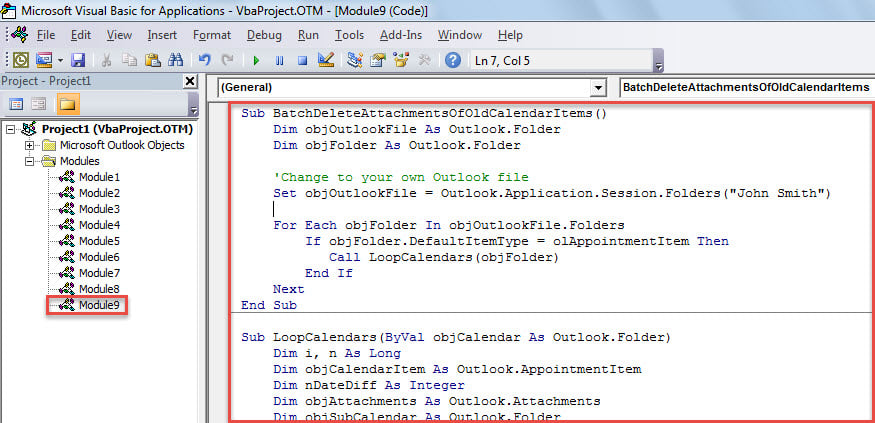
- Shundan so'ng, "OldCalendarItems BatchDeleteAttachmentsOfOldCalendarItems" makrosiga bosing.
- Nihoyat, ushbu makrosni ishga tushirish uchun "F5" tugmachasini bosing.
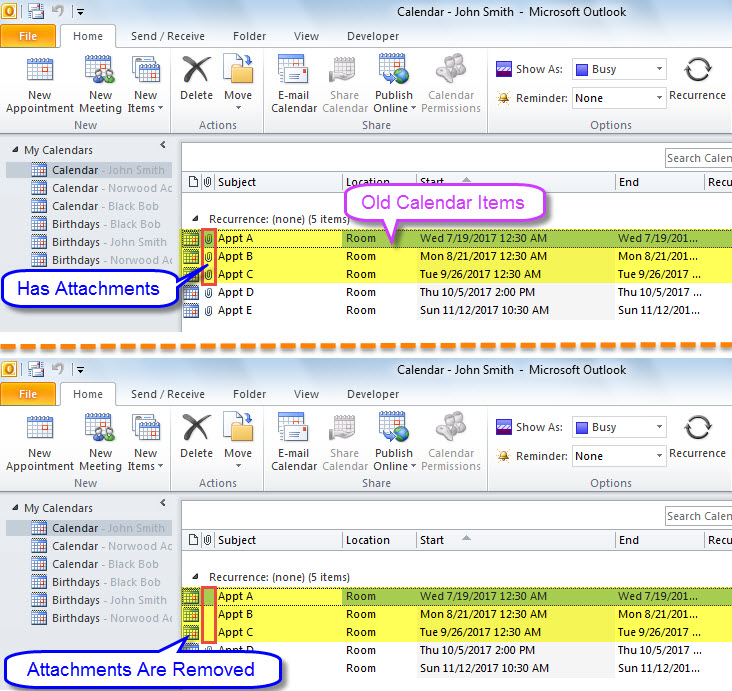
- Makros tugallangach, barcha Outlook kalendarlaringizni tekshirishingiz mumkin.
- Outlook taqvim elementlarining 2 oydan ortiq bo'lgan barcha qo'shimchalarini o'chirib tashlagan bo'lishi kerak.

Buzuq Outlook fayllari bilan kurashish
Outlook korruptsiyasiga duch kelganmisiz? Odatda uni qanday yo'q qilasiz? Ko'pincha, siz avval pochta qutisini tuzatish vositasini sinab ko'rasiz - Scanpst. Ammo, agar jiddiy PST shikastlangan bo'lsa, o'rnatilgan yordamchi dastur sizga yordam bera olmaydi. Shunday qilib, yaqinroqda tajribali va diqqatga sazovor uchinchi tomon vositasini saqlash tavsiya etiladi, masalan DataNumen Outlook Repair.
Muallif kirish:
Shirli Chjan ma'lumotlarni qayta tiklash bo'yicha mutaxassis DataNumenMa'lumotlarni qayta tiklash texnologiyalari bo'yicha jahon yetakchisi bo'lgan , Inc sql ta'mirlash va Outlook ta'mirlash dasturiy mahsulotlar. Qo'shimcha ma'lumot olish uchun tashrif buyuring www.datanumen.com