
Odatiy bo'lib, siz uchrashuvni iCalendar (.ics) fayli sifatida osongina elektron pochtaga biriktirishingiz mumkin. Ammo, agar siz bir nechta uchrashuvlarni ics fayli sifatida biriktirmoqchi bo'lsangiz, ushbu maqolada keltirilgan usuldan foydalanishingiz kerak.
Uchrashuvni iCalendar (.ics) fayli sifatida elektron pochtaga biriktirish uchun oldingi maqolamizga murojaat qilishingiz mumkin – “Outlook uchrashuvini boshqa shaxslarga qanday yuborish kerak”. Shunchaki uchrashuvni oching va “Oʻtkazish” > “ICalendar sifatida yuborish” ni tanlang. Bu juda oson. Biroq, Outlook ko'p uchrashuvlarni iCalendar fayl qo'shimchalari sifatida yuborishni qo'llab-quvvatlamaydi. Shunday qilib, bundan keyin biz sizga boshqa yo'lni o'rgatamiz.
Bir nechta uchrashuvlarni iCalendar (.ics) fayli sifatida elektron pochtaga biriktiring
- Boshlash uchun Outlook ilovangizni ishga tushiring.
- Outlook asosiy oynasiga kirganingizdan so'ng, "Alt + F11" tugmachalarini bosishingiz mumkin.
- Keyin Outlook VBA muharriri oynasi ochiladi, unda siz foydalanilmayotgan modulni ochishingiz kerak bo'ladi.
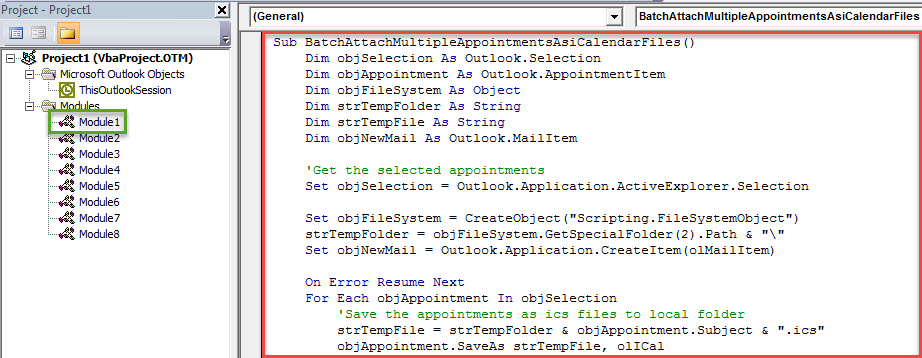
- Keyin quyidagi VBA kodini ushbu modul oynasiga nusxalashingiz mumkin.
Sub BatchAttachMultipleAppointmentsAsiCalendarFiles()
    Dim objSelection As Outlook.Selection
    Dim objAppointment As Outlook.AppointmentItem
    Dim objFileSystem As Object
    Dim strTempFolder As String
    Dim strTempFile As String
    Dim objNewMail As Outlook.MailItem

    'Get the selected appointments
    Set objSelection = Outlook.Application.ActiveExplorer.Selection

    Set objFileSystem = CreateObject("Scripting.FileSystemObject")
    strTempFolder = objFileSystem.GetSpecialFolder(2).Path & "\"
    Set objNewMail = Outlook.Application.CreateItem(olMailItem)

    On Error Resume Next
    For Each objAppointment In objSelection
        'Save the appointments as ics files to local folder
        strTempFile = strTempFolder & objAppointment.Subject & ".ics"
        objAppointment.SaveAs strTempFile, olICal

        'Attach the ics files to the new email
        objNewMail.Attachments.Add strTempFile

        'delete the temp ics files
        objFileSystem.DeleteFile (strTempFile)
    Next

    'Show the new email
    objNewMail.Display
End Sub
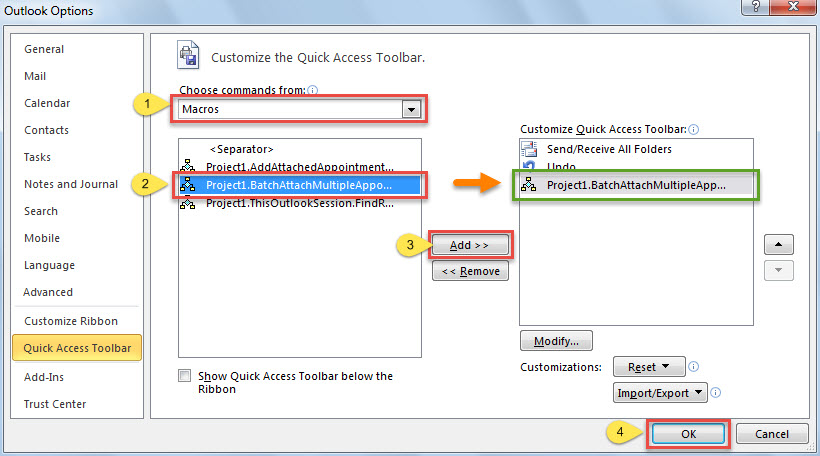
- Shundan so'ng, kelajakda qulay foydalanish uchun tez kirish asboblar paneliga yangi makrosni qo'shishingiz kerak.
- Birinchidan, "Fayl"> "Tanlovlar"> "Tez kirish asboblar paneli" ga o'ting.
- Keyin uni olish uchun quyidagi skrinshotda ko'rsatilgan amallarni bajaring.

- Keyinchalik Outlook makro xavfsizlik darajasini past darajaga o'zgartirishingiz kerak.
- Oxir-oqibat, siz sinab ko'rishingiz mumkin.
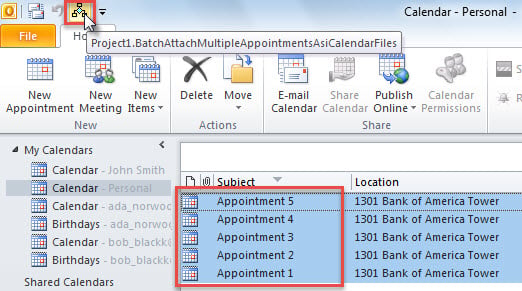
- Boshlash uchun taqvim papkasiga kiring.
- Keyin ics fayllari sifatida biriktirmoqchi bo'lgan uchrashuvlarni tanlang.
- Keyin Tez kirish asboblar panelidagi yangi makros tugmasini bosing.

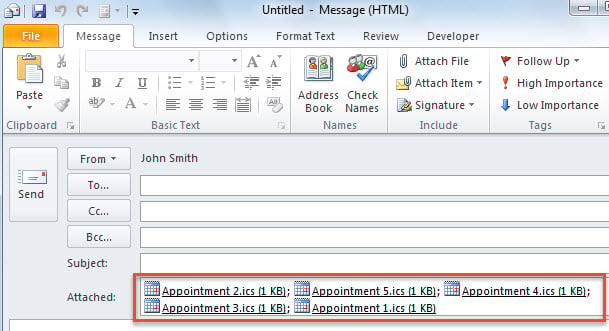
- Darhol, yangi pochta paydo bo'ladi, unda oldindan tanlangan barcha uchrashuvlar ics fayllari sifatida biriktirilgan. Bu quyidagi rasmga o'xshaydi:

O'z vaqtida PST xatolarini tuzating
Siz hech qachon PST xatolarini yolg'iz qoldirmasligingiz kerak. Xatolarning to'planishi nihoyat Outlook ishdan chiqishiga olib kelishi mumkin. O'sha paytda siz PST korruptsiyasidan aziyat chekasiz. Siz shunday deb o'ylashingiz mumkin pochta qutisini tuzatish vositasi bu muammodan xalos bo'lishga yordam beradi. Biroq, aslida, bunday muammo Scanpst.exe imkoniyatlaridan ancha yuqori bo'lgan. Shuning uchun, siz kabi kuchliroq vositaga qaytishingiz kerak DataNumen Outlook Repair.
Muallif kirish:
Shirli Chjan ma'lumotlarni qayta tiklash bo'yicha mutaxassis DataNumenMa'lumotlarni qayta tiklash texnologiyalari bo'yicha jahon yetakchisi bo'lgan , Inc buzilgan sql va Outlook ta'mirlash dasturiy mahsulotlar. Qo'shimcha ma'lumot olish uchun tashrif buyuring www.datanumen.com