
Ushbu postda biz sizga Word dasturiga bir nechta AutoText yozuvlarini ommaviy ravishda qo'shish yoki o'chirish usulini ko'rsatib berishdan mamnunmiz.
Tez-tez foydalanadigan matnlar uchun ularni Avtomatik Matn galereyasiga qo'shish funksiyasidan foydalanishingiz mumkin. Shunday qilib, keyingi safar ushbu matnlarning barchasini qo'lda qayta terishingiz shart bo'lmaydi. Buning o'rniga, maqsadli matn yozuvini topib, uni bosishingiz mumkin. Va ular kursor turgan joyga joylashtiriladi.
Endi bizning mavzuimizdan ko'rinib turibdiki, qimmatli vaqtingizni tejash uchun sizga bir nechta Avtomatnli yozuvlarni ommaviy qo'shish yoki o'chirish usulini ko'rsatmoqchimiz.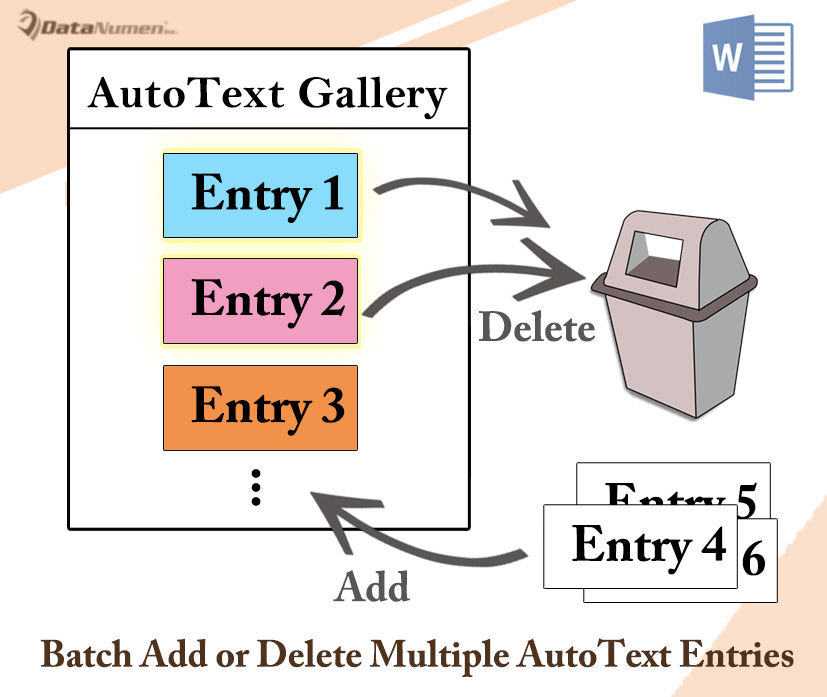
To'plamli bir nechta avtomatik matnli yozuvlarni qo'shish
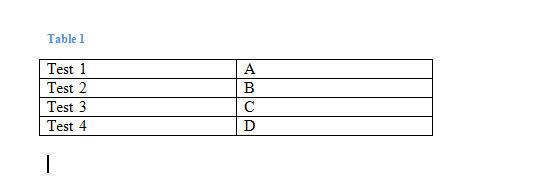
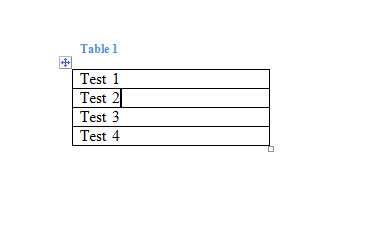
- Birinchidan, siz 2 ustunli jadval yaratishingiz kerak. Birinchi ustunga avtomatik matn kiritish nomini qo'ying. Va kirish mazmunini ikkinchi ustunga qo'ying. Mana namoyish:

- Keyin "Alt + F11" tugmachalarini bosib VBA muharririni oching.
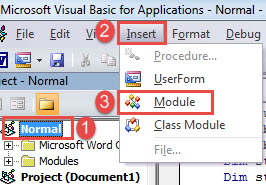
- Keyin "Oddiy" loyihani bosing.
- Keyin menyu satrida "Qo'shish" yorlig'ini bosing va "Modul" ni tanlang.

- Endi uni ochish uchun yangi modulni ikki marta bosing.
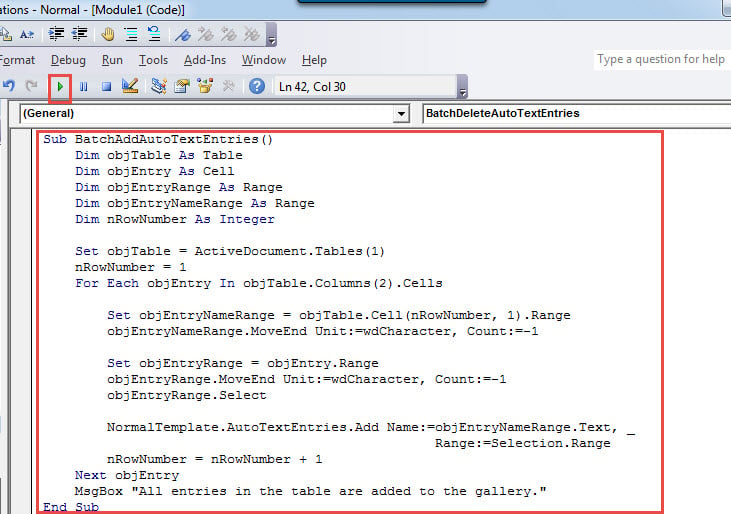
- Quyidagi kodlarni joylashtiring:
Sub BatchAddAutoTextEntries()
  Dim objTable As Table
  Dim objEntry As Cell
  Dim objEntryRange As Range
  Dim objEntryNameRange As Range
  Dim nRowNumber As Integer

  Set objTable = ActiveDocument.Tables(1)
  nRowNumber = 1
  For Each objEntry In objTable.Columns(2).Cells
    Set objEntryNameRange = objTable.Cell(nRowNumber, 1).Range
    objEntryNameRange.MoveEnd Unit:=wdCharacter, Count:=-1
    Set objEntryRange = objEntry.Range
    objEntryRange.MoveEnd Unit:=wdCharacter, Count:=-1
    objEntryRange.Select
    NormalTemplate.AutoTextEntries.Add Name:=objEntryNameRange.Text, _
                                             Range:=Selection.Range
    nRowNumber = nRowNumber + 1
  Next objEntry
  MsgBox "All entries in the table are added to the gallery."
End Sub
- Nihoyat, "Ishga tushirish" tugmasini bosing yoki "F5" tugmasini bosing.

U tugagach, siz quyidagi kabi xabar qutisini olasiz: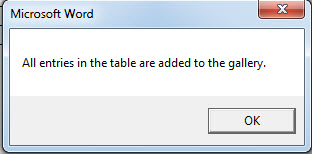
Siz joriy va allaqachon ochilgan barcha hujjatlardagi qo'shilgan yozuvlarni ko'ra olmaysiz. Effektni ko'rish uchun siz yangi hujjat ochishingiz kerak. Keyin "Qo'shish" yorlig'i ostidagi "Tez qismlar" ni bosish orqali natijani tekshirishingiz mumkin. Keyin "Avtomatn" ni tanlang va jadvaldagi barcha yozuvlar galereyaga qo'shilganligini ko'rasiz.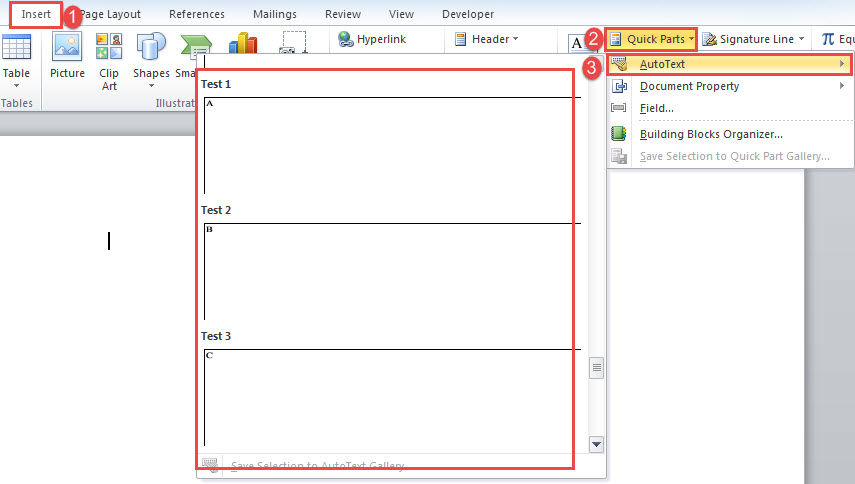
Bir nechta avtomatik matnli yozuvlarni to'plamli o'chirish
Quyidagi tarkibda biz sizga bir nechta Avtomatnli yozuvlarni ommaviy ravishda o'chirish yo'lini ko'rsatamiz.
- Avvalo, bitta ustunli jadval yarating. Va har bir kirish nomini bitta katakka qo'ying.

- Keyin yuqoridagi 2-dan 7-bosqichgacha takrorlang. Ammo makrosni shu bilan almashtirishni unutmang:
Sub BatchDeleteAutoTextEntries()
  Dim objTable As Table
  Dim objEntry As Cell
  Dim objEntryNameRange As Range
  Dim objEntryRange As Range
  Dim nRowNumber As Integer

  Set objTable = ActiveDocument.Tables(1)
  nRowNumber = 1
  For Each objEntry In objTable.Columns(1).Cells
    Set objEntryNameRange = objTable.Cell(nRowNumber, 1).Range
    objEntryNameRange.MoveEnd Unit:=wdCharacter, Count:=-1
    On Error Resume Next
    NormalTemplate.AutoTextEntries.Item(objEntryNameRange.Text).Delete
    nRowNumber = nRowNumber + 1
  Next objEntry
  MsgBox "All entries in the table are deleted from the gallery."
End Sub
Xuddi shunday, u keyinchalik ochilgan yangi hujjatlarda ham kuchga kiradi.
Ma'lumotlar yo'qolganda salqin turing
Kompyuterlardan foydalanishning ortishi bilan ma'lumotlar yo'qotilishi ham har yili oshib bormoqda. Ma'lumotlarning yo'qolishi sizning karerangizni chiziqda qoldirishi mumkin. Bu shunchalik asabiy tajribaki, odam boshqa hech qachon uchrashishni xohlamaydi. Keyin bu erda muhim ahamiyatga ega doc tuzatish. Har doim ta'mirlash vositasini oldindan saqlashingiz kerak.
Muallif kirish:
Vera Chen - ma'lumotlarni qayta tiklash bo'yicha mutaxassis DataNumenMa'lumotlarni qayta tiklash texnologiyalari bo'yicha jahon yetakchisi bo'lgan , Inc Excelni tiklash va pdf dasturiy mahsulotlarni ta'mirlash. Qo'shimcha ma'lumot olish uchun tashrif buyuring www.datanumen.com