
Ba'zi foydalanuvchilar Outlook-dan chiqishda Outlook avtomatik ravishda "Junk E-mail" jildini bo'shatishiga umid qiladi. Outlook-da bunday xususiyat mavjud bo'lmasa-da, uni VBA orqali amalga oshirish mumkin.
Ehtimol, siz Outlook-da Outlook-dan chiqqaningizda "O'chirilgan elementlar" papkalarini avtomatik ravishda bo'shatishga qodir bo'lgan ichki xususiyatga ega ekanligini bilgansiz. Xuddi shunday, siz ham shunga o'xshash funktsiyani, ya'ni Outlook-dan chiqishda "Junk E-mail" papkasini avtomatik ravishda bo'shatishni xohlashingiz mumkin. Outlook bunday imkoniyatlarni taqdim qilmasa ham, siz uni VBA yordamida yaratishingiz mumkin. Bu erda biz sizga buni batafsil tushunish uchun ko'rsatma beramiz.
Outlook-dan chiqishda "keraksiz elektron pochta" jildini avtomatik bo'shatish
- Boshlash uchun Outlook dasturingizni ishga tushiring.
- Keyin Outlook VBA muharririga kirish uchun "Alt + F11" tugmachalarini bosing.
- Yangi paydo bo'lgan "Ilovalar uchun Microsoft Visual Basic" oynasida siz "ThisOutlookSession" loyihasini topishingiz va ochishingiz kerak.
- Keyinchalik, ushbu loyihaga quyidagi VBA kodini nusxalashingiz kerak.
Private Sub Application_Quit()
    Dim objJunkFolder As Outlook.Folder
    Dim i As Long
    Dim objMail As Outlook.MailItem
    Dim objDeletedFolder As Outlook.Folder
    Dim objItem As Object
    Dim objProperty As Outlook.UserProperty

    Set objJunkFolder = Outlook.Application.Session.GetDefaultFolder(olFolderJunk)

    For i = objJunkFolder.Items.count To 1 Step -1
        If objJunkFolder.Items(i).Class = olMail Then
           Set objMail = objJunkFolder.Items(i)

           'Add the specific property to each junk email
           objMail.UserProperties.Add "Delete", olText
           objMail.Save
           'Delete them
           objMail.Delete
        End If
    Next

    Set objDeletedFolder = Application.Session.GetDefaultFolder(olFolderDeletedItems)

    For Each objItem In objDeletedFolder.Items
        'Find out the junk emails in the "Deleted Items" folder
        Set objProperty = objItem.UserProperties.Find("Delete")
        If TypeName(objProperty) <> "Nothing" Then
           'Permanently delete them
           objItem.Delete
        End If
    Next

    'Prompt You
    MsgBox Chr(34) & "Junk Email" & Chr(34) & " Folder Emptied!", vbExclamation + vbOKOnly
End Sub
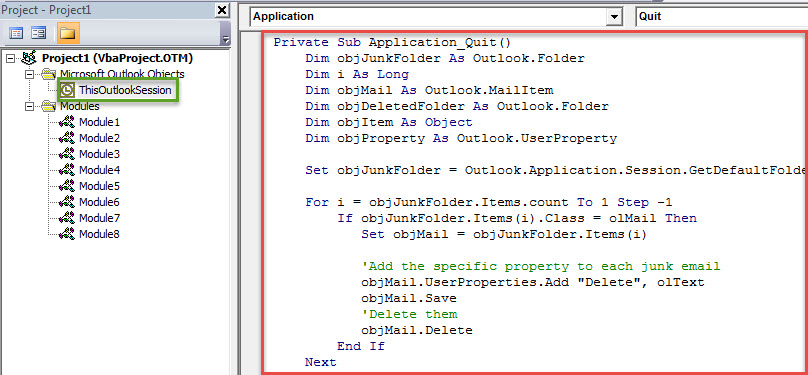
- Shundan so'ng, ushbu yangi makroga raqamli sertifikat belgilashingiz kerak.
- Avval "Asboblar" tugmasini bosing.
- Keyin ochiladigan menyudan "Raqamli imzolar" variantini tanlang.
- Keyin buni amalga oshirish uchun ekrandagi ko'rsatmalarga amal qiling.
- Keyinchalik imzolangan VBA loyihalarini yoqish uchun Outlook makro sozlamalarini o'zgartiring.
- Nihoyat, ushbu yangi so'lni faollashtirish uchun Outlook-ni qayta ishga tushiring.
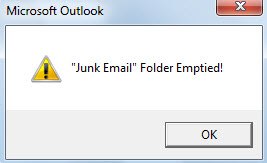
- Bundan buyon, har safar Outlook-dan chiqqaningizda, “Ketil elektron pochta” jildi avtomatik ravishda bo'shatiladi. Va siz quyidagi rasmga o'xshash xabar olasiz:

Outlook ishdan chiqishini oldini olish uchun samarali choralar
Agar siz Outlook-dan o'nlab yillar davomida foydalangan bo'lsangiz, turli xil xatolarga duch kelgan bo'lishingiz kerak. Bundan tashqari, vaqt o'tishi bilan Outlook ishdan chiqadi va Outlook ma'lumotlar fayli buzilishlarga moyil bo'ladi. Shuning uchun, Outlook ma'lumotlarining yo'qolishini oldini olish uchun siz ba'zi ehtiyot choralarini ko'rganingiz ma'qul, jumladan PST faylining zaxira nusxasini yaratish, kuchli Outlook ta'mirlash vositasini qo'lga kiritish, masalan. DataNumen Outlook Repair. O'zining tajribasi tufayli juda tavsiya etiladi PST tuzatish.
Muallif kirish:
Shirli Chjan ma'lumotlarni qayta tiklash bo'yicha mutaxassis DataNumenMa'lumotlarni qayta tiklash texnologiyalari bo'yicha jahon yetakchisi bo'lgan , Inc mdf tuzatish va Outlook ta'mirlash dasturiy mahsulotlar. Qo'shimcha ma'lumot olish uchun tashrif buyuring www.datanumen.com