
Bugungi postda biz Word hujjatingizdagi qavs ichidagi matnlarning rangini ommaviy ravishda o'zgartirishning 3 usulini ko'rsatishga e'tibor qaratamiz.
Hujjatingizda har xil turdagi qavslardan foydalanish odatiy hol emas. Qavslar ichiga olingan matnlar uchun ular bo'lmaganlar bilan bir xil ahamiyatga ega. Hatto ba'zida siz ulardan ajralib turishingiz kerakligini tushunasiz. Ushbu talabni inobatga olgan holda, biz qavslar ichidagi matnlar rangini to‘liq o‘zgartirishingiz mumkin bo‘lgan 3 ta tezkor yondashuvni saralab oldik.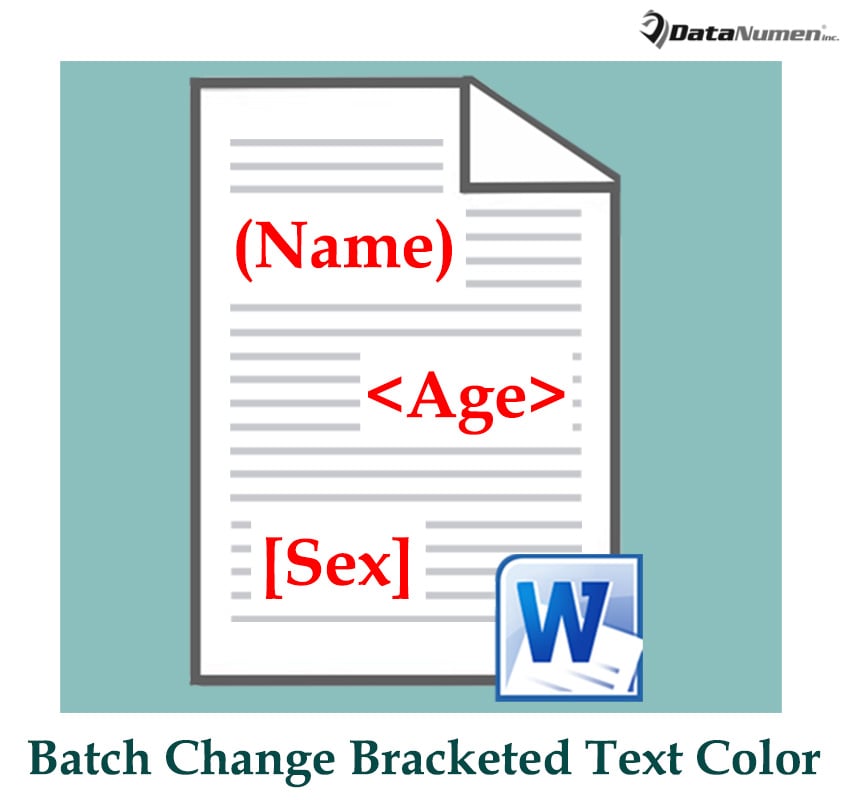
1-usul: Qavs ichidagi barcha matnlarni topish uchun “Kengaytirilgan qidiruv” dan foydalaning
- Boshlash uchun lentadagi "Uy" yorlig'ini bosing.
- Keyingi "Tahrirlash" guruhida "Topish" buyrug'i yonidagi ochiladigan tugmani bosing.
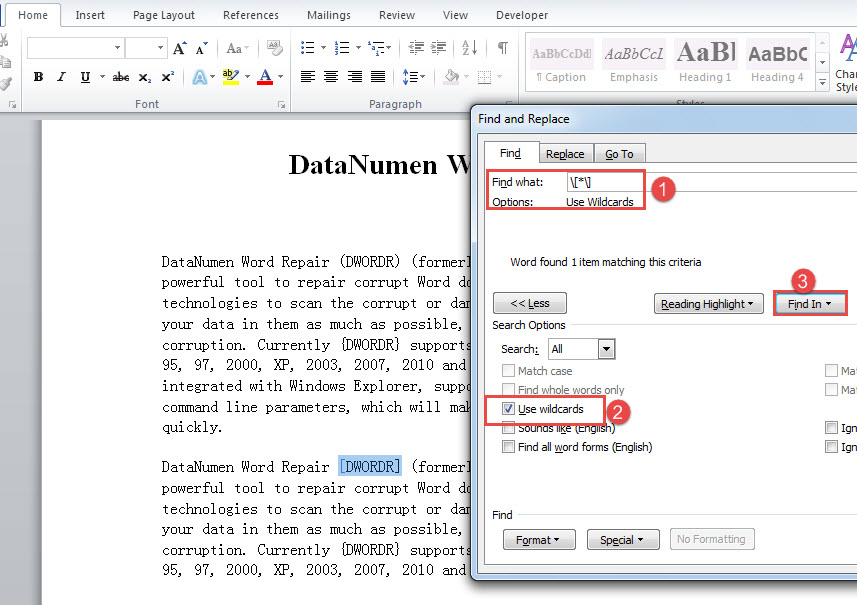
- Ochiladigan menyuda "Topish va almashtirish" dialog oynasini ochish uchun "Kengaytirilgan qidirish" ni tanlang.

- Keyin kursorni "Nimani toping" matn maydoniga qo'ying va quyidagi jadvaldagi satrlardan birini kiriting.

| qavslardan | Qavslar va barcha yopiq matnlarni topish uchun satrlar |
| Kvadrat qavslar
[] |
\[*\] |
| Qavslar
() |
\(*\) |
| Qavslar (jingalak qavslar)
{} |
\{*\} |
| Burchak qavslari
<> |
\<*\> |
- "Ko'proq" yorlig'ini bosing.
- Keyin "Joker belgilardan foydalanish" katagiga belgi qo'ying.
- "Topish" tugmasini bosing va "Asosiy hujjat" ni tanlang.

- Endi siz tanlangan qavslar ichida barcha matnlarni ko'rasiz.
- "Format" yorlig'ini bosish va "Shrift" ni tanlash orqali "Topish va almashtirish" oynasida ishlashni davom ettirishingiz mumkin.
- "Shriftni topish" oynasida shrift rangini tanlang va "OK" tugmasini bosing. Keyin qavs ichidagi shrift rangi o'zgartiriladi.
- Yoki "Ctrl + D" tugmachalarini bosib "Shrift" oynasini ochib, u erda shrift rangini o'rnatishingiz mumkin.
2-usul: Shrift rangini o'zgartirish uchun "Topish va almashtirish" funksiyasidan foydalaning
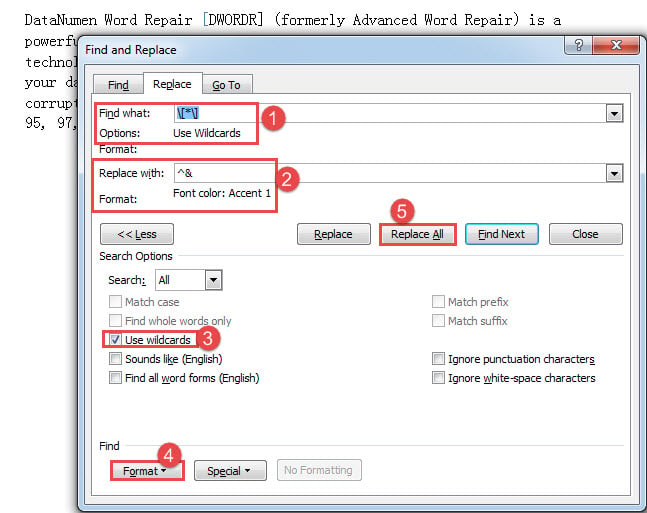
- Birinchidan, "Topish va almashtirish" oynasini ishga tushirish uchun "Ctrl + H" tugmasini bosing.
- "Nimani toping" matn maydoniga 1-usulda jadvalda mavjud bo'lgan qatorni kiriting.
- Va “Almashtirish” matn maydoniga “^&” kiriting.
- Keyin "Ko'proq" tugmasini bosing va "Joker belgilardan foydalanish" katagiga belgi qo'ying.
- Keyin "Format" tugmasini bosing va "Shrift" ni tanlang.
- U erda shrift rangini o'rnating va "OK" tugmasini bosing.
- Nihoyat, "Topish va almashtirish" oynasida "Hammasini almashtirish" tugmasini bosing.

3-usul: Matnlar rangini o'zgartirish uchun VBA kodlarini ishga tushiring
Quyidagi makrosni ishga tushirish barcha turdagi qavslardagi barcha yopiq matnlarni belgilangan rangga o'zgartiradi.
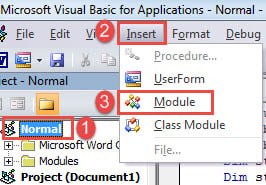
- VBA muharririni ishga tushirish uchun “Alt+ F11” tugmasini bosing.
- Keyin "Oddiy" loyihani bosing.
- Keyin "Qo'shish" tugmasini bosing va "Modul" ni tanlang.

- Yangi yaratilgan modulni ochish va kodlarni u yerga joylashtirish uchun ikki marta bosing:
Sub ChangeTheFontColorInBrackets()
  Dim objRange As Range
  Dim strFontColor As String
  Set objRange = ActiveDocument.Content
  strFontColor = InputBox("Enter the font color you want to change", "Font Color", "For example:2")
  ' Find the words in brackets and change the font color.

  With objRange.Find
    .Text = "\[*\]"
    .MatchWildcards = True
    .Replacement.Font.ColorIndex = strFontColor
    .Execute Replace:=wdReplaceAll
    .Text = "\(*\)"
    .Replacement.Font.ColorIndex = strFontColor
    .Execute Replace:=wdReplaceAll
    .Text = "\{*\}"
    .Replacement.Font.ColorIndex = strFontColor
    .Execute Replace:=wdReplaceAll
    .Text = "\<*\>"
    .Replacement.Font.ColorIndex = strFontColor
    .Execute Replace:=wdReplaceAll
  End With
End Sub
- Kodlarni bajarish uchun "F5" tugmasini bosing.
- Kirish oynasi so'raladi. Muayyan rangning qiymatini ushbu veb-sahifada topishingiz mumkin:
https://docs.microsoft.com/en-us/office/vba/api/Word.WdColorIndex
Davom etish uchun qiymatni kiriting va “OK” tugmasini bosing.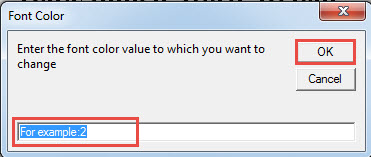
Bu erda mumkin bo'lgan natija: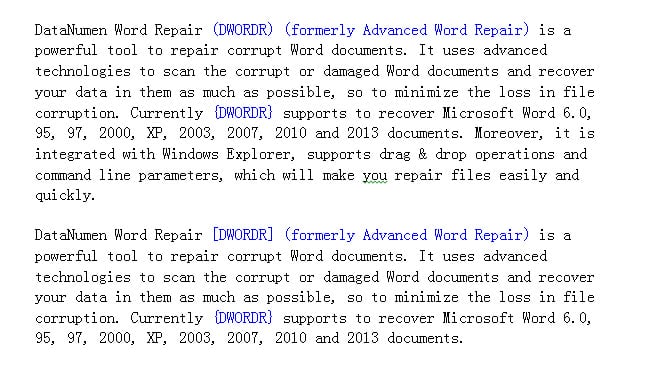
Hujjatning buzilishini to'g'ri hal qiling
Ma'lumotlar xavfsizligini ta'minlash uchun omadga tayanmasligingiz kerak. Buning o'rniga, har qanday ma'lumotlar falokati yuz berishidan oldin to'liq tayyorgarlik ko'rishingiz kerak. Eng muhimi, tuzatish uchun maxsus vositani olishdir. shikastlangan so'z oldindan.
Muallif kirish:
Vera Chen - ma'lumotlarni qayta tiklash bo'yicha mutaxassis DataNumenMa'lumotlarni qayta tiklash texnologiyalari bo'yicha jahon yetakchisi bo'lgan , Inc excel-ta'mirlash va pdf dasturiy mahsulotlarni ta'mirlash. Qo'shimcha ma'lumot olish uchun tashrif buyuring www.datanumen.com