
Ko'p odamlar elektron pochta xabarlarini, kontaktlarni, uchrashuvlarni va hokazolarni tasniflash uchun Outlook-da ranglar toifasidan foydalanishni afzal ko'radilar. Ushbu maqolada Outlook rangi uchrashuvlarni avtomatik ravishda turkumlashtirishga qanday ruxsat berishni ko'rib chiqadi.
Outlook-dagi uchrashuvlarimni yanada samarali boshqarish uchun men ularni rang-barang toifalarga ajratishga moyilman. Bir kuni, men bitta uchrashuvni yaratganimdan so'ng, uni rang-barang tasniflashni niyat qildim. Xayolimga bir fikr keldi. Qanday qilib Outlook bu ishni men uchun avtomatik ravishda bajarishini so'rashim mumkin? Agar sizda ham xuddi shunday intilish bo'lsa, mening usullarimni ko'rib chiqish uchun o'qing.
Outlook kalendaridagi uchrashuvlarni avtomatik toifalarga ajratish
- Eng boshida Outlook dasturini ishga tushiring. Keyin Outlook kalendar paneliga o'ting.
- Taqvim paneliga kirganingizdan so'ng, "Ko'rish" ga o'ting va "Ko'rish sozlamalari" ni bosing. "Kengaytirilgan ko'rish sozlamalari" dialog oynasida "Shartli formatlash" tugmasini bosing.
- Yana bir yangi dialog oynasi paydo bo'ladi, unda siz yangi shartli formatlash qoidasini yaratish uchun "Qo'shish" tugmasini bosishingiz kerak.
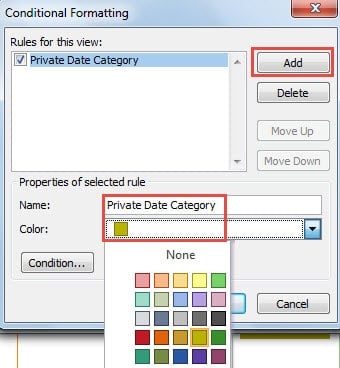
- Keyinchalik, "Shaxsiy sana toifasi" kabi uchrashuvlar turiga qarab ushbu qoida nomini belgilang. Keyin "Rang" maydonidagi pastga o'qni bosing va ochiladigan ro'yxatdan afzal rangni tanlang.
- Shundan so'ng, ushbu toifaga qaysi uchrashuvlar kirishini belgilash uchun "Shart" tugmasini bosing. "Filtrlash" muloqot oynasida, odatda maqsadli uchrashuvlar uchun foydalanadigan so'zlarni, masalan, "sana" kabi so'zlarni kiritishingiz kerak. Qidiruv so'zlarini belgilashdan tashqari, siz "ishtirokchilar", "tartibga solish", "vaqt" va boshqalar kabi boshqa xususiyatlarni ham belgilashingiz mumkin.

- Nihoyat, barcha dialog oynalari yopilguncha bir nechta "OK" tugmasini bosing.

Bundan buyon, mavzularida "mavzu" kalit so'zini o'z ichiga olgan yangi uchrashuvlarni yaratganingizda, oldingi shartli formatlash sozlamalaringizga ko'ra ranglar avtomatik ravishda tasniflanadi.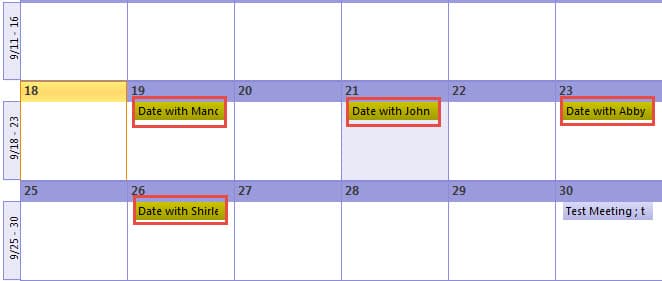
Outlookni korruptsiyadan himoya qiling
Ko'p imkoniyatlar tufayli Outlook juda ko'p maqtovlarga sazovor bo'ldi. Hozirgi vaqtda u nafaqat mustaqil elektron pochta mijozi bo'lib xizmat qiladi, balki foydalanuvchilar uchun shaxsiy menejer vazifasini bajarishi mumkin. Biroq, u boy xususiyatga ega bo'lsa-da, korruptsiyadan uzoqlashishi mumkin. Bu sezilarli darajada himoyasiz. Uskunadagi nosozliklar, elektr ta'minotidagi uzilishlar, noto'g'ri yopilish, virus va zararli dastur hujumlari uni osonlikcha xavf ostiga qo'yishi mumkin. Shunday qilib, Outlookni samarali himoya qilish uchun biz yuqorida aytib o'tilgan barcha xavfli holatlarning oldini olishimiz kerak. Outlook buzilganda, uning ichki ma'lumotlari ham shikastlanadi yoki yo'qoladi. Bunday holda, sizda uchinchi tomon dasturiy ta'minotidan yordam olishdan boshqa tanlovingiz yo'q, masalan DataNumen Outlook Repair. Ushbu vosita mahoratga ega PSTni tiklash. Shunday qilib, u maksimal Outlook ma'lumotlarini qaytarishga qodir.
Muallif kirish:
Shirli Chjan ma'lumotlarni qayta tiklash bo'yicha mutaxassis DataNumenMa'lumotlarni qayta tiklash texnologiyalari bo'yicha jahon yetakchisi bo'lgan , Inc sqlni tiklash va Outlook ta'mirlash dasturiy mahsulotlar. Qo'shimcha ma'lumot olish uchun www.datanumen.com