
Barchamizga ma'lumki, MS Word dasturida matnni jadvalga va aksincha, erkin o'zgartirishimiz mumkin. Xuddi shu narsa Outlook uchun ham amal qiladi. Ushbu maqolada Outlook xabarlarida matn va jadval o'rtasida qanday konvertatsiya qilish haqida muhokama qilinadi.
Ba'zan statistik ma'lumotlar jadvalini tashqi fayldan Outlook xabariga ko'chirmoqchi bo'lganimda, jadval jadval o'rniga matnda ko'rsatiladi. Bu ma'lumotlarni buzishi mumkin. Bunday holda, men yangi jadval yaratmasdan va ma'lumotlarni birma-bir kiritmasdan matnni jadvalga aylantirmoqchiman. Bu erda batafsil qadamlar.
Outlook xabarlarida matnni jadvalga aylantirish
Agar Outlook elektron pochtasida quyidagi matnlar mavjud bo'lsa, uni jadvalga aylantirishni afzal ko'rishingiz mumkin, bunda statistik ma'lumotlar tartibda ko'rsatiladi. Endi quyida keltirilgan amallarni bajaring.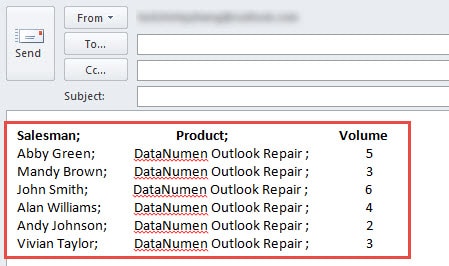
- Boshida siz matnni tanlashingiz kerak.
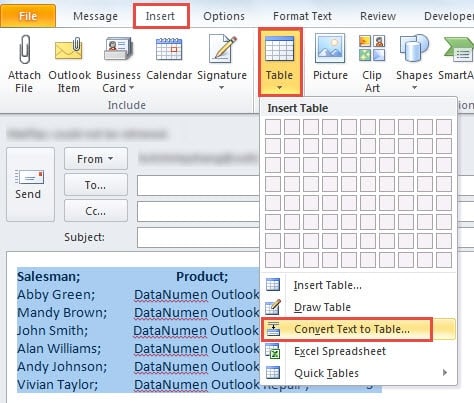
- Keyin "Xabar" yorlig'idan "Qo'shish" yorlig'iga o'ting.
- Keyin "Jadvallar" tugmasini toping, uni bosing va uning ochiladigan ro'yxatidan "Matnni jadvalga aylantirish" opsiyasini tanlang.

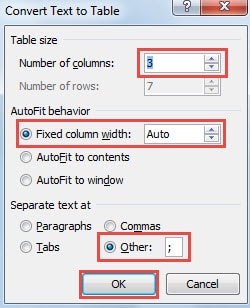
- Shundan so'ng, "Matnni jadvalga aylantirish" yangi dialog oynasi ochiladi. Endi quyidagi amallarni bajaring:
- Birinchidan, "Jadval o'lchami" yorlig'i ostida matnlaringizga qarab ustunlar sonini belgilang. Qatorlar soni avtomatik ravishda o'zgaradi.
- Ikkinchidan, ehtiyojlaringizga ko'ra "AutoFit xatti-harakati" ni tanlang.
- Uchinchidan, "Alohida matn" da siz tayyor variantni tanlashingiz mumkin. Agar mos bo'lmasa, "Boshqa" ni tanlang va orqadagi maydonga kerakli belgini kiriting.
- Oxir-oqibat, dialog oynasini yopish uchun "OK" tugmasini bosing.

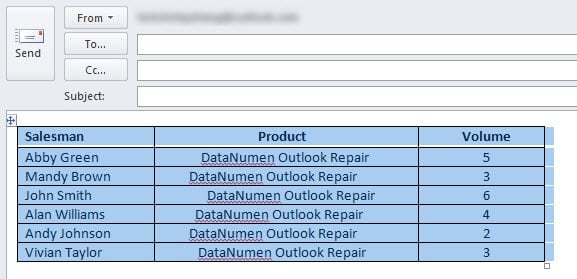
- Shundan so'ng siz xabarlar oynasiga qaytasiz. Matn tartibda jadvalga aylantirilganligini ko'rasiz.

Outlook xabarlarida jadvalni matnga aylantirish
Agar siz jadvalni matnga aylantirmoqchi bo'lsangiz, quyidagi amallarni bajaring:
- Boshlash uchun siz jadvalni tanlashingiz kerak.
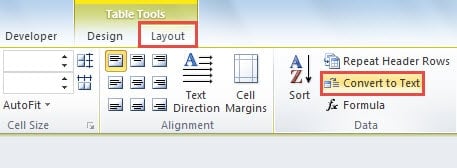
- "Jadval asboblari" tasmasi paydo bo'ladi. Asl "Dizayn" yorlig'idan "Layout" yorlig'iga o'tishingiz kerak.
- Keyin "Ma'lumotlar" guruhida siz "Matnga aylantirish" tugmasini topishingiz va bosishingiz mumkin.

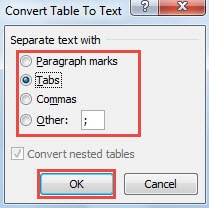
- Keyingi "Jadvalni matnga aylantirish" ning yangi kichik dialog oynasida siz matnni ajratish uchun bitta tayyor belgini tanlashingiz yoki "Boshqa" maydonida kerakli belgini sozlashingiz mumkin.

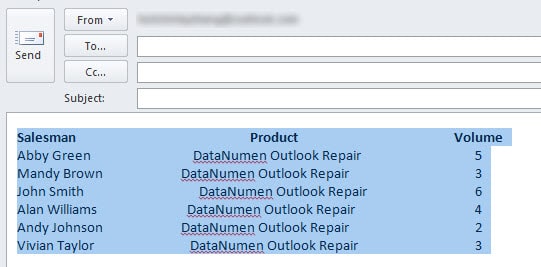
- Nihoyat "OK" tugmasini bosing. Siz Xabar oynasiga qaytasiz va jadval matnga muvaffaqiyatli aylantirilganini topasiz.

ScanPST orqali Outlook xatolarini tuzating
Xatolar Outlookda istalgan vaqtda yuz berishi mumkin. Shuning uchun biz ularni tuzatish uchun ScanPSTni qanday topish va foydalanishni o'rganishimiz kerak. Ushbu vositani Outlook-ning o'rnatish katalogida qidirishingiz mumkin. Uni ishga tushirgandan so'ng, buzilgan PST faylini tanlash, skanerlash va tuzatish uchun ekrandagi ko'rsatmalarga amal qiling. Ammo agar ScanPST bajarilmasa PST-ni ta'mirlash faylga o'xshab, kuchliroq uchinchi tomon dasturlariga qaytishingiz kerak DataNumen Outlook Repair. U jiddiy xatolarni tuzatishga va jiddiy buzilgan PST faylidan maksimal Outlook ma'lumotlarini chiqarishga qodir.
Muallif kirish:
Shirli Chjan ma'lumotlarni qayta tiklash bo'yicha mutaxassis DataNumenMa'lumotlarni qayta tiklash texnologiyalari bo'yicha jahon yetakchisi bo'lgan , Inc sqlni tiklash va Outlook ta'mirlash dasturiy mahsulotlar. Qo'shimcha ma'lumot olish uchun tashrif buyuring www.datanumen.com