
Ushbu maqolada biz sizga Word-da xatlarni birlashtirish funksiyasini qo'llash paytida raqamlar formatini o'zgartirishni hal qilishning 5 xil usulini taqdim etamiz.
Vaqti-vaqti bilan biz Excel fayllaridan ma'lumotlar to'plamini import qilish uchun Word-da birlashma funksiyasidan foydalanamiz. Biroq, ba'zida narsalar butunlay boshqacha tarzda ketishi mumkin. Misol uchun, o'nli kasrli ma'lumotlar haqida gap ketganda, biz bir nechta o'nlik raqamlarga ega bo'lgan raqamni olishimiz mumkin, bu esa hujjatning ko'rinishini buzishi mumkin. Quyida bir misol: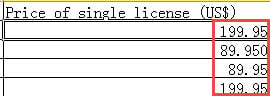

Shuning uchun, biz sizga bunday muammoni hal qilish uchun 5 ta samarali usulni tanlaymiz. Ushbu maqola asosan o'nli kasr muammosini hal qilishga qaratilganligi sababli, biz Word-da xatlarni birlashtirish xususiyatidan qanday foydalanish bosqichlarini o'tkazib yuboramiz. Malumot uchun siz avvalgi maqolalarimizdan birini o'qishingiz mumkin: Qanday qilib Word-da pochtalarni birlashtirish xususiyati orqali shaxsiylashtirilgan harflar yoki elektron pochta xabarlarini to'plamlarda yaratish mumkin
1-usul: Maydon kodlarini o'zgartirish
- Birinchidan, birlashtirish maydonini kiritganingizdan so'ng, "Finish & Merge" tugmasini bosishga shoshilmaslik kerak. Buning o'rniga, maydonni o'ng tugmasini bosing.
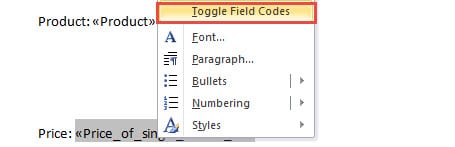
- Keyin ro'yxat menyusida "Maydon kodlarini almashtirish" ni tanlang.
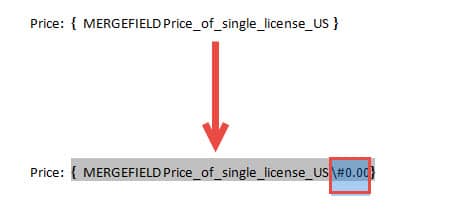
- Endi “}” belgisidan oldin “\#”0.00” kiriting. “\#”0.00”ni kiritish siz olgan raqamda 2 ta oʻnlik raqamni saqlashni xohlayotganingizni bildiradi. Xuddi shunday, agar sizga atigi 1 o'nlik raqam kerak bo'lsa, "\ #" 0.0" ni kiritishingiz mumkin.

- Keyin kursorni maydon kodlari ichiga qo'ying va "F9" tugmasini bosing yoki o'ng tugmasini bosing va yana "Maydon kodlarini almashtirish" ni tanlang.
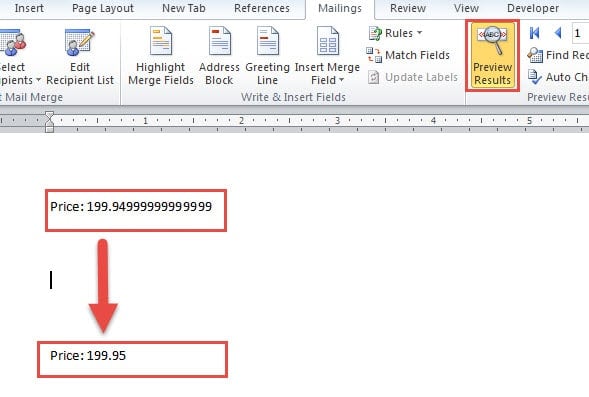
- Keyin natijalar to'g'ri yoki yo'qligini bilish uchun "Natijalarni oldindan ko'rish" tugmasini bosishingiz mumkin. Shundan so'ng, vazifani bajarish uchun chap bosqichlarni qulay tarzda tugatishingiz mumkin.

2-usul: Manba ma'lumotlarini matn formatiga aylantirish
- Boshlash uchun manba ma'lumotlarini o'z ichiga olgan Excel faylini oching.
- Keyin, ma'lumotlarning maqsadli qatorini yoki ustunini tanlang.
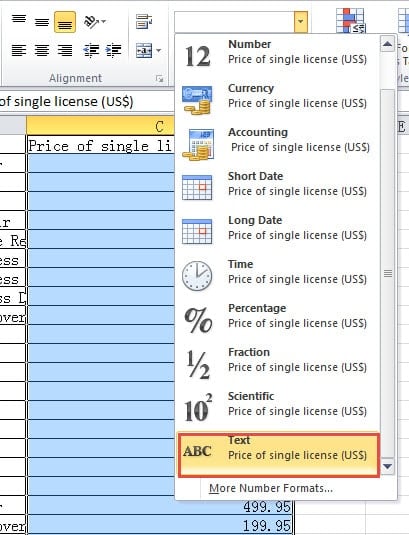
- Keyin "Uy" yorlig'i ostidagi "Raqam" guruhiga o'ting va "Raqam formati" uchun "Matn" ni tanlang.

- Excel faylini saqlashni unutmang.
- Keyin Word faylini oching va pochtani birlashtirish bosqichlarini bajaring.
3-usul: Jadvalga yangi qator qo'shing
- Birinchidan, Excel faylini oching.
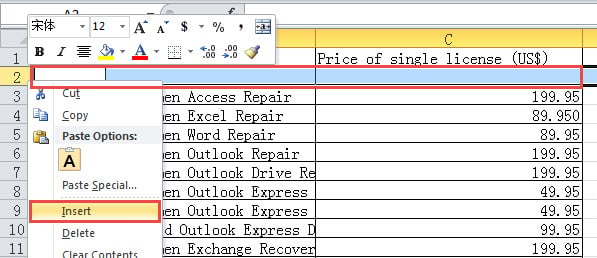
- Keyin sarlavha ostidagi qatorni tanlang.
- Keyingi o'ng tugmasini bosing.
- Va jadvalga yangi qator qo'shish uchun menyuda "Qo'shish" ni tanlang.

- Keyin birinchi raqamning ustidagi katakka o'zingizga yoqqan harfni kiriting. Masalan, siz u erda "a" ni yozishingiz mumkin.
- Keyin, xatlarni birlashtirishni boshlash uchun Word dasturini ochganingizda, nihoyat "a" harfi yozilgan sahifani ko'rasiz. Uni o'chirib tashlang, qolgan raqamlar to'g'ri formatda qoladi.
4-usul: Excel jadvalini Word One ga aylantiring
- Avvalo, Excel faylini oching.
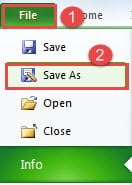
- Ikkinchidan, "Fayl" yorlig'ini bosing.
- Keyin "Boshqa saqlash" opsiyasini bosing.

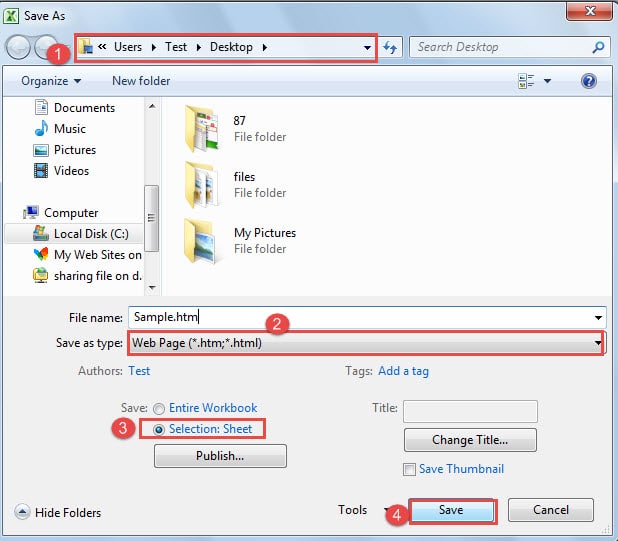
- "Boshqa saqlash" oynasida avval saqlash joyini toping.
- Keyin "Tiri sifatida saqlash" da "Veb-sahifa" ni tanlang.
- Keyin, chap-past burchakda "Tanlash: varaq" ni tanlang.
- Va "Saqlash" tugmasini bosing.

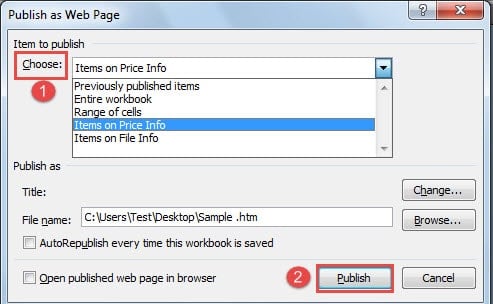
- Endi "Veb-sahifa sifatida nashr etish" dialog oynasida, avval siz "Tanlash" ochiladigan ro'yxatidan nashr qilinadigan elementni tanlaysiz.
- Keyin, "Nashr qilish" tugmasini bosing.

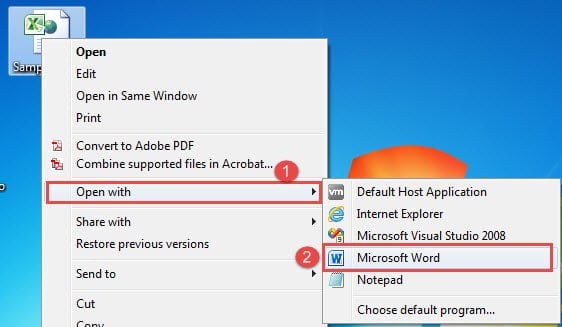
- Endi veb-faylni toping va ustiga o'ng tugmasini bosing.
- Keyin "Ochish" bandini tanlang.
- Va Word-da faylni ochish uchun "Microsoft Word" opsiyasini bosing.

- Endi birinchi xatboshi belgisidan oldin bitta bo'sh joy yo'qligiga ishonch hosil qiling. Agar mavjud bo'lsa, ularni o'chirib tashlang.

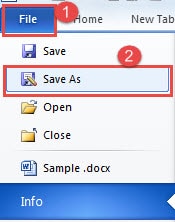
- Va "Fayl" yorlig'ini bosing.
- Keyin "Boshqa saqlash" tugmasini bosing.

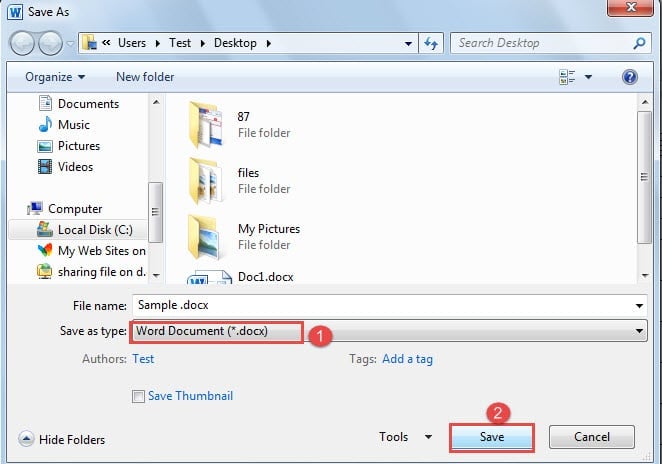
- “Boshqa saqlash” oynasida faylni “.doc” yoki “.docx” kengaytmalari bilan saqlashni tanlang.
- Keyin "Saqlash" tugmasini bosing.

- Nihoyat, xatlarni birlashtirishni tugatish uchun qadamlarni bajaring.

5-usul: Word dasturida fayl formatini o'zgartirishni tasdiqlang
- Birinchidan, manba fayli ".xls" kengaytmasida saqlanganligiga ishonch hosil qiling va jadval birinchi varaqda manba ma'lumotlarini o'z ichiga oladi.
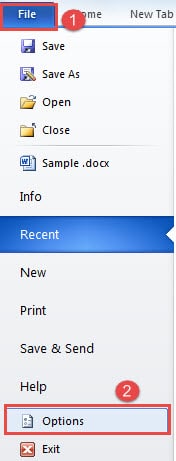
- Keyin Word-ni oching va "Fayl" yorlig'ini bosing.
- Keyin "So'z parametrlari" dialog oynasini ochish uchun "Options" tugmasini bosing.

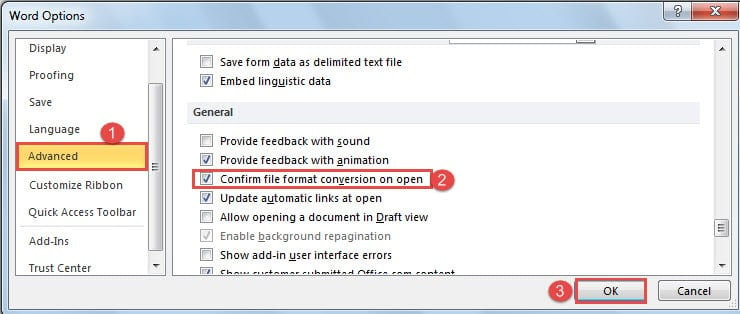
- Va keyin "Kengaytirilgan" ni tanlang.
- Keyin "Umumiy" sahifasiga o'ting. "Ochiq fayl formatini o'zgartirishni tasdiqlash" katagiga belgi qo'ying.
- O'zgartirishni saqlash uchun "OK" tugmasini bosing.

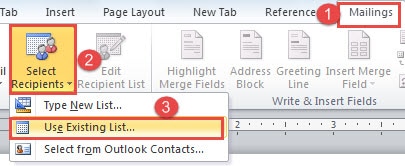
- Keyingi narsa, hujjatni tahrirlashni tugatgandan so'ng, "Pochta xabarlari" yorlig'ini bosing.
- Keyin "Qabul qiluvchilarni tanlash" tugmasini bosing.
- Va "Mavjud ro'yxatdan foydalanish" -ni tanlang.

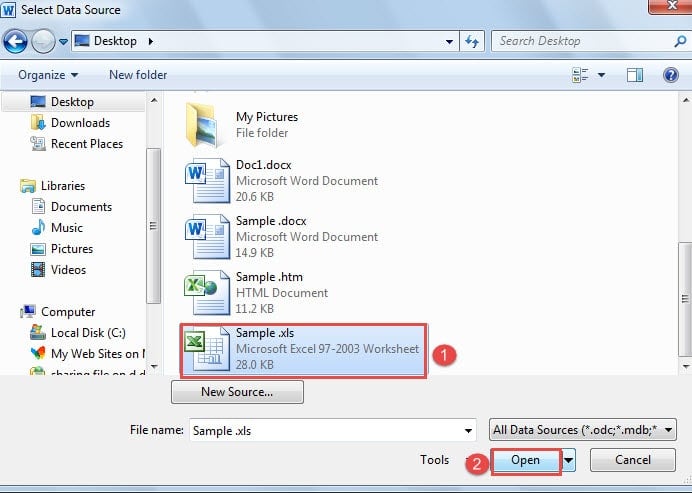
- Endi "Ma'lumotlar manbasini tanlash" dialog oynasida o'ng faylni tanlang va "Ochish" tugmasini bosing.

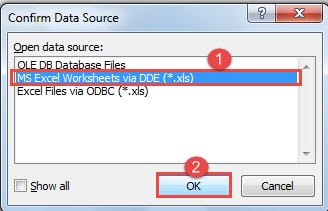
- "Ma'lumotlar manbasini tasdiqlash" dialog oynasida "MS Excel ish varaqlari DDE orqali" -ni tanlang.
- Keyin "OK" tugmasini bosing.

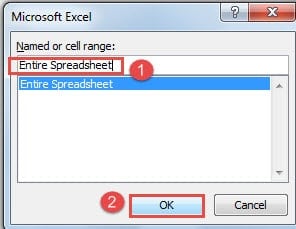
- Keyin "Microsoft Excel" dialog oynasi ochiladi. "To'liq elektron jadval" ni tanlang.
- Va "OK" tugmasini bosing.

- Pochtalarni birlashtirishni yakunlashning odatiy usulidan foydalaning.
5 ta usulni solishtirish
| usullari | afzalliklari | Kamchiliklari |
| 1-usul: Maydon kodlarini o'zgartirish | 1. Nisbatan oddiy qadamlar
2. O'nlik raqamlarni tanlashingiz mumkin. 3. Manba faylni o'zgartirishga hojat yo'q 4. Ushbu usul qo'shimcha hujjat sahifasini qo'shmaydi. |
Barcha ma'lumotlar bir xil o'nlik raqamlarga ega bo'ladi. |
| 2-usul: Manba ma'lumotlarini matn formatiga aylantirish | 1. Nisbatan oddiy qadamlar
2. O'nlik raqamlar dastlabki fayldagi bilan bir xil bo'ladi. 3. Ushbu usul qo'shimcha hujjat sahifasini qo'shmaydi. |
Bu manba fayldagi raqam formatini o'zgartiradi. |
| 3-usul: Jadvalga yangi qator qo'shing | 1. Nisbatan oddiy qadamlar
2. O'nlik raqamlar dastlabki fayldagi bilan bir xil bo'ladi.
|
1. Yangi qator manba faylini kiritishingiz kerak.
2. Qo'shimcha sahifani qo'lda o'chirishingiz kerak. |
| 4-usul: Excel jadvalini Word One ga aylantiring | 1. Ushbu usul qo'shimcha hujjat sahifasini qo'shmaydi.
2. O'nlik raqamlar dastlabki fayldagi bilan bir xil bo'ladi. 3. Manba faylni o'zgartirishga hojat yo'q 4. Excel fayl formatlash tufayli siz cheklanmaysiz. |
1. Nisbatan ko'proq qadamlar
2. Siz har safar faqat bitta varaqdan ma'lumotlarni olishingiz mumkin. |
| 5-usul: Word dasturida fayl formatini o'zgartirishni tasdiqlang | 1. Ushbu usul qo'shimcha hujjat sahifasini qo'shmaydi.
2. O'nlik raqamlar dastlabki fayldagi bilan bir xil bo'ladi. 3. Manba faylni o'zgartirishga hojat yo'q
|
1. Nisbatan ko'proq qadamlar
2. Ba'zan uzoqroq javob berish vaqtini talab qilishi mumkin. 3. Manba fayli “.xls” formatida saqlanishi kerak. 4. Ma'lumotlarni faqat birinchi ish varag'idan olishingiz mumkin. |
Fayl buzilishi har doim o'z imkoniyatini topadi
Yuqoridagi maqolada biz Word hujjatlari va Excel fayllari o'rtasidagi operatsiyalar haqida gaplashdik. Va talab o'zgarganligi sababli, turli usullar qo'llaniladi. Biroq, shubhasiz, bu harakatlar Word fayllariga zarar etkazish ehtimolini sezilarli darajada oshirishi mumkin. Keyin, kuchli Word fayli xato tuzatish vositasi sizga juda kerak bo'lgan narsa.
Muallif kirish:
Vera Chen - ma'lumotlarni qayta tiklash bo'yicha mutaxassis DataNumenMa'lumotlarni qayta tiklash texnologiyalari bo'yicha jahon yetakchisi bo'lgan , Inc shikastlangan Excel xls ta'mirlash va pdf dasturiy mahsulotlarni ta'mirlash. Qo'shimcha ma'lumot olish uchun tashrif buyuring www.datanumen.com