
Quyidagi matnda Word hujjatida bir nechta obyektlarni tezda tanlash va guruhlash imkonini beruvchi 4 ta samarali usul mavjud.
Ba'zilaringiz uchun juda ko'p shakllar, matn maydonchalari va rasmlar va hokazolardan iborat Word hujjatini yaratish odatiy hol emas. Shuningdek, ularni birma-bir ishlatish o'rniga birga ko'chirishingiz uchun ularni guruhlash uchun tanlashingiz kerak bo'lgan holatlar ham mavjud. . Shubhasiz, savol ko'plab ob'ektlarni qanday tanlashda. Shunday qilib, biz sizga 4 ta usulni ko'rsatish uchun bir nechta sxema shakllarini tanlash misolini olamiz.
1-usul: Ob'ektlarni birma-bir tanlash orqali guruhlash
Shubhasiz, siz ob'ektlar sonini birma-bir tanlashingiz mumkin.
- Birinchidan, bizda quyidagi misol bor, deylik:

"Ctrl" yoki "Shift" tugmasini bosing.
- Keyin shakllarni birma-bir guruhlash uchun chap tugmasini bosing.
- Keyingi o'ng tugmasini bosing.
- Ro'yxat menyusida "Guruh" ni bosing.
- Va yana kengaytirilgan ro'yxat menyusida "Guruh" tugmasini bosing.

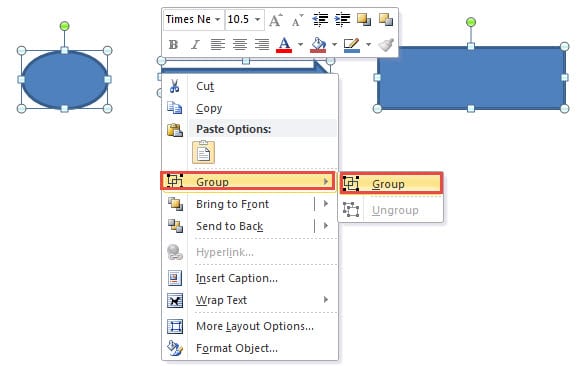
Endi siz ushbu ob'ektlarni guruhlashda muvaffaqiyat qozondingiz va ularni bir butun sifatida birga ko'chirishingiz mumkin.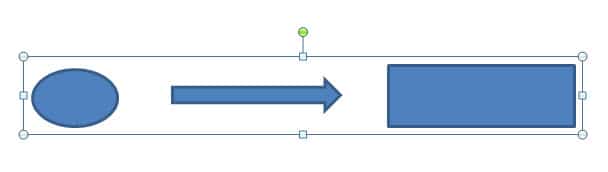
2-usul: "Tanlash paneli" da tanlash orqali ob'ektlarni guruhlash
- Bu safar avval "Sahifa tartibi" yorlig'ini bosing.
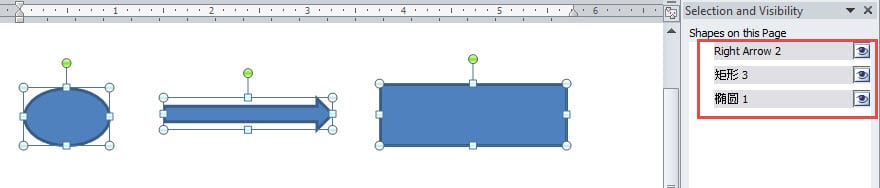
- Keyin "Tartibga solish" guruhidagi "Tanlash paneli" ni bosing.

- Hujjatning o'ng tomonida "Tanlash paneli" ochiladi, unda siz ma'lum bir sahifadagi barcha shakllarni ko'rishingiz mumkin. "Ctrl" tugmasini bosing va ushlab turing.
- Va paneldagi shakl nomini birma-bir bosing. Hujjat sahifasida shakllar tanlanganligini ko'rishingiz mumkin.

- Keyin 3-usulda 5-bosqichdan 1-bosqichgacha takrorlang.

3-usul: Word 2010-dagi "Select Objects" variantidan foydalanib ob'ektlarni guruhlash
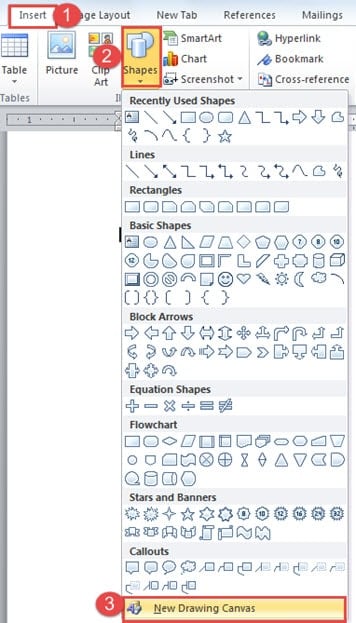
Word 2010 da "Ob'ektlarni tanlash" opsiyasidan to'g'ridan-to'g'ri foydalana olmasligingizni bilishingiz kerak, lekin barcha shakllarni kiritishdan oldin Word hujjatiga "Yangi chizilgan tuval" qo'shing.
- Boshlash uchun "Qo'shish" yorlig'ini bosing.
- Keyin "Tasvirlar" guruhidagi "Shakllar" ni tanlang.
- Keyin "Yangi chizilgan rasm" tugmasini bosing.

- Keyin chizilgan tuvalga kerakli shakllarni kiriting.
- Keyin "Uy" yorlig'ini bosing.
- Va "Tahrirlash" guruhidagi "Tanlash" parametrini bosing.
- Ro'yxat menyusida "Ob'ektlarni tanlash" -ni tanlang.

- Endi siz hujjat sahifasining chap-past burchagidagi ko'rsatkichni ko'rishingiz mumkin, masalan:


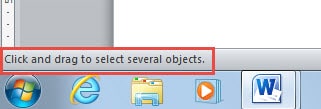
Etakchiga ergashing va ularni tanlash uchun tuvaldagi barcha ob'ektlarni o'z ichiga olgan hududni chizish uchun bosing va sudrab boring.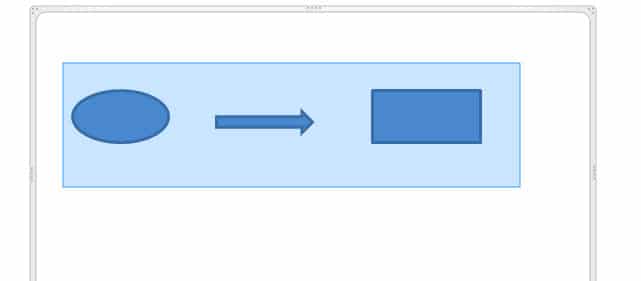
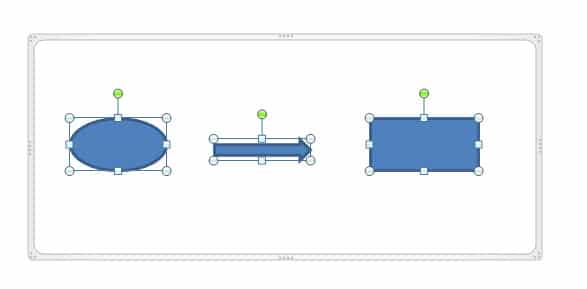
- 3-usuldagi 5-bosqichdan 1-bosqichgacha yana takrorlang.
4-usul: Boshqa Word versiyalarida "Ob'ektlarni tanlash" opsiyasidan foydalanib, ob'ektlarni guruhlash
Aslida, Word 2010-dan tashqari barcha Word versiyalarida siz ob'ektlarni tuval kiritmasdan to'g'ridan-to'g'ri tanlash va guruhlash uchun "Ob'ektlarni tanlash" opsiyasidan foydalanishingiz mumkin. Sizga kerak bo'lgan narsa 5-usuldagi 9-bosqichdan 3-bosqichgacha bo'lgan amallarni bajarishdir.
Shuningdek, siz .docxs faylini .doc fayli sifatida saqlashingiz mumkin, shuning uchun hujjatdagi ob'ektlarni to'g'ridan-to'g'ri tanlashingiz mumkin.
Agar siz rasmlarni guruhlashga harakat qilsangiz, rasmlarning "Matnni o'rash" uslubini "Matnga mos"dan boshqasiga o'zgartirishingiz kerak.
qiyoslash
| usullari | afzalliklari | Kamchiliklari |
| 1-usul: Ob'ektlarni birma-bir tanlash orqali guruhlash | 1. Bu oson va oddiy usul.
2. Qaysi Word versiyasidan foydalansangiz ham, bu usulni qo'llashingiz mumkin. |
1. Ob'ektlarni birma-bir tanlashingiz kerak.
2. Ba'zi kichik narsalarni o'tkazib yuborishingiz mumkin, chunki ular juda ko'p. |
| 2-usul: "Tanlash paneli" da tanlash orqali ob'ektlarni guruhlash | 1. Bu oson va oddiy usul.
2. Ob'ektlarni o'tkazib yubormaysiz, chunki ular panelda ko'rsatilgan. 3. Qaysi Word versiyasidan foydalansangiz ham, bu usulni qo'llashingiz mumkin. |
Ob'ektlarni birma-bir tanlashingiz kerak.
|
| 3-usul: Word 2010-dagi "Select Objects" variantidan foydalanib ob'ektlarni guruhlash
& 4-usul: Boshqa Word versiyalarida “Obyektlarni tanlash” opsiyasidan foydalanib, obyektlarni guruhlash |
1. Bir vaqtning o'zida bir nechta ob'ektlarni tanlashingiz mumkin.
2. Ba'zi narsalarni o'tkazib yuborish ehtimoli kamroq. 3. Agar siz Word 2010 dan foydalanmasangiz, u holda bir nechta ob'ektlarni to'g'ridan-to'g'ri kiritish uchun maydonni chizish orqali tanlashingiz mumkin. |
1. Word 2010 foydalanuvchilari uchun hujjatlarga shakllarni kiritishdan oldin ularni ko'paytirishni tanlash uchun chizilgan tuvalni kiritishingiz kerak.
2. Word 2010 foydalanuvchilari uchun ob'ektlarni to'g'ridan-to'g'ri tanlash uchun .docx faylini .doc fayli sifatida saqlashingiz kerak bo'lishi mumkin. |
Yuqori samaradorlikni tiklash vositasini qo'lingizda saqlang
Asosan, zamonaviy biznes amaliyotida vaqt puldir. Shunday qilib, fayllar buzilganidan keyin nima qilish kerakligi haqida o'ylash uchun ko'p vaqt yo'q. Shuning uchun, eng yaxshi yo'l - yaxshi faoliyat yuritish uchun Word faylni tiklash vositasi korruptsiya bilan bog'liq muammolarni samarali hal qilish uchun mavjud.
Muallif kirish:
Vera Chen - ma'lumotlarni qayta tiklash bo'yicha mutaxassis DataNumenMa'lumotlarni qayta tiklash texnologiyalari bo'yicha jahon yetakchisi bo'lgan , Inc buzilgan Excel faylini tuzatish va pdf dasturiy mahsulotlarni ta'mirlash. Qo'shimcha ma'lumot olish uchun tashrif buyuring www.datanumen.com