
Ushbu maqolada biz sizga Word hujjatidagi jadvallarni rasmlarga aylantirishning 3 ta tezkor usulini ko'rsatamiz.
Nima uchun Word jadvallarini tasvirga aylantirish kerak?
Bu savolning 3 ta asosiy sababi bor.
- Hujayra hajmini tasodifan o'zgartirishning oldini olish uchun. Word jadvallarini rasm sifatida saqlash jadval formati endi o'zgarmasligiga ishonch hosil qilishda yordam beradi, shuning uchun butun hujjat avvalgidek qoladi. Shunday qilib, siz uni doimo sozlashingiz shart emas.
- Ma'lumotlar yaxlitligini himoya qilish uchun. Jadvallarni tasvirlarga aylantirish boshqalarning jadvallaringizdagi ma'lumotlarni tasodifan o'zgartirishini to'xtatishi mumkin.
- Jadval ma'lumotlarini osonroq almashish uchun. Shubhasiz, fayl almashish holatida butun hujjatni emas, balki rasmni yuborish qulayroqdir. Bundan tashqari, mobil qurilmalar haqida gap ketganda, ba'zi odamlarda Word o'rnatilmagan.
Keyin keling, ushbu 3 usul qanday ishlashini ko'rib chiqaylik.
1-usul: Jadvalning skrinshotini oling
- Avvalo, jadvalni o'z ichiga olgan so'zni oching.
- Keyin kompyuteringizda ekran tasvirini olish dasturini o'rnatgan bo'lsangiz, jadvalning skrinshotini olish va uni rasm sifatida saqlash uchun foydalanishingiz mumkin.
- Yoki vazifani bajarish uchun o'rnatilgan "Paint" dan foydalanishingiz mumkin. Birinchidan, "Chop etish ekrani" tugmasini bosing.
- Keyin, "Bo'yoq" ni oching.
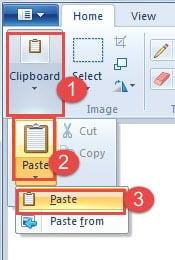
- "Clipboard" tugmasini bosing.
- Keyin "Qo'yish" opsiyasini bosing.
- Ro'yxat menyusida yana "Qo'yish" tugmasini bosing.

- Keyin faqat jadvalni saqlash uchun rasmni kesishni tanlashingiz mumkin.
- "Saqlash" tugmasini bosing va saqlash joyini tanlang.

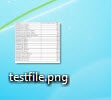
Agar jadval juda uzun bo'lsa, skrinshotni bir necha marta takrorlashingiz va ularni bitta rasm sifatida joylashtirishingiz kerak bo'lishi mumkin.
2-usul: Hujjatni PDF formatiga o'tkazish
- Birinchidan, Word hujjatini oching.
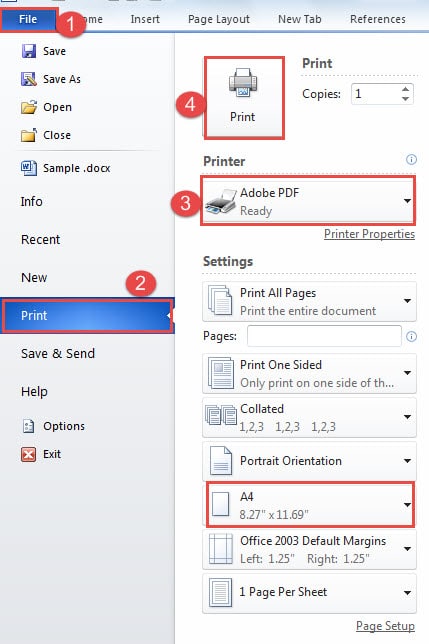
- Keyin "Fayl" yorlig'ini bosing.
- Keyin "Chop etish" tugmasini bosing.
- Va "Printer" uchun "Adobe PDF" ni tanlang.
- Keyin "Chop etish" tugmasini bosing.

- Endi hujjat saqlanadi PDF format. ni oching PDF file.
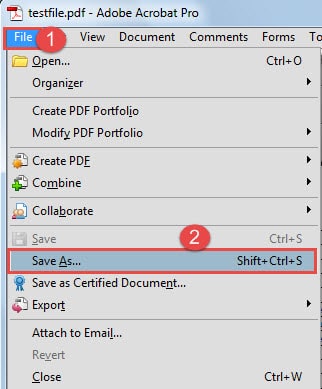
- "Fayl" yorlig'ini bosing.
- Keyin "Boshqa saqlash" tugmasini bosing.
- "Boshqa saqlash" dialog oynasida saqlash turi uchun rasm formatini tanlang.
- Keyin "Saqlash" tugmasini bosing.


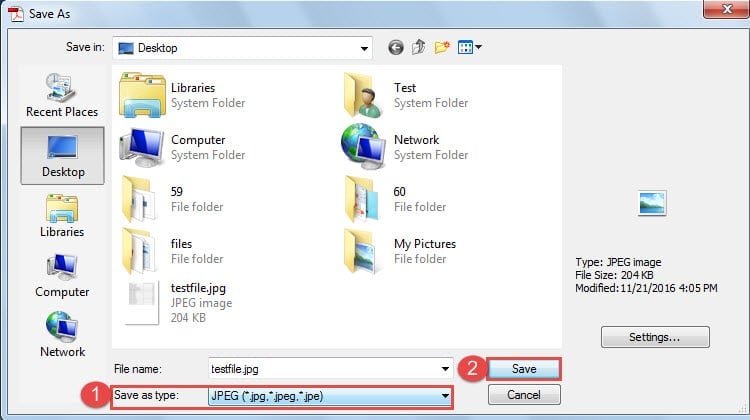

Albatta, siz tasvirni kesish uchun "Bo'yoq" dan foydalanishingiz mumkin.
Agar sizda bir varaqdan ortiq uzun stolingiz bo'lsa, qog'oz o'lchamini o'rnatishni tanlashingiz mumkin. Misol uchun, siz "A3" yoki undan kattaroqni tanlashingiz mumkin.
3-usul: Ob'ektni kiritish
- Birinchidan, jadvalni yangi hujjatga nusxalash va joylashtirish.
- Keyin hujjatni saqlang va uni yoping.
- Endi boshqa yangi hujjatni oching.
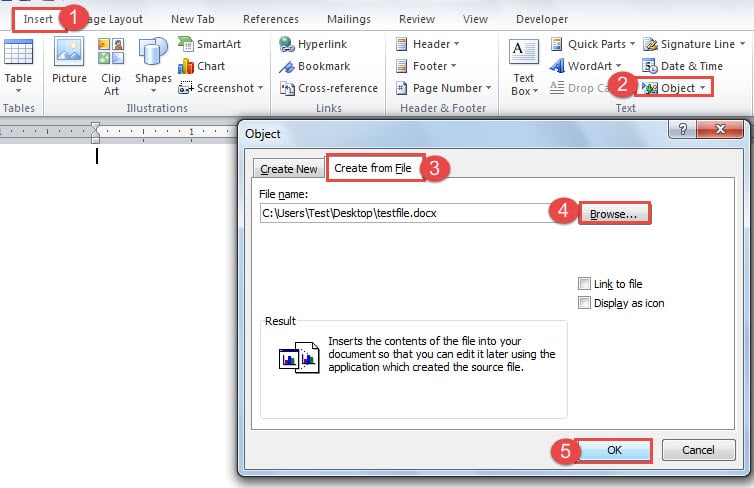
- Avval "Qo'shish" yorlig'ini bosing.
- Keyin "Ob'ekt" ni bosing.
- Keyin "Ob'ekt" dialog oynasida "Fayldan yaratish" tugmasini bosing.
- Keyin "Browse" tugmasini bosing.
- Keyin jadvalingiz bo'lgan faylni tanlang.
- "Ob'ekt" dialog oynasida "OK" tugmasini bosing.

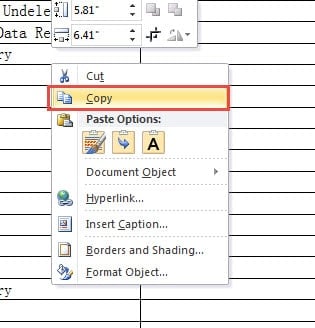
- Endi jadval hujjatda ko'rsatiladi. Uni bosing.
- Keyin o'ng tugmasini bosing.
- Va "Nusxalash" ni tanlang.

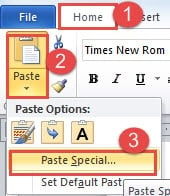
- Keyin "Uy" yorlig'ini bosing.
- Va "Qo'yish" opsiyasida teskari uchburchakni bosing.
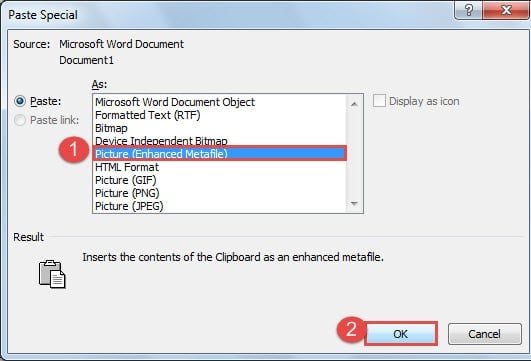
- Ro'yxatda - menyuda "Maxsus joylashtirish" ni bosing.

- Endi "Qo'yish" dialog oynasida "Rasm (kengaytirilgan metafayl)" kabi rasm formatini tanlang. Lekin siz "Rasm (JPEG)" ni tanlay olmaysiz, chunki siz ma'lumotlarni ko'ra olmaydigan qora jadvalni olasiz.
- Keyin "OK" tugmasini bosing.

- Hujjatni saqlashni unutmang.
Agar jadval uzun bo'lsa ham, jadvalni rasmga aylantirishdan oldin sahifani o'rnatish uchun quyidagi amallarni bajarishingiz mumkin.
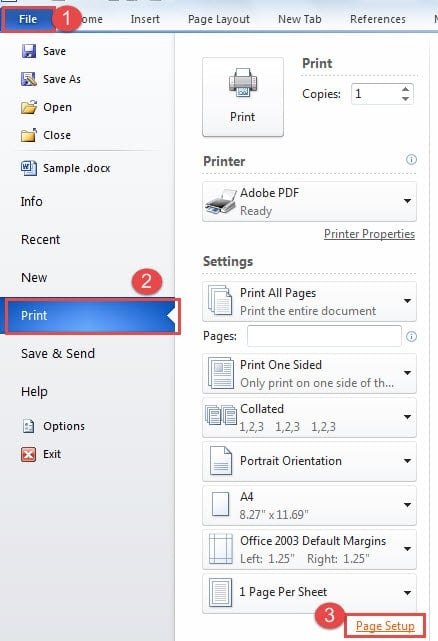
- "Fayl" tugmasini bosing.
- Keyin "Chop etish" bo'limiga o'ting.
- Keyin "Sahifa sozlamalari" ni bosing.

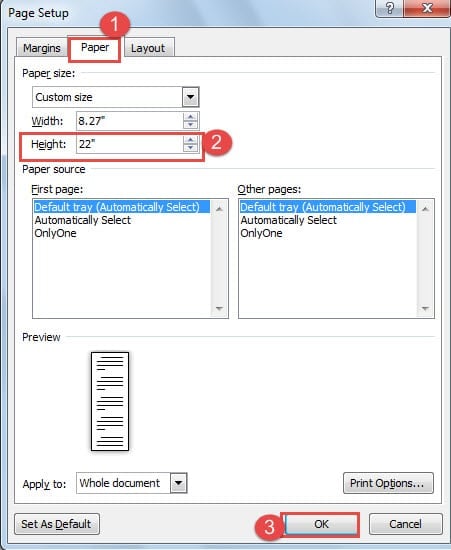
- "Sahifa sozlamalari" muloqot oynasida birinchi navbatda "Qog'oz" ni bosing.
- Keyin "Balandlik" orqasidagi aylanish oynasida siz eng katta raqamni tanlashingiz mumkin.
- Keyin "OK" tugmasini bosing.

3 ta usulni solishtirish
| usullari | afzalliklari | Kamchiliklari |
| Jadvalning skrinshotini oling | Bu jadvalni rasmga aylantirishning tez va sodda usuli. | 1. Uzoq vaqt davomida siz bir nechta skrinshotlarni olishingiz va bittasini olish uchun tasvirlarni bir joyga joylashtirishingiz kerak.
2. Bir vaqtning o'zida faqat bitta rasmga ega bo'lishingiz mumkin. |
| Hujjatni PDF formatiga o'tkazish | 1. Bir sahifada tasvirga aylantirilgan uzun jadvalni olishingiz mumkin.
2. Bir vaqtning o'zida bir nechta jadvallarni tasvirga aylantirishingiz mumkin. |
1. Foydalanilmayotgan matnni yo'q qilish uchun rasm vositasidan foydalanishingiz kerak.
2. Uzun stol tasvirini olish uchun bir nechta rasmni bittasiga joylashtirish shart emas. |
| Ob'ektni kiritish | Aniq ko'rinishdagi uzun stol tasvirini olishingiz mumkin. | 1. Bir vaqtning o'zida faqat bitta rasm olishingiz mumkin.
2. Uzun stol tasvirini olish uchun bir nechta rasmni bittasiga joylashtirish shart emas. |
Faylni tiklashga e'tibor bering
Biz hammamiz bilamizki, Word-da o'rnatilgan fayllarni tuzatish funksiyasi mavjud. Shunga qaramay, u qoniqarli darajadan kamroq ishlaydi. Shuning uchun ixtisoslashgan shikastlangan doc faylni tuzatish vositasi kerakli vaqtingizda katta yordam bo'lishi mumkin. Fayllarni tiklashga e'tibor berish vaqti keldi.
Muallif kirish:
Vera Chen - ma'lumotlarni qayta tiklash bo'yicha mutaxassis DataNumenMa'lumotlarni qayta tiklash texnologiyalari bo'yicha jahon yetakchisi bo'lgan , Inc shikastlangan Excel faylini tiklash va pdf dasturiy mahsulotlarni ta'mirlash. Qo'shimcha ma'lumot olish uchun tashrif buyuring www.datanumen.com