
Ushbu postda biz siz bilan Word hujjatingizda sharhlangan matnni o'zgartirishning 3 ta foydali usulini baham ko'rishdan mamnunmiz.
Tanlangan matnga sharh berish orqali tuzatishlar kiritish odatiy va oson. Biroq, tanlangan matnni kengaytirish yoki qisqartirish kerak bo'lgan paytlar bo'lishi mumkin. Misol uchun, tanlovga bir yoki bir nechta so'zlarni kiritish yoki chiqarib tashlash kerak bo'lishi mumkin. Afsuski, sharh mazmunini bir xil saqlagan holda sharhlangan matnni o'zgartirishning o'rnatilgan usuli yo'q.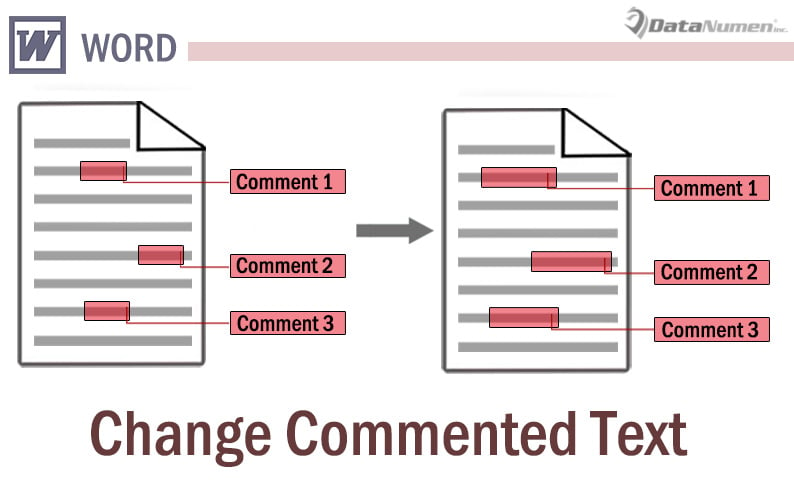
Baxtimizga, biz 3 ta vaqtinchalik yechim topa olamiz.
1-usul: o'chirish va sharhni qayta kiritish
- Avvalo, sharhlar tarkibini tanlang va buferga nusxa oling.
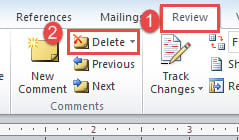
- Keyin "Ko'rib chiqish" yorlig'ini bosing.
- Keyin "O'chirish" tugmasini bosing. Bu fikrni o'chiradi.

- Yangi matnlar qatorini tanlang.
- "Ko'rib chiqish" va "Yangi sharh" ni bosing.
- Nusxalangan tarkibni joylashtirish uchun "Ctrl + V" tugmasini bosing.

2-usul: "Qoralama" ko'rinishidagi matnni o'zgartiring
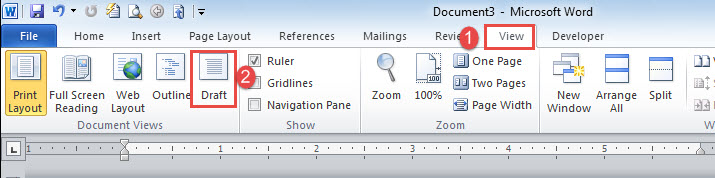
- Avval "Ko'rish" yorlig'ini bosing.
- Keyin "Qoralama" ni tanlang.

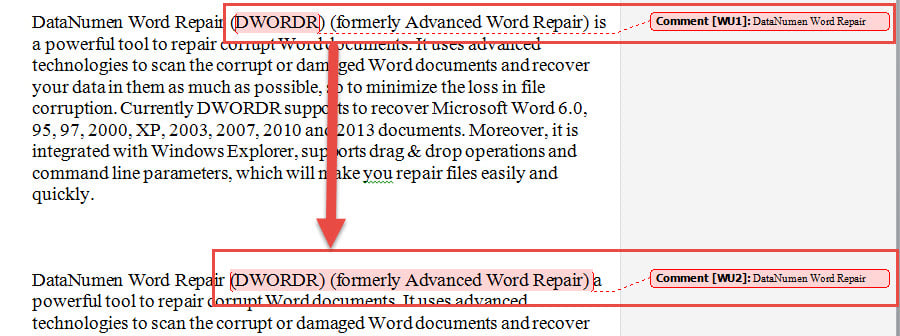
- Keling, sharhlangan matndan oldin yoki keyin bir yoki bir nechta so'zlarni kiritishingiz kerak deylik. Qo'shish ko'rsatkichini sharhlangan matnning birinchi yoki oxirgi harfidan keyin qo'ying.
- Keyin birinchi yoki oxirgi harfni kiriting.
- Keyin 2 ta takrorlangan harf orasiga qo'shiladigan so'zlarni kesib qo'ying.
- Nihoyat, keraksiz xatni o'chiring.
Sharhlangan matnni qisqartirish ancha oson.
- Avval dastlabki 2 qadamni takrorlang.
- Keyin keraksiz so'zlarni kesib oling va ularni to'g'ri joyga qo'ying.
3-usul: Word makrosini ishga tushiring
Bu erda sharhlangan matnlarni kattalashtirishning uchinchi usuli - ishni bajarish uchun makrosni ishga tushirish.
- Avvalo, asl sharhlangan matnni o'z ichiga olishi kerak bo'lgan yangi matn oralig'ini tanlang.
- Word-da VBA muharririni ishga tushirish uchun "Dasturchi" va keyin "Visual Basic" tugmasini bosing. Yoki tasmangizda “Tuzuvchi” yorlig‘i mavjud bo‘lmasa, uning o‘rniga “Alt+ F11” tugmasini bosing.

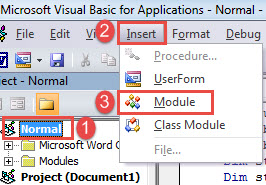
- Keyin chap ustundagi "Oddiy" tugmasini bosish orqali yangi modulni joylashtiring.
- Keyin menyu satrida "Qo'shish" tugmasini bosing.
- Ochilgan menyuda "Module" ni tanlang.

- Va yangi modulni ikki marta bosish orqali tahrirlash maydoniga ega bo'lish uchun oching.
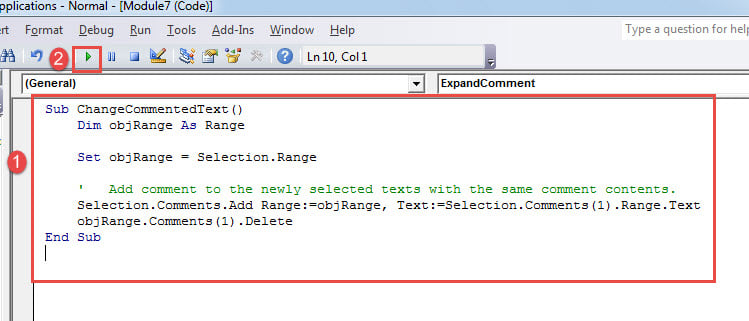
- Endi u erga quyidagi makrosni joylashtiring:

Sub ChangeCommentedText()
  Dim objRange As Range

  Set objRange = Selection.Range

  '  Add comment to the newly selected texts with the same comment contents.
  Selection.Comments.Add Range:=objRange, Text:=Selection.Comments(1).Range.Text
  objRange.Comments(1).Delete
End Sub
- Va nihoyat, makrosni ishga tushirish uchun "Ishga tushirish" tugmasini bosing yoki "F5" tugmasini bosing.

Hujjatingiz bilan ehtiyot bo'ling
Word hujjatiga juda ehtiyot bo'lish hech qachon noto'g'ri. Raqamli qurilmalaringizda saqlangan hujjatlar ikki marta tekshirishga loyiqdir, chunki ular turli xil xatolar tufayli osongina shikastlanishi mumkin. Shuning uchun, docx tuzatish vosita kundalik ishda hech qachon foydali bo'lmagan.
Muallif kirish:
Vera Chen - ma'lumotlarni qayta tiklash bo'yicha mutaxassis DataNumenMa'lumotlarni qayta tiklash texnologiyalari bo'yicha jahon yetakchisi bo'lgan , Inc excel-ta'mirlash va pdf dasturiy mahsulotlarni ta'mirlash. Qo'shimcha ma'lumot olish uchun tashrif buyuring www.datanumen.com