
Ushbu maqolada biz sizga Word hujjatidagi barcha jadval uslublarini to'liq tozalashning 3 ta foydali usulini ko'rsatishga e'tibor qaratamiz.
Vaqti-vaqti bilan, agar Word jadvali kiruvchi uslub bilan qo'llanilsa yoki u butun hujjatning vizual effektini pasaytirsa, uning uslubini tozalash kerak. Keling, sizga bunday vazifani qanday bajarish kerakligini ko'rsatamiz.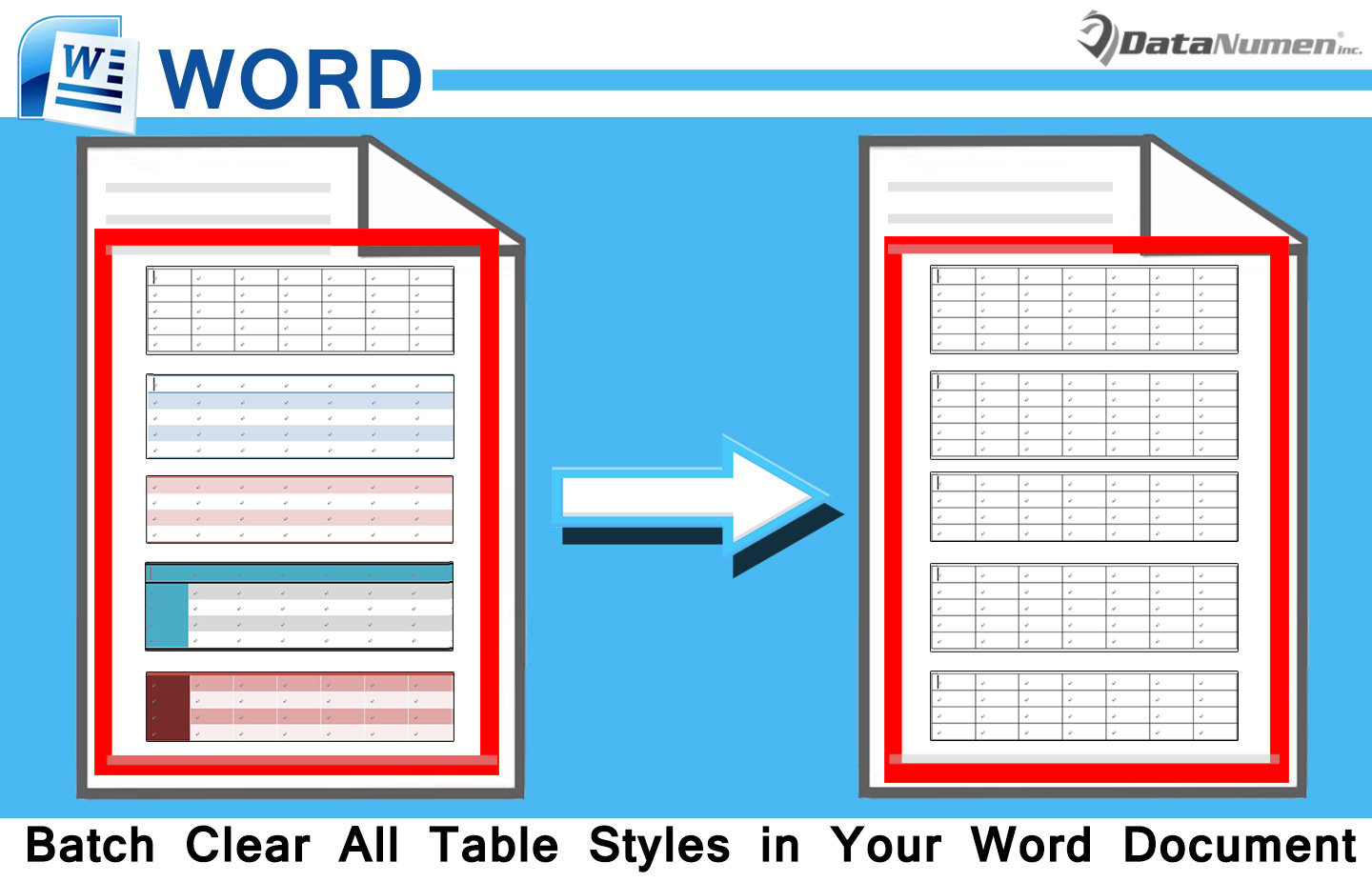
1-usul: Bitta so'z jadvalining uslubini tozalang
- Avvalo, kursorni jadvalning yuqori chap burchagida xoch belgisini ko'rmaguningizcha maqsadli jadval ustiga olib boring.
- Keyin butun jadvalni tanlash uchun xoch belgisini bosing.
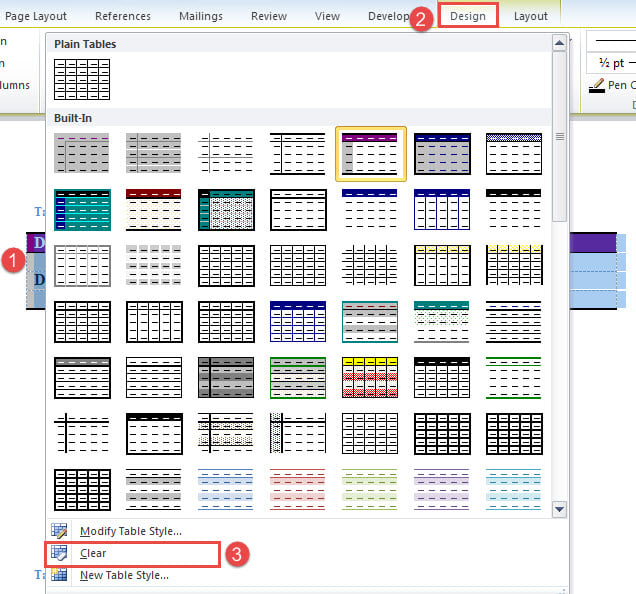
- Endi siz "Jadval asboblari" ni ishga tushirdingiz. "Dizayn" yorlig'ini bosing.
- Keyin ochiladigan menyuni ko'rsatish uchun "Jadval uslublari" guruhidagi "Ko'proq" tugmasini bosing.
- "Tozalash" opsiyasini tanlang.

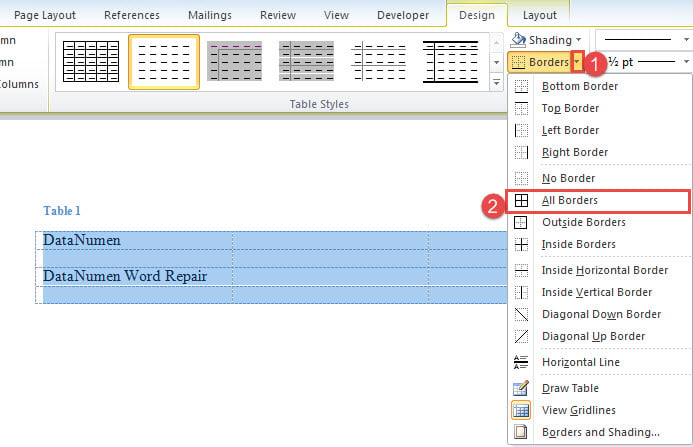
- Endi jadval uslubi olib tashlandi. Barcha jadval chegaralari ham shunday. Jadvalga chegara qo'shish uchun jadval tanlanganligiga ishonch hosil qiling. Va "Chegaralar" buyrug'i yonidagi ochiladigan tugmani bosing.
- Va "Barcha chegaralar" ni tanlang.

Mana natija: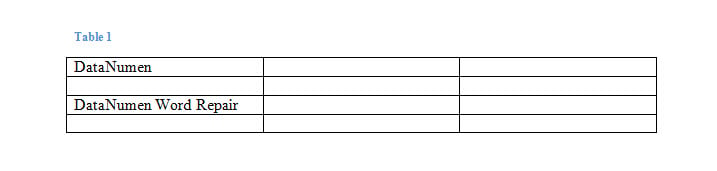
2-usul: Bitta hujjatdagi barcha jadval uslublarini to'plamli tozalash
Yagona jadvalni tuzganimizdan so'ng, ommaviy ishlov berish mavzusini o'tkazib yuborib bo'lmaydi. Birinchidan, VBA orqali hujjatdagi barcha jadval uslublarini qanday tozalashni ko'rib chiqamiz.
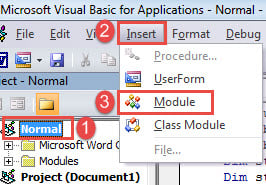
- Boshlash uchun, Word dasturida VBA muharririni ko'rsatish uchun "Alt + F11" tugmalarini bosing.
- Keyin chap ustundagi "Oddiy" loyihasini bosing.
- Keyin menyu panelidagi "Qo'shish" tugmasini bosing.
- Va ochiladigan menyuda "Modul" ni tanlang.

- Ikki marta bosish orqali modulning kodlash maydonini oching.
- Endi u erga quyidagi makrosni joylashtiring:
Sub ClearTableStylesInADoc()
  Dim objTable As Table
  Dim objDoc As Document

  Application.ScreenUpdating = False
  Set objDoc = ActiveDocument

  For Each objTable In objDoc.Tables
    objTable.Style = "Table Normal"
    objTable.Borders.Enable = True
  Next objTable

  Application.ScreenUpdating = True

  Set objDoc = Nothing
End Sub
- Nihoyat, "Ishga tushirish" tugmasini bosing.

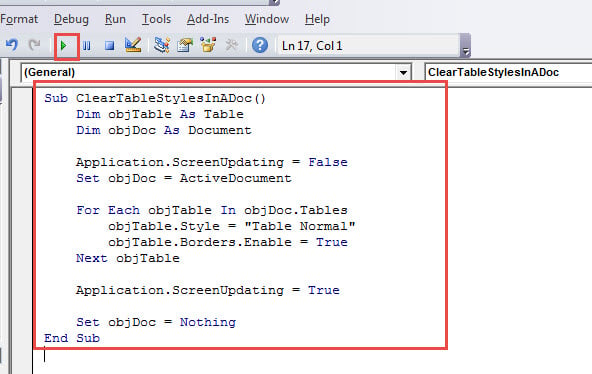
Ushbu makros hujjatdagi barcha jadval uslublarini tozalaydi, ularga "Oddiy jadval" uslubini qo'llaydi va jadval chegaralarini ham qo'shadi.
3-usul: Bir nechta hujjatlardagi barcha jadval uslublarini paketli tozalash
Agar sizda bir nechta hujjat mavjud bo'lsa, bu erda bir nechta hujjatlardagi barcha jadval uslublarini tozalash uchun makros mavjud.
- Birinchidan, barcha hujjatlarni bitta papkaga joylashtiring.
- Makrosni o'rnatish va ishga tushirish uchun 2-usuldagi qadamlarni takrorlang.
- Faqat bu safar ushbu makros bilan almashtirishni unutmang:
Sub ClearTableStylesInMultiDoc()
  Dim objTable As Table
  Dim objDoc As Document
  Dim StrFolder As String
  Dim strFile As String
  Dim dlgFile As FileDialog

  Set dlgFile = Application.FileDialog(msoFileDialogFolderPicker)

  With dlgFile
    If .Show = -1 Then
      StrFolder = .SelectedItems(1) & "\"
    Else
      MsgBox "Select a folder first."
      Exit Sub
    End If
  End With

  strFile = Dir(StrFolder & "*.docx", vbNormal)

  While strFile <> ""
    Set objDoc = Documents.Open(FileName:=StrFolder & strFile)
    Set objDoc = ActiveDocument

    For Each objTable In objDoc.Tables
      objTable.Style = "Table Normal"
      objTable.Borders.Enable = True
    Next objTable

    objDoc.Save
    objDoc.Close
    strFile = Dir()
  Wend
End Sub
- Makrosni ishga tushirganda, "Browse" oynasi paydo bo'ladi. 1-bosqichda hujjat saqlagan jildni tanlang va “OK” tugmasini bosing.

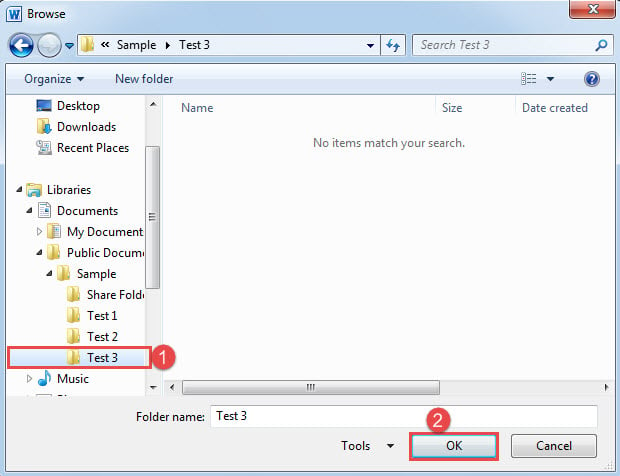
Keyin qolgan ishni makroga qoldiring.
Yo'qotilgan hujjatlarni qayta tiklash usullari
Yo'qolgan hujjatlar deganda, biz hujjatlarning buzilishini nazarda tutamiz So'zning buzilishi yoki insoniy xatolar. Bunday hujjatlar bilan shug'ullanayotganda, ularni ba'zi ilg'or ta'mirlash vositalari yordamida olish mumkinligini doimo yodda tutishingiz kerak.
Muallif kirish:
Vera Chen - ma'lumotlarni qayta tiklash bo'yicha mutaxassis DataNumenMa'lumotlarni qayta tiklash texnologiyalari bo'yicha jahon yetakchisi bo'lgan , Inc xls-ni ta'mirlash va pdf dasturiy mahsulotlarni ta'mirlash. Qo'shimcha ma'lumot olish uchun tashrif buyuring www.datanumen.com