
Agar siz Outlook-da boshqa birovga bir nechta elektron pochta xabarlarini almashishning qulay usulini izlayotgan bo'lsangiz, ushbu maqola siz uchun eng yaxshi qo'llanma bo'ladi. U 3 ta yondashuvni taklif qiladi.
Aslida, elektron pochta xabarlarini almashish haqida gap ketganda, ularni ilova sifatida yuborish haqida o'ylashingiz mumkin. Bu usul, albatta, eng oddiy. Ammo agar sizda bir nechta elektron pochta xabarlarini almashish kerak bo'lsa, ularni alohida va qo'lda yuborish qiyin ish bo'ladi. Endi men sizga 3 ta usulni taqdim etaman.
1-usul: Exchange muhitida ulashing
Agar siz va qabul qiluvchilar bir xil Exchange muhitida ishlayotgan bo'lsangiz, katta miqdordagi elektron pochta xabarlarini almashish juda oson ish bo'ladi. Mana ikkita mavjud vaqtinchalik yechim.
- Pochta qutingizda yangi papka yaratishingiz va keyin ulashiladigan barcha elektron pochta xabarlarini ushbu papkaga nusxalashingiz mumkin. Shundan so'ng, maqsadli shaxslarga ushbu papkaga kirish huquqini berishingiz kerak. Nihoyat, ular papkani ko'rishlari va nusxalashlari mumkin bo'ladi.
- Yuqorida aytib o'tilgan maslahatga o'xshab, maqsadli shaxslar nuqtai nazaridan, ular avval sizga pochta qutilaridagi bitta papkaga kirish huquqini berishlari mumkin. Bu holda, siz pochta qutingizdagi elektron pochta xabarlarini papkaga nusxalashingiz mumkin.
Biroq, agar siz birja muhitida bo'lmasangiz, yuqoridagi yondashuvlar mavjud bo'lmasligi kerak. Quyidagi ikkita usul siz uchun yaxshiroq tanlov bo'ladi.
2-usul: Bir nechta MSG fayllarini ziplangan papkada ulashing
- Boshlash uchun Outlook dasturini oching.
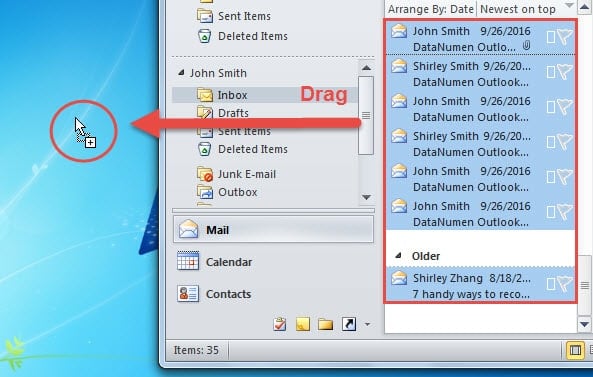
- Keyin boshqalar bilan baham ko'rmoqchi bo'lgan barcha elektron pochta xabarlarini tanlang.
- Tanlagandan so'ng, ularni shaxsiy kompyuteringizdagi Ish stoliga sudrab olib tashlang.

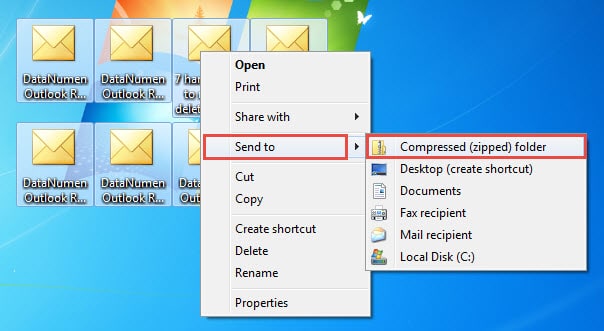
- Keyin ish stolida bir nechta MSG fayllari paydo bo'ladi. Ularning barchasini tanlang, ustiga o'ng tugmasini bosing va "Yuborish" > "Siqilgan (ziplangan) papka" ni tanlang.

- Endi siz ziplangan papkani olasiz. Keyin uni elektron pochta ilovasi sifatida yuborishingiz kerak. Yangi Outlook elektron pochta xabarini yarating va ziplangan faylni biriktiring. Xabarni odatdagidek yozing va nihoyat uni yuboring.
3-usul: PST faylini almashish
- Boshlash uchun, "Yangi element" > "Qo'shimcha elementlar" > "Outlook ma'lumotlar fayli" ni bosib, yangi PST faylini yarating.
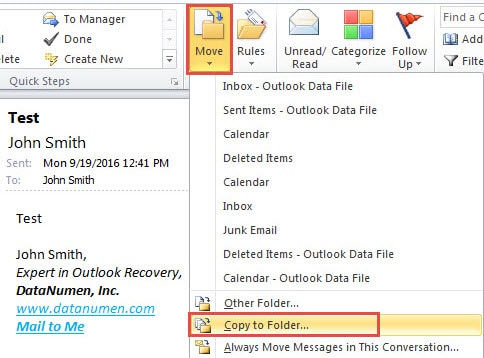
- Maqsadli elektron pochta xabarlarini tanlang. Keyin "Bosh sahifa" yorlig'i ostidagi "Ko'chirish" tugmasini bosing va "Boshqa papkaga nusxalash" ni tanlang.

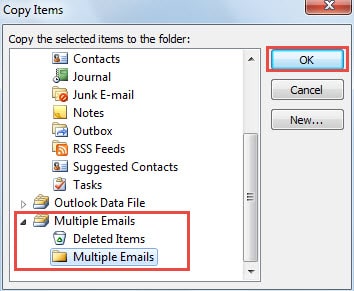
- Keyin "Elementlarni nusxalash" ning yangi dialog oynasida yangi PST faylida bitta jildni tanlang. Va "OK" tugmasini bosing.

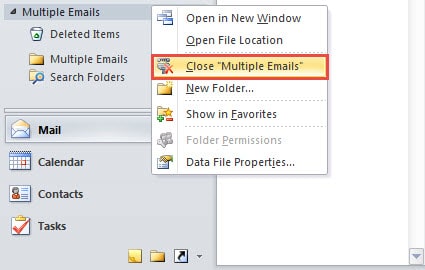
- Shundan so'ng, yangi PST faylini o'ng tugmasini bosing va uni yopish uchun tanlang.

- Keyin Windows Explorer-da faylni toping. Uni o'ng tugmasini bosing va faylni siqishni tanlang.
- Oxir-oqibat, odatdagidek ziplangan papkani yuborishingiz mumkin.
Outlook xavfsizligi yorliqlarini saqlang
Hozirgi kunda xavf-xatarlar hamma joyda. Turli xil viruslar va zararli dasturlar bizning ma'lumotlarimizga, jumladan Outlook ma'lumotlariga hujum qilish niyatida. Shunday qilib, Outlook-ni yanada samarali himoya qilish uchun barcha yashirin xavflarni saqlash juda muhimdir. Bundan tashqari, mustahkam saqlash PSTni tiklash yaqin atrofdagi vosita kabi DataNumen Outlook Repair Outlook korruptsiyasi holatida muhim yordam chorasidir.
Muallif kirish:
Shirli Chjan ma'lumotlarni qayta tiklash bo'yicha mutaxassis DataNumenMa'lumotlarni qayta tiklash texnologiyalari bo'yicha jahon yetakchisi bo'lgan , Inc sqlni tiklash va Outlook ta'mirlash dasturiy mahsulotlar. Qo'shimcha ma'lumot olish uchun tashrif buyuring www.datanumen.com