
Bugungi maqolada biz sizga barcha ochiq Word hujjatlarini tezda saqlash yoki yopishning 2 usulini aytib bermoqchimiz.
Ko'pincha biz Internetda kezayotganimizda, biz bir vaqtning o'zida bir nechta veb-sahifalarni ochishni xohlaymiz. Word hujjatlari bilan ishlashda ham xuddi shunday. Qayta ko'rib chiqqaningizdan so'ng yoki shunchaki ko'rib chiqsangiz, ba'zilaringiz ularni birma-bir saqlash va yopish uchun ovora bo'lishi mumkin.
Unda qimmatli vaqtingizni tejash uchun ajoyib fokuslarni o'rganishga nima deysiz? Mana sizga foydali bo'lishi mumkin bo'lgan 2 ta usul.
1-usul: “Hammasini saqlash” yoki “Hammasini yopish” funksiyasidan foydalaning
"Hammasini saqlash" va "Hammasini yopish" - bu Word o'z foydalanuvchilari uchun moslashtirilgan xususiyatlardir. Biroq, Wordning turli versiyalari ishtirok etganda, narsalar farq qiladi.
1-holat: Word 2003 da
Word 2003 foydalanuvchilari uchun asboblar panelidagi “Fayl” tugmasini bosganingizda “Saqlash” va “Yopish” funksiyalarini koʻrishingiz mumkin, masalan: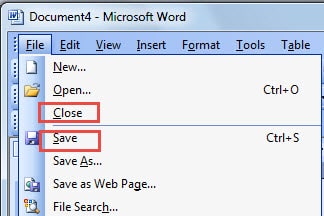
Biroq, agar siz "Shift" tugmasini bosib ushlab tursangiz, "Fayl" tugmasini bosing, siz "Saqlash" va "Yopish" mos ravishda "Hammasini saqlash" va "Hammasini yopish" ga o'zgarganini sezasiz. Keyin vazifangizni bajarish uchun ulardan birini bosishingiz mumkin.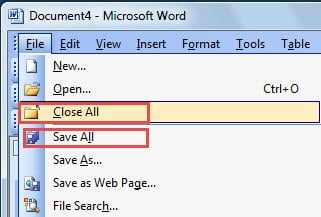
2-holat: Word 2007 va undan keyingi versiyalarida
Word 2007 va Wordning keyingi versiyalarida Ribbon deb nomlangan bo'lim mavjudligi hammaga ma'lum. Shu bilan birga, "Hammasini saqlash" va "Hammasini yopish" funksiyalari ularni "Tez kirish asboblar paneli" ga qo'shganingizdan keyingina mavjud bo'ladi. Buni qanday tushunishingiz mumkin bo'lgan qadamlar:
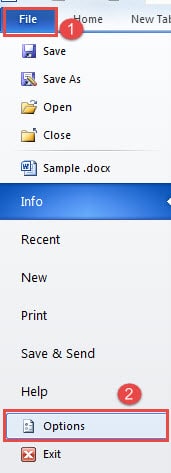
- Birinchidan, "Fayl" yorlig'ini bosing.
- Ikkinchidan, "Word Options" dialog oynasini ochish uchun "Options" tugmasini bosing.

- Keyin chap tomondagi ustundagi "Tez kirish asboblar paneli" ni bosing.
- Keyin "Buyruqlarni tanlang" ro'yxatidan "Tasmada bo'lmagan buyruqlar" ni tanlang.
- "Hammasini yopish" ni toping va bosing.
- Keyin "Qo'shish" tugmasini bosing.
- Xuddi shunday, "Hammasini saqlash" ni toping va bosing va "Qo'shish" tugmasini bosing.
- Nihoyat, "OK" tugmasini bosing.

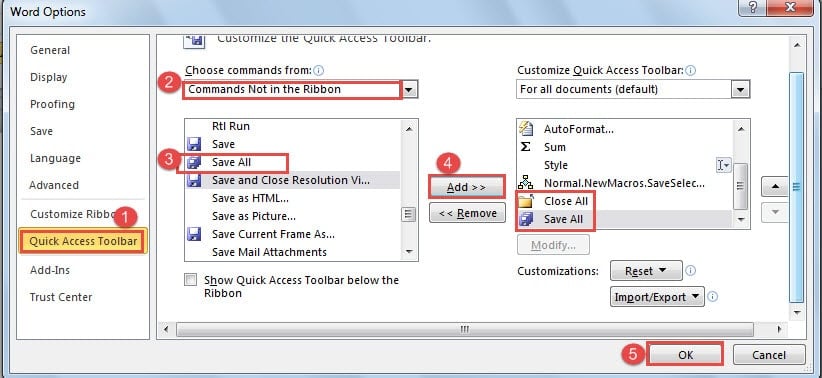
Endi siz barcha ochiq hujjatlarda kiritilgan barcha o'zgarishlarni saqlash uchun "Hammasini saqlash" tugmasini bosishingiz mumkin.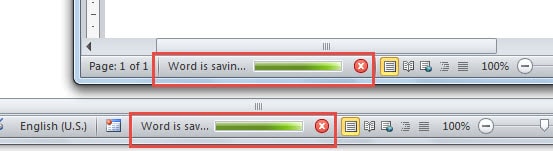
“Hammasini yopish” tugmasini bosganingizda, agar siz ularni saqlagan bo'lsangiz, ularni birdaniga yopishingiz mumkin. Agar yo'q bo'lsa, o'zgartirishni saqlashni xohlaysizmi, degan so'raladigan oynalar paydo bo'ladi. Va ularni yopishdan oldin bir necha marta "Saqlash" tugmasini bosishingiz kerak bo'ladi.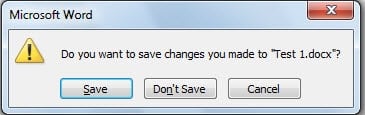
2-usul: VBA kodlaridan foydalaning
Siz bilishingiz kerakki, VBA muharriri sizning shaxsiy buyruqlaringizni mukammal va mohirlik bilan bajaradigan ajoyib vositadir.
Avval Word-ni oching va “Alt+ F11” tugmasini bosing, keyin VBA muharriri ochiladi. Borib, u erga kodlarni joylashtiring va "Ishga tushirish" tugmasini bosing. Missiya bir zumda amalga oshadi.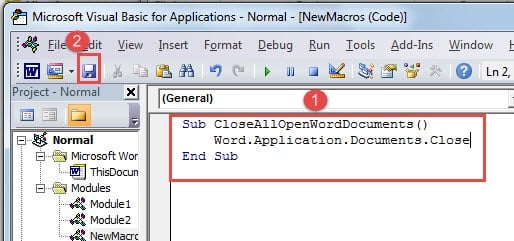
Shunga qaramay, biz kodlar bir-biridan biroz kechikadigan 3 ta farqlovchi vaziyatga e'tibor qaratamiz.
Vaziyat 1: Faqat o'qish uchun
Ehtimol, biz ko'plab hujjatlarni o'qish va solishtirish uchun ochamiz. Shunday qilib, hech qanday o'zgartirish kiritilmaydi. Keyin sizga quyidagi kodlar kerak bo'ladi:
Sub CloseAllOpenWordDocuments()
    Word.Application.Documents.Close
End Sub
Vaziyat 2: Hujjatlarni so'ramasdan saqlang
Faylni saqlashni xohlaysizmi degan so'rov oynasi ba'zida zerikarli bo'lishi mumkin. Keyin quyidagi kodlar aynan sizga kerak bo'ladi:
Sub SaveAllOpenWordFocuments()
    Word.Application.Documents.Save NoPrompt:=True
End Sub
Va yangi yaratilgan hujjatlar uchun siz to'g'ridan-to'g'ri "Boshqa saqlash" oynasini olasiz, u erda siz saqlash joyini tanlashingiz mumkin.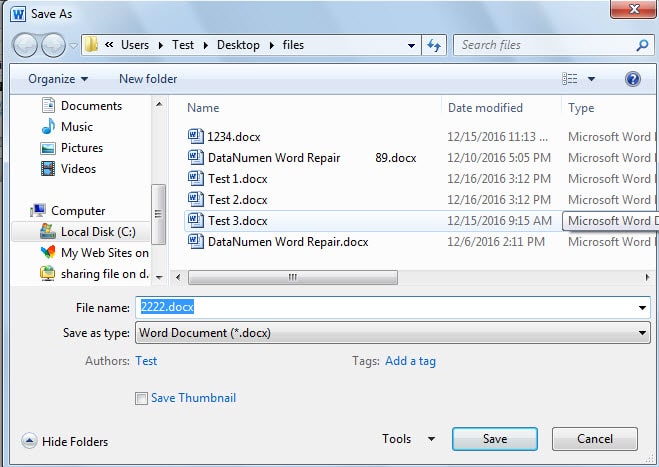
Aytgancha, agar siz fayllarni avtomatik saqlashni istasangiz, "Fayl" ga o'tishingiz mumkin, so'ng "Options" tugmasini bosing. Va "Word Options" dialog oynasida "Saqlash" tugmasini bosing. Keyin avtomatik saqlash davri vaqtini o'zgartirishingiz mumkin.
Vaziyat 3: Hujjatlarni bir vaqtning o'zida yoping va saqlang
Oxirgi qayta ko'rib chiqishni amalga oshirgandan so'ng, barcha ochiq hujjatlarni saqlashingiz va yopishingiz kerak. Endi quyidagi kodlar yordamida siz ularni birdaniga bajara olasiz.
Sub CloseAndSaveAllOpenWordDocuments()
    Word.Application.Documents.Save NoPrompt:=True
    Word.Application.Documents.Close
End Sub
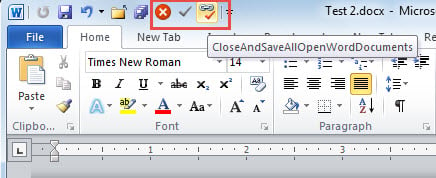
Keyingi safar kodlardan osongina foydalanish uchun siz ushbu makroslarni "Tez kirish asboblar paneli" ga qo'shishingiz mumkin. Muayyan qadamlar uchun o'qing MS Word-dan boshqa dasturni qanday tezda chaqirish mumkin
Word Collapse bilan engish
Hech kim ma'lumotlar yo'qolishidan himoyalanmagan. Omadsizlik sizni to'satdan kuzatib qo'yishi mumkin. Bu Word uchun ham to'g'ri. Biz uni deyarli har kuni ishlatishimizni hisobga olsak, Wordning ishdan chiqishi tasavvur qilib bo'lmaydigan falokat bo'lar edi, ya'ni fayllaringiz katta xavf ostida. Hujjatlar buzilgandan so'ng, siz ularni quyidagi usullar yordamida tiklashingiz mumkin buzilgan Word faylini tiklash dastur.
Muallif kirish:
Vera Chen - ma'lumotlarni qayta tiklash bo'yicha mutaxassis DataNumenMa'lumotlarni qayta tiklash texnologiyalari bo'yicha jahon yetakchisi bo'lgan , Inc Excel ma'lumotlariga zarar etkazish vositasi va pdf dasturiy mahsulotlarni ta'mirlash. Qo'shimcha ma'lumot olish uchun tashrif buyuring www.datanumen.com