
Ushbu maqolada biz sizga Word dasturini har safar ochganingizda "Konfiguratsiya jarayoni" oynasidan xalos bo'lishning 2 usulini taklif qilamiz.
Word-ni ochganda, siz "Konfiguratsiya jarayoni" oynasiga duch kelishingiz mumkin.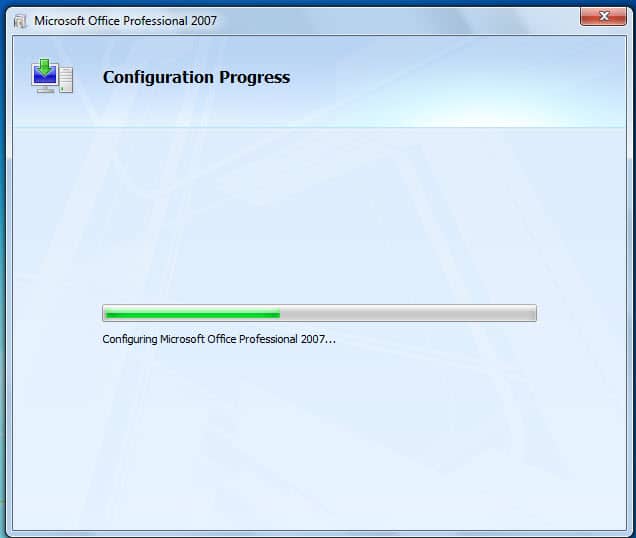
Avvalo, bu muammo qachon paydo bo'lishini ko'rib chiqaylik.
- Vaziyat 1 shundaki, siz kompyuteringizga Word-ning bir nechta versiyasini o'rnatasiz. Keyin biridan ikkinchisiga o'tganingizda "Konfiguratsiya jarayoni" oynasiga duch kelishingiz mumkin. Bu juda tushunarli.
- Vaziyat 2 shundaki, siz Word dasturining faqat bitta versiyasini kompyuteringizga o'rnatasiz. Shunga qaramay, bosh og'rig'i sizda ham bo'lishi mumkin.
Shubhasiz, bu sizga ko'p qo'shimcha vaqtni talab qilishi mumkin. Va menimcha, siz buni qanday tuzatishni bilmoqchi bo'lsangiz kerak. Unda mana sizga. Quyidagi tarkibda biz Windows 7 ostida misollardan foydalanamiz.
1-usul: Ro'yxatga olish kitobini tahrirlash
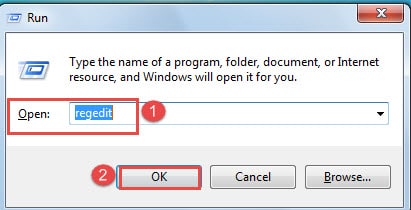
- Avvalo, "Ishga tushirish" oynasini ochish uchun "Window + R" tugmalarini bosing.
- Keyin, "Ochish" matn maydoniga "regedit" ni kiriting.
- Keyin, "OK" tugmasini bosing.

- Endi sizni quyidagi kabi xavfsizlik xabari kutib oladi:
Faqat "Ha" tugmasini bosing.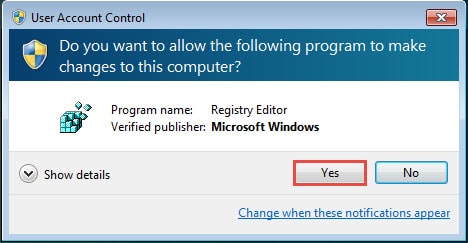
- "Ro'yxatga olish kitobi muharriri" da birinchi navbatda tegishli kalitlarni topishingiz kerak:
Word 2010 uchun siz quyidagi kalitlarni qidirishingiz kerak:
HKEY-CURRENT-USER\Software\Microsoft\Office\14.0\Word\Options
Word 2007 uchun siz quyidagi kalitlarni qidirishingiz kerak:
HKEY-CURRENT-USER\Software\Microsoft\Office\12.0\Word\Options
Word 2003 uchun siz quyidagi kalitlarni qidirishingiz kerak:
HKEY-CURRENT-USER\Software\Microsoft\Office\11.0\Word\Options
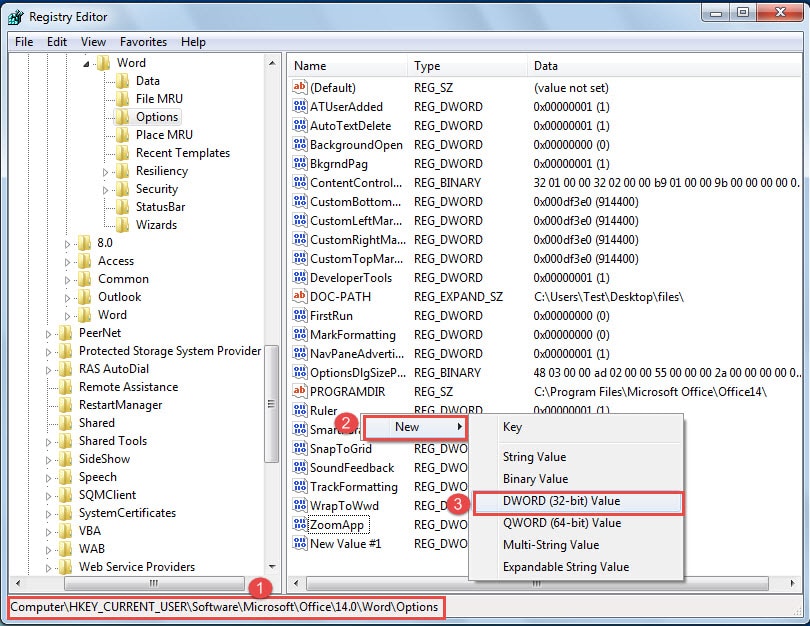
- Endi siz "Options" papkasida saqlangan barcha qiymatlarni ko'rishingiz mumkin. Keyin bo'sh joyni o'ng tugmasini bosing.
- "Yangi" ni tanlang.
- Va kengaytirilgan ro'yxatda "DWORD (32-bit) qiymati" ni tanlang.

- Endi yangi qiymatni "NoRereg" deb nomlang.
- Keyin, yangi qiymatni o'ng tugmasini bosing.
- Qiymatni tahrirlash uchun "O'zgartirish" ni tanlang.

- Qiymat ma'lumotlari sifatida "1" ni kiriting.
- Keyin, "O'n oltilik" ni tanlang.
- Nihoyat, "OK" tugmasini bosing.

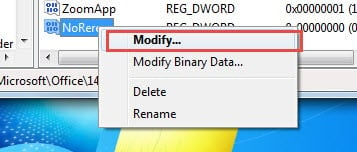
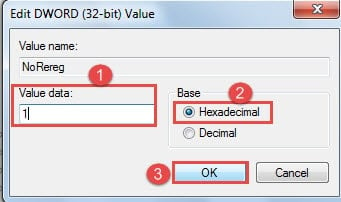
Umuman olganda, muammoni hal qilish uchun bitta versiyaning registrini tahrirlash kifoya. Biroq, agar bosh og'rig'i saqlanib qolsa, turli xil Word versiyalarining barcha registrlarini tahrirlashingiz mumkin.
2-usul: Windows dasturi fayllarini o'zgartiring
- Birinchidan, turli xil Word versiyalaridagi dastur fayllarini saqlash joyi biroz farq qiladi.
Shuning uchun, Word 2010 uchun siz quyidagi manzilga borishingiz kerak:
C:\Program Files\Common Files\Microsoft Shared\OFFICE14\Office Setup Controller
Word 2007 uchun quyidagi manzilga borishingiz kerak:
C:\Program Files\Common Files\Microsoft Shared\OFFICE12\Office Setup Controller
Word 2003 uchun quyidagi manzilga borishingiz kerak:
C:\Program Files\Common Files\Microsoft Shared\OFFICE11\Office Setup Controller
Bu erda biz misol sifatida 2007 versiyasini olamiz.
- Keyin "SETUP" ilovasini toping va ustiga o'ng tugmasini bosing.
- Keyin "Nomini o'zgartirish" -ni tanlang.

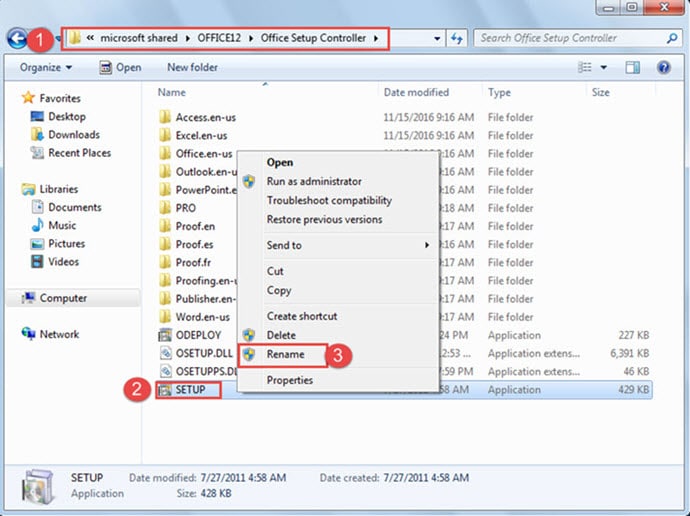
Asl nomga ba'zi harflar yoki raqamlar qo'shishingiz mumkin. Masalan, biz uni “SETUP123” deb qayta nomlashimiz mumkin. 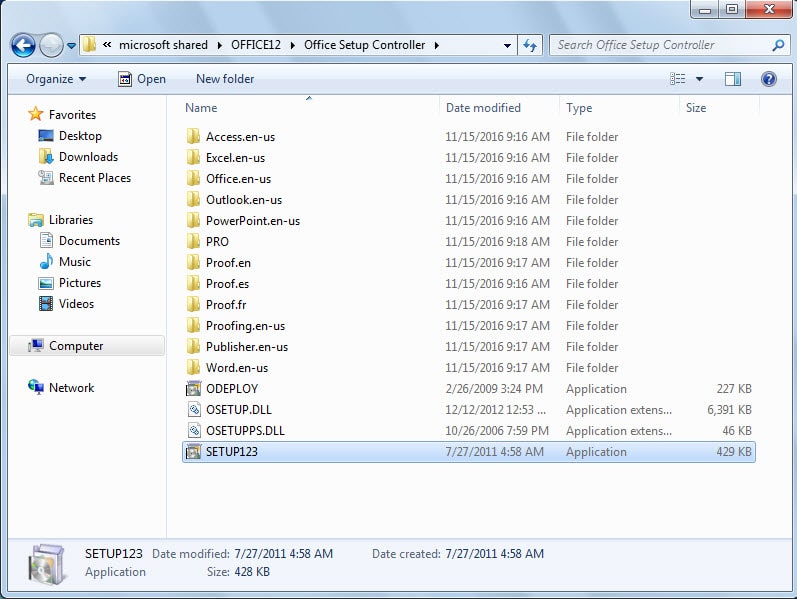
2 ta usulni solishtirish
| usullari | afzalliklari | Kamchiliklari |
| Ro'yxatdan o'tish kitobini tahrirlash | Bu 1 va 2 vaziyat uchun ham ishlaydi. | 1. Bu ko'proq qadamlarni talab qiladi.
2. Ba'zan siz Word dasturining barcha registrlarini tahrirlashingiz kerak bo'lishi mumkin. |
| Windows dasturi fayllarini o'zgartiring | Bu kamroq qadamlarni talab qiladi. | Bu faqat 2-holat uchun ishlaydi. |
So'z xatolaridan ehtiyot bo'ling
Word juda ko'p funktsiyalarga qodir. Ammo biz Wordning ishonchli emasligi haqidagi achinarli haqiqatni e'tiborsiz qoldira olmaymiz. Biz har bir operatsiyamizga kafolat bera olmasligimiz sababli, muhim fayllarni yo'qotish fojiasi doimo sodir bo'ladi. Shuning uchun bo'lishi muhim ahamiyatga ega Word xatolarini tuzatish vositasi.
Muallif kirish:
Vera Chen - ma'lumotlarni qayta tiklash bo'yicha mutaxassis DataNumenMa'lumotlarni qayta tiklash texnologiyalari bo'yicha jahon yetakchisi bo'lgan , Inc xls zararni tuzatish vositasi va pdf dasturiy mahsulotlarni ta'mirlash. Qo'shimcha ma'lumot olish uchun tashrif buyuring www.datanumen.com