
Agar tez-tez bir xil mavzular yoki organlar bilan uchrashuvlar yoki uchrashuvlar yaratishingiz kerak bo'lsa, nega vaqtni behuda sarflamaslik uchun shablonlarni yaratmaysiz? Ushbu maqola sizga ikkita tezkor vositani o'rgatadi.
Men Outlookda rahbarim nomidan tez-tez uchrashuv taklifnomalarini yuboraman. O'rtacha, bu uchrashuv taklifnomalari bir xil mavzuga ega - "Marketing guruhi 2 uchun haftalik uchrashuv". Bundan tashqari, uchrashuvlar har doim bir xil joyda o'tkaziladi va bir xil ishtirokchilarga ega. Shuning uchun men Outlookda yig'ilish shablonini yaratmoqchiman.
Shakllarni nashr qilish orqali uchrashuv va uchrashuv shablonlarini yarating
- Avvalo, Outlook-ni ishga tushiring va Taqvim paneliga o'ting.
- Keyin siz yangi uchrashuv yoki uchrashuv yaratishingiz kerak.
- Yangi uchrashuv/yig'ilish oynasida tegishli uchrashuv yoki uchrashuv ma'lumotlarini, jumladan mavzu, joy, shuningdek uning tanasini to'ldiring. Bundan tashqari, siz eslatma, toifa va muhimlik kabi boshqa qo'shimcha shartlarni qo'shishingiz mumkin.
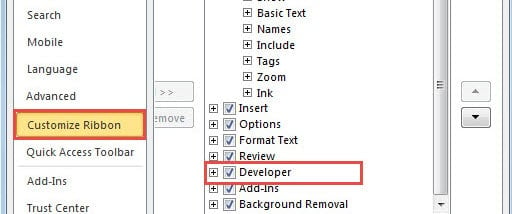
- Shundan so'ng, "Tuzuvchi" yorlig'iga o'ting. Agar siz ushbu yorliqni topa olmasangiz, “Fayl” > “Tanlovlar” > “Tasmani moslashtirish” bo‘limiga o‘ting. Va keyin siz "Dasturchi" ni osongina yoqishingiz mumkin.
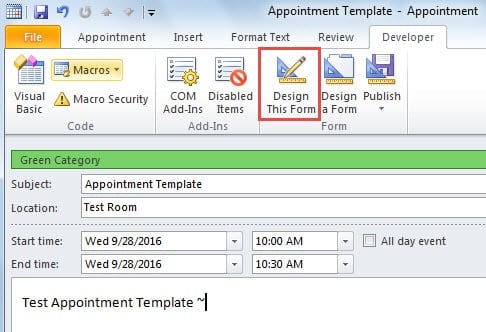
- Keyingi "Ishlab chiquvchi" yorlig'i ostida "Ushbu shaklni loyihalash" tugmasini bosishingiz kerak.

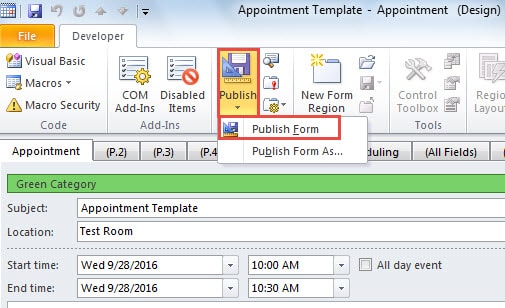
- Keyingi ekranda "Nashr qilish" tugmasini bosing va ochiladigan ro'yxatdan "Shaklni nashr etish" ni tanlang.

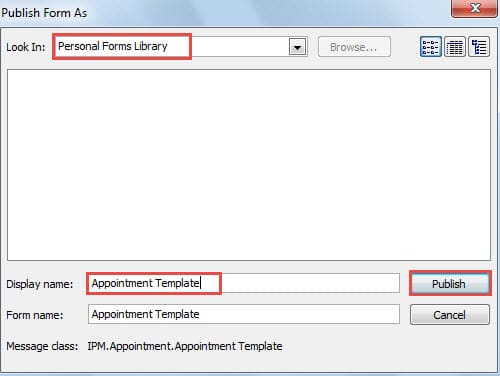
- Keyinchalik "Formani quyidagicha nashr etish" dialog oynasi paydo bo'ladi. "Qidiruv" maydonida "Shaxsiy shakllar kutubxonasi" ni tanlang. Va keyin ushbu forma uchun nom kiriting. Nihoyat, "Nashr qilish" tugmasini bosing.

- Endi siz yangi uchrashuv/yig'ilish oynasini o'zgarishlarni saqlamasdan yopishingiz mumkin.
- Shablonni qanday ishlatish haqida. Quyidagi amallarni bajarishingiz mumkin:
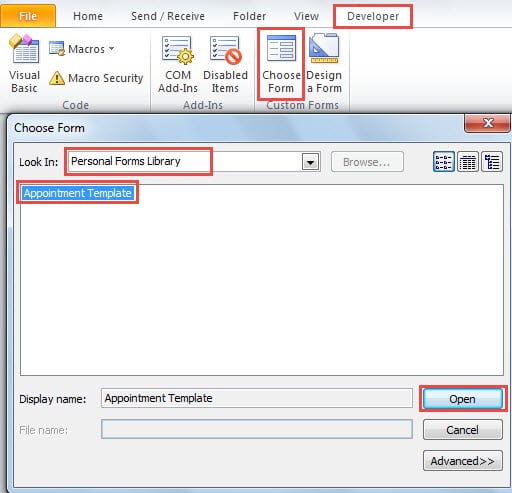
- Outlook asosiy interfeysida "Tuzuvchi" yorlig'iga o'ting.
- Va keyin "Formani tanlash" tugmasini bosing.
- Keyingi "Formani tanlash" muloqot oynasida, "Qidiruv" maydonida "Shaxsiy shakllar kutubxonasi" ni tanlang. Ro'yxatdan kerakli shablonni tanlang.
- Oxir-oqibat, "Ochish" tugmasini bosing.

Tez qadamlar yaratish orqali yig'ilish shablonlarini yarating
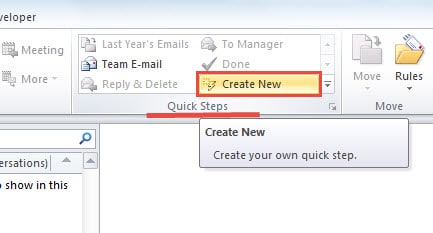
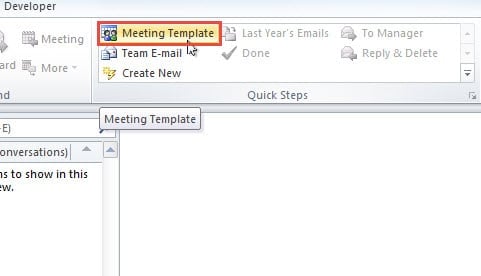
- Outlook-ning asosiy interfeysida "Uy" yorlig'i ostidagi "Tez qadamlar" guruhidagi "Yangi yaratish" tugmasini bosing.

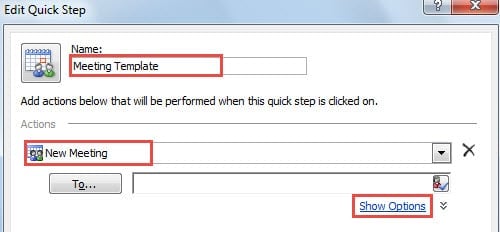
- Yangi qalqib chiquvchi "Tezkor qadamni tahrirlash" dialog oynasida unga nom bering. "Amallar" maydoni uchun "Yangi uchrashuv" va "Parametrlarni ko'rsatish" havolasini tanlang.

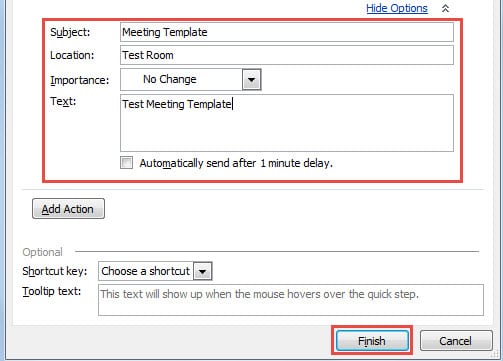
- Keyin barcha yangi yig'ilish shablonlari ma'lumotlarini to'ldirishingiz mumkin.

- Shundan so'ng, "Finish" tugmasini bosing.
- Nihoyat, siz sinab ko'rishingiz mumkin. "Tezkor qadamlar" oynasida siz to'g'ridan-to'g'ri yangi yaratilgan yig'ilish shablonini ochishingiz va qo'llashingiz mumkin.

Outlook korruptsiyasiga duch kelsangiz nima qilish kerak
Ma'lumki, Outlook zararga moyil. Xo'sh, Outlook buzilgan taqdirda qimmatli Outlook ma'lumotlaringizni qanday qutqarishingiz mumkin? Muntazam zaxira nusxalarini o'tkazsangiz yaxshi xabar bo'lardi. Agar yo'q bo'lsa, siz uchinchi tomonning ajoyib vositasiga qaytishingiz kerak, masalan DataNumen Outlook Repair, bu yaxshi ishlashga ega PSTni tiklash. U sizga maksimal ma'lumotlarni qaytarib olish imkoniyatiga ega bo'lishi kerak.
Muallif kirish:
Shirli Chjan ma'lumotlarni qayta tiklash bo'yicha mutaxassis DataNumenMa'lumotlarni qayta tiklash texnologiyalari bo'yicha jahon yetakchisi bo'lgan , Inc sqlni tiklash va Outlook ta'mirlash dasturiy mahsulotlar. Qo'shimcha ma'lumot olish uchun tashrif buyuring www.datanumen.com