
Ushbu maqolada Word hujjatidagi ko'p ustunli sahifalarga izoh qo'shishda sizga yordam beradigan 2 ta maslahat mavjud.
Bitta izohni kiritish oson, lekin ko'p ustunli sahifaga izohlar qo'shishga harakat qilganingizda bu boshqa narsa. Siz duch kelishi mumkin bo'lgan ikkita asosiy muammo mavjud:
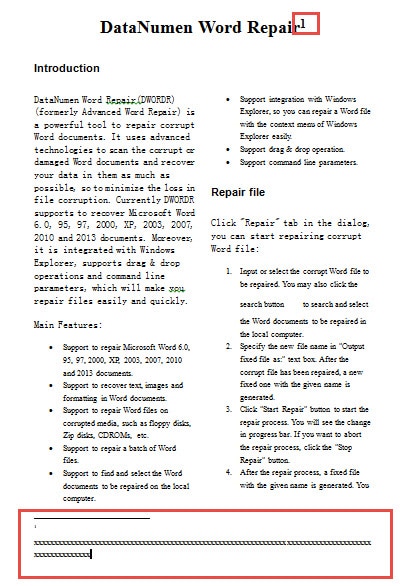
- Birinchidan, agar Word hujjatingizning faqat bir qismi ustunlarga o'rnatilgan bo'lsa, qolgan qismiga, masalan, hujjat sarlavhasi uchun izoh qo'yganingizda, ustunlardagi matn quyidagi sahifaga o'tishini ko'rasiz:
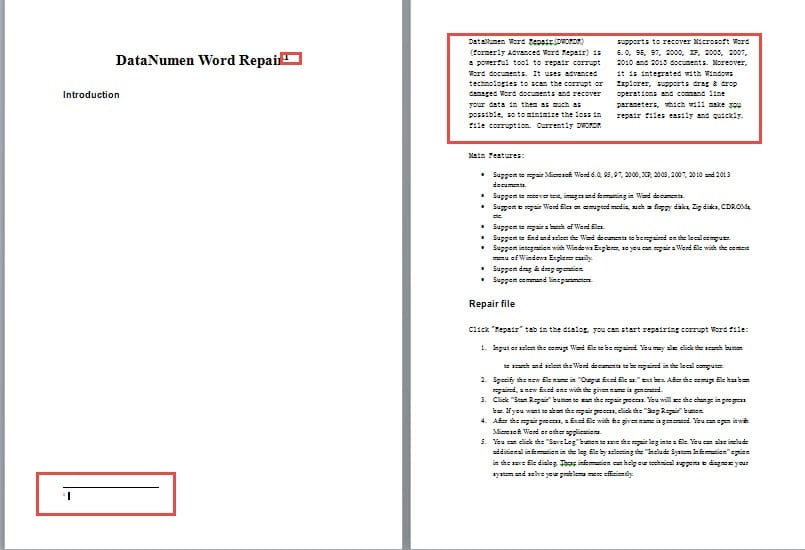
- Ikkinchidan, agar siz ko'p ustunli matnga izoh qo'shsangiz, izoh ham ustunlarda bo'ladi.

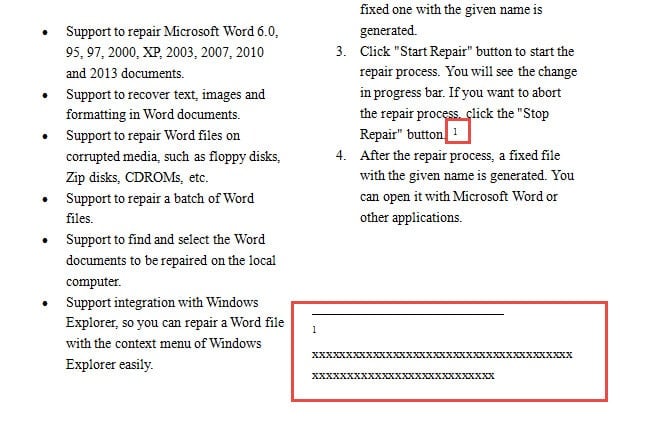
Gap shundaki, siz izohni ustunlarga ta'sir qilmasdan ko'rsatishni xohlashingiz mumkin.
Agar sizda yuqoridagi muammolar bo'lgan bo'lsa, ularni qanday hal qilish mumkinligini o'qing.
Maslahat 1: “Tartib parametrlari”ni o‘zgartiring
Quyidagi qadamlar 1-muammoni tuzatishga bag'ishlangan:
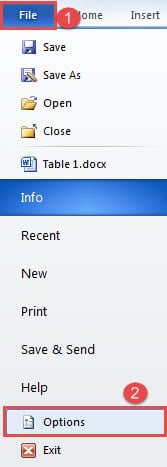
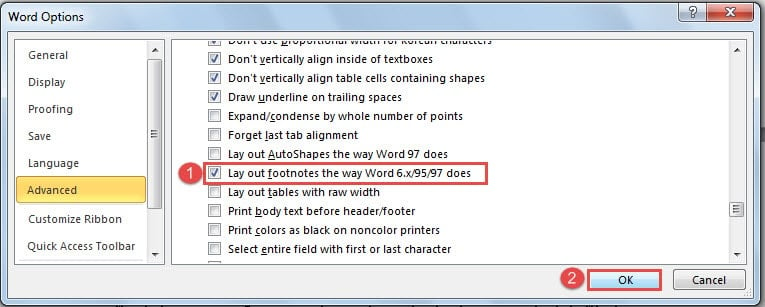
- Birinchidan, Word-ni oching va "Fayl" yorlig'ini bosing va "Word Options" dialog oynasini ochish uchun "Options" tugmasini bosing.

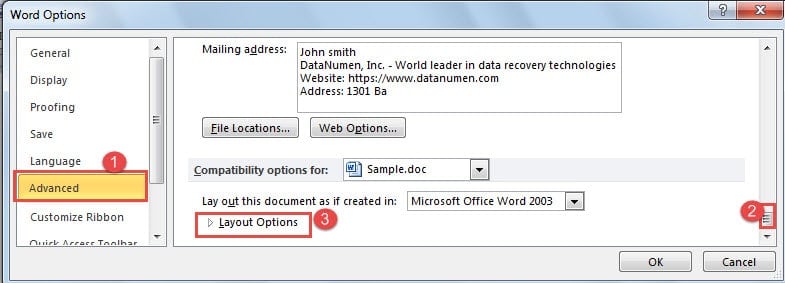
- Keyin, "Kengaytirilgan" tugmasini bosing.
- Keyin, qutining oxirigacha "Moslik imkoniyatlari" qismiga o'ting.
- Va "Layout Options" ni bosing.

- Keyin “Izohlarni Word 6.x/95/97 da bo‘lgani kabi joylashtiring” katagiga belgi qo‘ying.
- Va nihoyat, o'zgartirishingizni saqlash uchun "OK" tugmasini bosing.

Endi, agar siz ilgari izoh qo'ygan bo'lsangiz, endi hamma narsa normal holatga qaytganini ko'rasiz. Keyingi safar sizda bir xil muammo bo'lmaydi.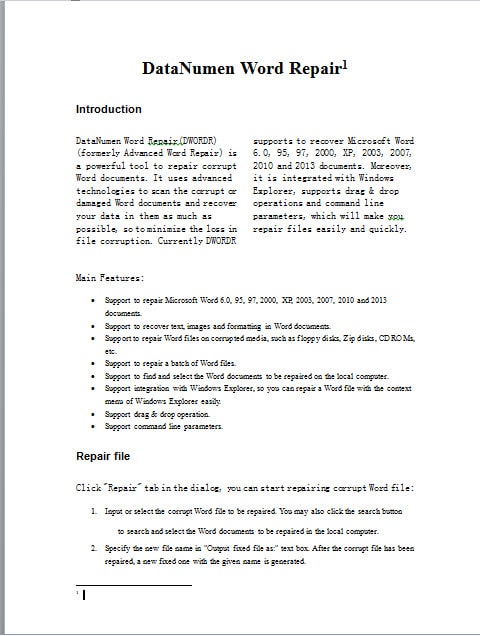
Maslahat 2: Oʻzaro mos yozuvlardan foydalaning
- Boshlash uchun tartib parametrlarini o'zgartirish uchun 1-maslahatdagi amallarni takrorlang. Va hozir matn uchun izoh qo'shmasligingizga ishonch hosil qiling.
- Keyin, agar siz ustunlardagi matn uchun "1" izohini qo'ymoqchi bo'lsangiz, endi uni ustun matnidan tashqarida, aytaylik, sarlavha orqasiga qo'yishingiz kerak. Va siz kiritgan izoh mazmuni, bu erda bir nechta "x" harfi ustun matnini tasvirlaydigan so'zlar bo'lishi kerak. Shundan so'ng, siz izohni oddiy tarzda ko'rishingiz mumkin.

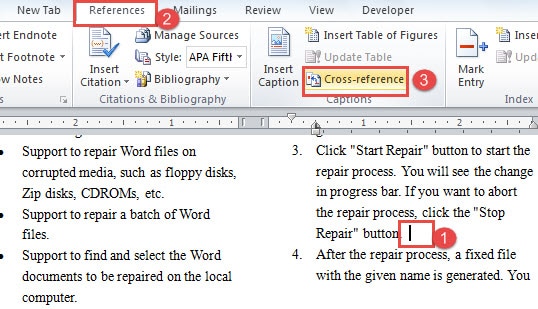
- Keyin kursorni "1" izohi to'g'ri keladigan joyga qo'ying.
- Endi avval "Ma'lumotnomalar" yorlig'ini bosing.
- Keyin "Tablavhalar" guruhidagi "O'zaro havola" ni bosing.

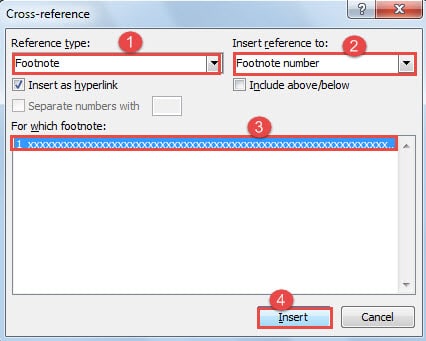
- “O‘zaro havola” muloqot oynasida “Ma’lumotnoma turi” uchun “Izoh”ni va “Ma’lumotnomani qo‘shish” uchun “Izoh raqami”ni tanlang.
- Keyin yaratgan izohni tanlash uchun bosing.
- Va "Qo'shish" tugmasini bosing. Buni tugatgandan so'ng dialog oynasini yoping.

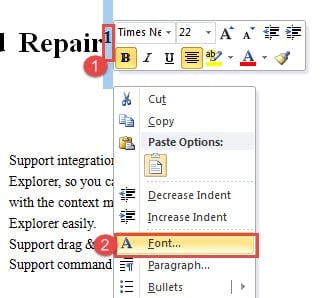
- Keyin sarlavha ortidagi “1” izoh raqamini tanlang.
- O'ng tugmasini bosing va "Shrift" ni tanlang.

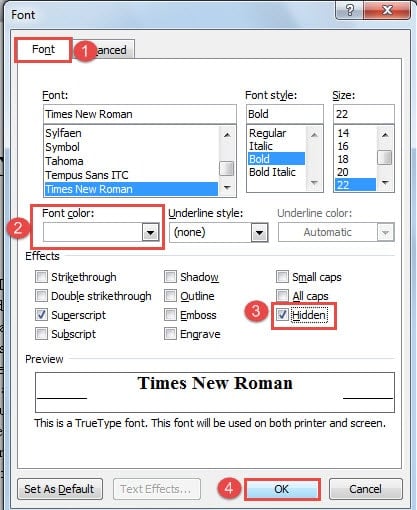
- "Shrift" dialog oynasida "Shrift" yorlig'i yoqilganligiga ishonch hosil qiling.
- Hujjat fonining rangi bilan bir xil shrift rangini tanlang. Bu erda biz "Oq" ni tanlashimiz kerak. Yoki raqamni yashirish uchun "Yashirin" katagiga belgi qo'yishingiz mumkin. Ikkala operatsiya ham raqamni ko'rinmas qiladi.
- Nihoyat, "OK" tugmasini bosing.

Word fayllarini tezda tiklang
Ko'rib turganingizdek, biz Word-da turli xil funktsiyalardan foydalangan holda turli xil murakkab muammolarni hal qilishimiz mumkin. Ulardan ba'zilari aniq talabni qondirish uchun moslashtirilmagan bo'lishi mumkin, ammo biz hali ham o'z ishimizni bajarish uchun ulardan foydalanishimiz mumkin. Bu Word mashhur bo'lishining sabablaridan biridir. Bundan tashqari, Word foydalanuvchi xatolari va virus hujumlariga ham sezgir. Shunday qilib, siz sotib olishingiz kerak Word fayli shikastlanishini tiklash vositasi buzilgan fayllarni tezda tiklash uchun.
Muallif kirish:
Vera Chen - ma'lumotlarni qayta tiklash bo'yicha mutaxassis DataNumenMa'lumotlarni qayta tiklash texnologiyalari bo'yicha jahon yetakchisi bo'lgan , Inc buzilgan Excel faylini tiklash vositasi va pdf dasturiy mahsulotlarni ta'mirlash. Qo'shimcha ma'lumot olish uchun tashrif buyuring www.datanumen.com