
Gmail hisobini IMAP orqali Outlook-ga ulaganingizdan so'ng siz "Muhim" deb nomlangan standart papkani ko'rasiz. Ushbu maqolada biz ushbu jildni qanday o'chirishni ko'rib chiqamiz.
Gmail hisobiga IMAP orqali ulanganingizda “Muhim” papkasi avtomatik ravishda Outlook-ga qo'shiladi. Bu xususiyat Gmail-da "Muhim belgilar" deb nomlanadi. Umuman olganda, u sizning ustuvorliklaringiz va qiziqishlaringizni Gmail-ning moslashuvchan tushunishiga qarab maxsus elektron pochta xabarlarini to'playdi. Shunday qilib, siz ko'pincha "Kiruvchi" yoki boshqa papkalarda joylashgan elektron pochta xabarlari "Muhim" jildida ham mavjudligini bilib olasiz. Boshqacha qilib aytganda, bu takroriy xatlarga olib keladi. Agar siz ushbu jildni qabul qilishni istamasangiz, uni o'chirish uchun quyidagi 2 qadamni bajaring.
1-qadam: Gmail hisob qaydnomasi uchun "Muhim" jildiga obunani bekor qiling
- Boshlash uchun Outlook-ni ishga tushiring va navigatsiya panelida Gmail pochta qutisini toping.
- Keyin "Papka" yorlig'iga o'ting va "IMAP" guruhidagi "IMAP papkalari" ni bosing.

- Keyingi "IMAP papkalari" dialog oynasida birinchi navbatda "So'rov" tugmasini bosishingiz kerak.
- Shundan so'ng, "Hammasi" yorlig'i ostida barcha tegishli Gmail papkalari ko'rsatiladi. Siz “[Gmail]/Important” jildini tanlashingiz kerak.
- Keyin o'ng tarafdagi "Obunani bekor qilish" tugmasini bosing.
- Va keyin "Outlook-da ierarxiyani ko'rsatishda faqat obuna bo'lgan papkalarni ko'rsatish" opsiyasini yoqing.
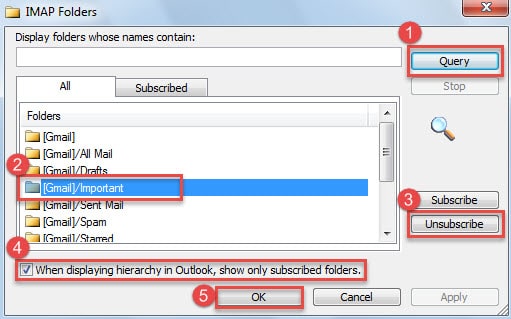
- Oxir-oqibat "OK" tugmasini bosing.
2-qadam: Gmail-dagi "Muhim" jildni o'chirib qo'ying
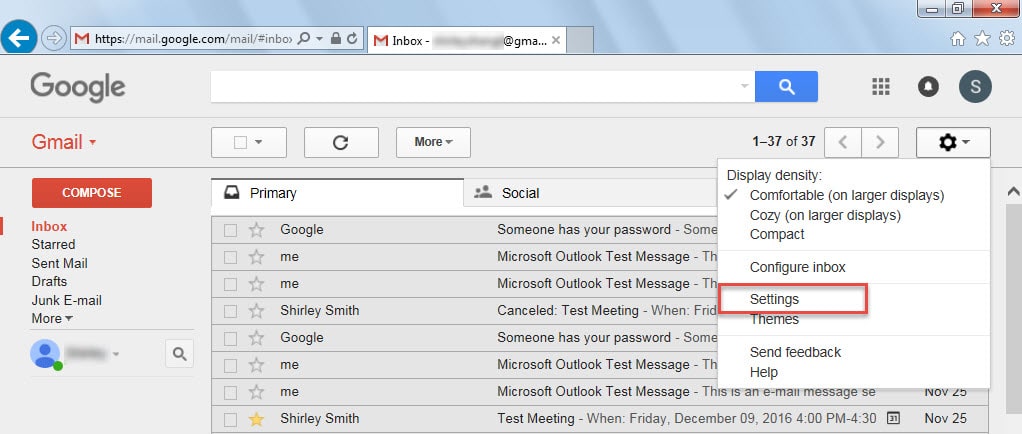
- Eng boshida, Internet-brauzerda Gmail hisobingizga kiring.
- Keyin asosiy interfeysda yuqori o'ng burchakdagi tishli belgini bosing va ochiladigan ro'yxatdan "Sozlamalar" ni tanlang.

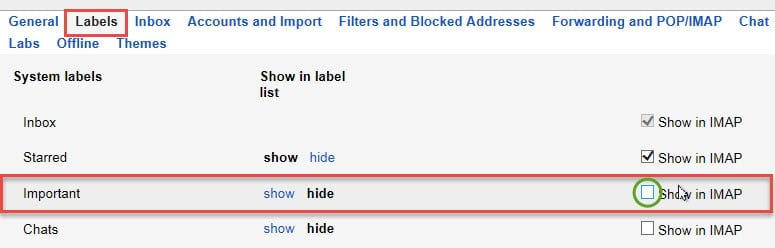
- Keyingi ekranda siz "Yorliqlar" yorlig'iga o'tishingiz kerak.
- Shundan so'ng siz "Muhim" jildini osongina topishingiz mumkin. Endi oxirida "IMAP-da ko'rsatish" belgisini olib tashlang.

- Nihoyat, siz Gmail pochta qutisiga qaytishingiz mumkin. Sozlamalardagi o'zgarishlar avtomatik ravishda saqlanadi.
Endi yuqoridagi 2 qadamdan so‘ng siz “Muhim” jildini muvaffaqiyatli o‘chirib tashladingiz. Uni hech qachon Outlookda ko'rmaysiz. Va elektron pochta xabarlari endi takrorlanmaydi.
Vaqti-vaqti bilan yuzaga keladigan Outlook muammolarini tuzatish
Oddiy foydalanuvchilar uchun Outlook bilan bog'liq muammolar kam uchraydi. Ular vaqti-vaqti bilan hech qanday alomatlarsiz paydo bo'lishi mumkin. Ba'zi kichik xatolar uchun Outlook o'z-o'zidan tiklanishi mumkin. Ammo ba'zi jiddiy muammolarga duch kelsangiz, masalan PST ma'lumotlarining buzilishi, Outlook yopilib qoladi. Bu vaqtda scanpst.exe yordam beradi. Agar kirish qutisini ta'mirlash vositasi ham muvaffaqiyatsiz bo'lsa, sizning oxirgi chorangiz ko'proq obro'li vosita bo'lishi kerak, masalan DataNumen Outlook Repair.
Muallif kirish:
Shirli Chjan ma'lumotlarni qayta tiklash bo'yicha mutaxassis DataNumenMa'lumotlarni qayta tiklash texnologiyalari bo'yicha jahon yetakchisi bo'lgan , Inc ta'mirlash SQL Server db zarar va Outlook ta'mirlash dasturiy mahsulotlar. Qo'shimcha ma'lumot olish uchun tashrif buyuring www.datanumen.com
Step #1 worked for me.
Thank you.