
Ushbu maqolada biz sizga Word hujjatining qismlarini yig'ish yoki kengaytirishning ikkita aqlli usulini taklif qilamiz.
Vaqti-vaqti bilan, siz ikkita ketma-ket bo'lmagan qismni ko'rish uchun ma'lum bir hujjat diapazonini yiqitsangiz, qanchalik ajoyib bo'lardi, deb o'ylaysizmi? Yaxshi xabar shundaki, ushbu o'rnatilgan xususiyat Word 2013 va undan keyingi versiyalarda mavjud.
Agar sizda Word 2013 yoki undan keyingi versiya boʻlsa, funksiya haqida koʻproq bilish uchun ushbu havolaga murojaat qilishingiz mumkin: https://support.microsoft.com/en-us/office/collapse-or-expand-parts-of-a-document-701786e0-95e2-40bf-bfe5-f0233cd3520c
Biroq, agar siz Word 2010 yoki oldingi versiyalardan foydalanayotgan bo'lsangiz, bunday omad bo'lmaydi. Shuning uchun biz Word 2 dan oldingi versiyalarda qabul qilishingiz mumkin bo'lgan ikkita yechim topdik.
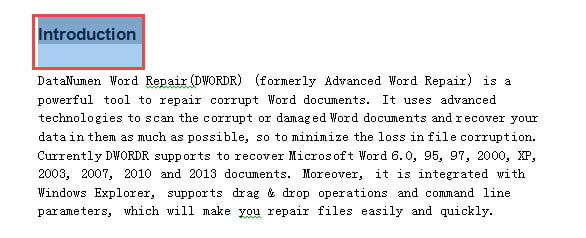
1-usul: Hujjatning bitta qismini yig'ish yoki kengaytirish
- Birinchidan, yig'moqchi bo'lgan matnni tanlang.
- Keyin "Qo'shish" yorlig'ini bosing.
- Keyin "Xatcho'p" dialog oynasini ochish uchun "Havolalar" guruhidagi "Xatcho'p" tugmasini bosing.
- Matn maydoniga xatcho'p nomini kiriting va tanlangan tarkib uchun xatcho'p yaratish uchun "Qo'shish" tugmasini bosing.
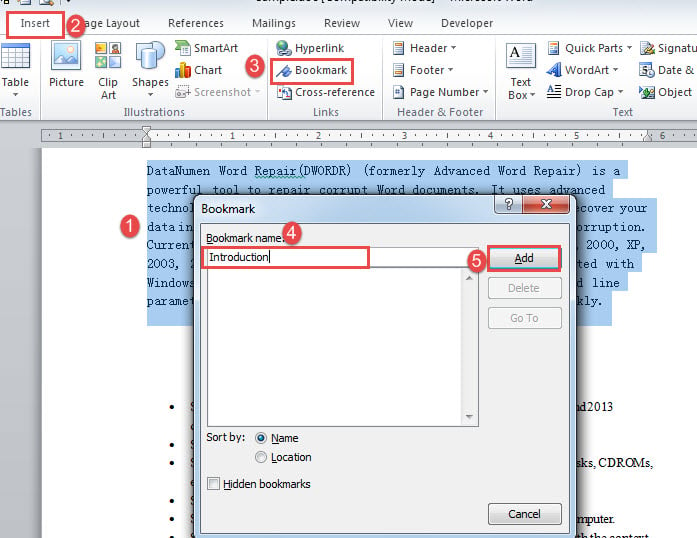
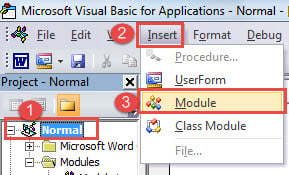
- Endi VBA muharririni ochish uchun “Alt+ F11” tugmasini bosing.
- Keyin "Oddiy" ni va keyin "Qo'shish" yorlig'ini bosing.
- "Modul" ni tanlang.

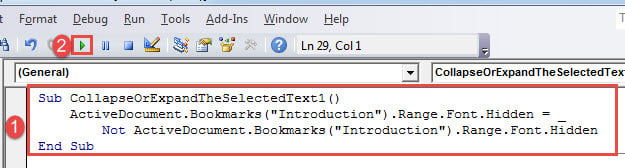
- O'ng tarafdagi kodlash maydonini ochish uchun modul ustiga ikki marta bosing va quyidagi kodlarni joylashtiring:
Sub CollapseOrExpandTheSelectedText1()
  ActiveDocument.Bookmarks("Introduction").Range.Font.Hidden = _
    Not ActiveDocument.Bookmarks("Introduction").Range.Font.Hidden
End Sub
Eslatmalar:
- Makro nomini o'zingiz xohlagan narsaga o'zgartirishingiz mumkin.
- "Kirish" xatcho'p nomiga ishora qiladi. Bu 4-bosqichda kiritgan nomingiz bilan bir xil ekanligiga ishonch hosil qiling.
- Makrosni saqlash uchun "Saqlash" tugmasini bosing.

- Keyin qo'shish ko'rsatkichini xatcho'p yoniga qo'ying, lekin hech qachon uning ichida bo'lmang. Masalan, biz uni tanlangan matn ustidagi qatorga joylashtiramiz.
- Keyin maydonni kiritish uchun "Ctrl + F9" tugmasini bosing.
- Maydonga quyidagi kodlarni kiriting:
MACROBUTTON CollapseOrExpandTheSelectedText1 Introduction
Eslatmalar:
- "Tanlangan matnni yig'ish yoki kengaytirish1” 8-bosqichdagi makros nomidir.
- "Kirish” tugmasida ko‘rsatmoqchi bo‘lgan yorliq.

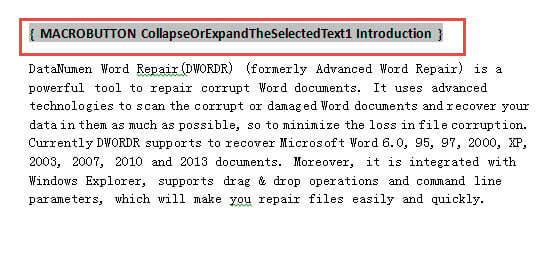
- Endi "Alt + F9" tugmasini bosing va siz tugmani ko'rasiz.
- Matnni kengaytirish yoki yopish uchun tugmani ikki marta bosing.

2-usul: Hujjatning ko'p qismini yig'ish yoki kengaytirish
Agar siz tarkibni yig'ish yoki kengaytirish uchun bir nechta tugmalar yaratish uchun 1-usulni qo'llasangiz, matnlarni to'plamlarda ko'rsatish yoki yashirish uchun quyidagi usuldan foydalanishingiz mumkin.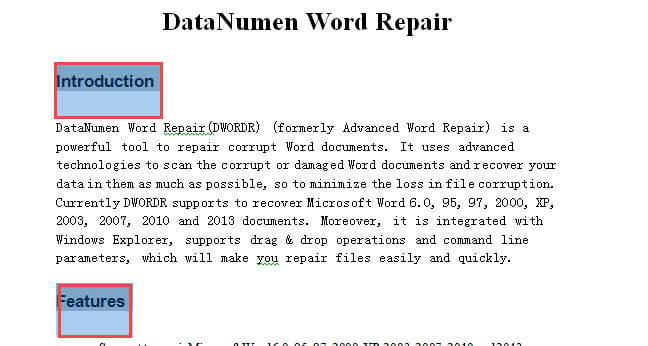
- 5-usulda 8 dan 1 gacha bo'lgan bosqichlarni takrorlang.
- Keyin barcha matnlarni yopish uchun ushbu makrosni u erga qo'ying:
Sub CollapseAllSelectedTexts()
  Dim objBookmark As Bookmark

  For Each objBookmark In ActiveDocument.Bookmarks
    objBookmark.Range.Font.Hidden = True
  Next
End Sub
Barcha matnlarni kengaytirish uchun sizga quyidagilar kerak bo'ladi:
Sub ExpandAllSelectedTexts()
  Dim objBookmark As Bookmark

  For Each objBookmark In ActiveDocument.Bookmarks
    objBookmark.Range.Font.Hidden = False
  Next
End Sub
- Keyin "Ishga tushirish" tugmasini bosing yoki "F5" tugmasini bosing.
Bundan tashqari, siz bir vaqtning o'zida barcha matnlarni kengaytirish yoki yopish uchun hujjatda tugmalar yaratish uchun 10-usulning 14-1-bosqichlarini bajarishingiz mumkin.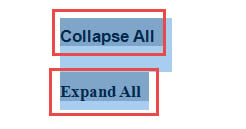
So'z xatosining oqibatlari bilan engish
So'z vaqti-vaqti bilan muvaffaqiyatsizlikka uchraydi. Va oqibatlari bor. Ulardan ba'zilari yaxshi, boshqalari sizni ma'lumotlarni qayta tiklash bilan band qilishlari mumkin. Agar ikkinchisi sizning holatingizda bo'lsa, a ni tanlaganingiz ma'qul doc tiklash biznesda sizga yordam beradigan vosita.
Muallif kirish:
Vera Chen - ma'lumotlarni qayta tiklash bo'yicha mutaxassis DataNumenMa'lumotlarni qayta tiklash texnologiyalari bo'yicha jahon yetakchisi bo'lgan , Inc xlsx zarar va pdf dasturiy mahsulotlarni ta'mirlash. Qo'shimcha ma'lumot olish uchun tashrif buyuring www.datanumen.com