
Agar siz ushbu qoralamani qayta ishlatishingiz uchun qoralama o'rniga faqat ma'lum bir qoralama elektron pochta nusxasini yuborishni istasangiz, ushbu maqolada keltirilgan 2 usuldan foydalanishingiz mumkin.
Ehtimol, siz xabar shablonini yaratish va ishlatish juda qiyin deb o'ylaysiz, chunki uni har safar ishlatishingiz kerak bo'lganda, uni birinchi navbatda "Formani tanlash" bo'limida topishingiz kerak. Shunday qilib, siz qoralama e-pochtani elektron pochta shabloni sifatida saqlashni afzal ko'rishingiz mumkin. Biroq, umuman olganda, qoralama yordamida elektron pochta xabarini yuborish kerak bo'lganda, agar siz aniq qoralamani to'g'ridan-to'g'ri ochsangiz va "Yuborish" tugmasini bossangiz, qoralama yuboriladi va bir vaqtning o'zida Qoralamalar jildidan yo'qoladi. Shuning uchun siz bu qoralamadan qayta foydalana olmaysiz. Bunday holda, siz qoralamaning o'rniga, aniq qoralama nusxasini yuborishingiz mumkinligiga umid qilasiz. Ushbu masalaga javoban, bu erda biz sizga 2 ta yondashuvni o'rgatamiz.
1-usul: Muayyan qoralama elektron pochta xabarini yuborish
- Eng boshidanoq, Outlook ilovangizni ishga tushiring.
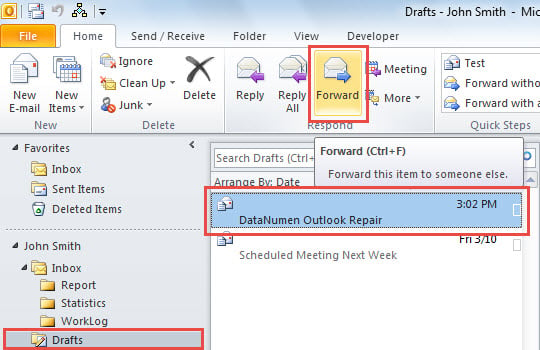
- Keyin "Qoralamalar" jildiga o'ting.
- Keyinchalik aniq qoralama elektron pochta manzilini toping va taklif qiling.
- Keyinchalik, "Uy" yorlig'i ostidagi "Javob berish" guruhidagi "O'tkazish" tugmasini bosing.

- Bir vaqtning o'zida ma'lum bir qoralama bilan bir xil tarkibga ega yangi elektron pochta xabari paydo bo'ladi.
- Endi siz uni xohlaganingizcha yozishingiz va nihoyat yuborish uchun “Yuborish” tugmasini bosishingiz mumkin.
Agar sizda qoralamalar papkasida bir nechta qoralama bo'lsa, bu usul juda qulay. Ammo agar sizda juda ko'p qoralama mavjud bo'lsa, tez-tez ishlatiladiganini topish qiyin bo'ladi. O'sha paytda siz quyidagi maslahatni afzal ko'rishingiz mumkin.
2-usul: Muayyan qoralama elektron pochta nusxasini yuboring
- Birinchidan, "Alt + F11" tugmachalarini bosing.
- Keyinchalik, VBA muharririning qalqib chiquvchi oynasida yangi modulni oching.
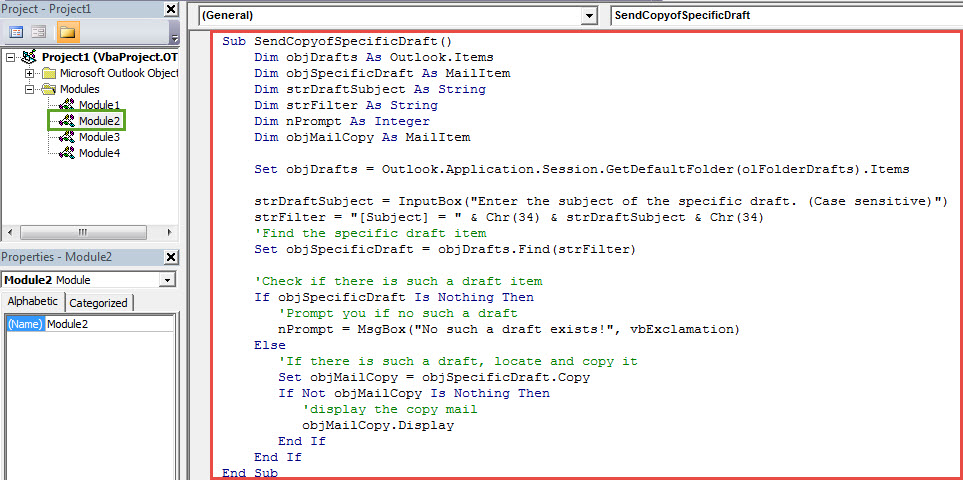
- Keyin quyidagi VBA kodlarini nusxa ko'chiring va unga joylashtiring.
Sub SendCopyofSpecificDraft()
    Dim objDrafts As Outlook.Items
    Dim objSpecificDraft As MailItem
    Dim strDraftSubject As String
    Dim strFilter As String
    Dim nPrompt As Integer
    Dim objMailCopy As MailItem

    Set objDrafts = Application.Session.GetDefaultFolder(olFolderDrafts).Items

    'Replace the following line with the subject of the specific frequently-used draft
    strDraftSubject = "DataNumen Outlook Repair"
    strFilter = "[Subject] = " & Chr(34) & strDraftSubject & Chr(34)
    'Find the specific draft item
    Set objSpecificDraft = objDrafts.Find(strFilter)

    If objSpecificDraft Is Nothing Then
       'Prompt you if no such a draft
       nPrompt = MsgBox("No such a draft exists!", vbExclamation)
    Else
       'If there is such a draft, locate and copy it
       Set objMailCopy = objSpecificDraft.Copy
       If Not objMailCopy Is Nothing Then
          objMailCopy.Display
       End If
    End If
End Sub
- Shundan so'ng, siz tez kirish asboblar panelidagi yangi makrosga o'tishingiz kerak.
- Nihoyat, siz sinab ko'rishingiz mumkin.
- Birinchidan, Tez kirish asboblar panelidagi makros tugmasini bosing.
- Keyinchalik, maxsus qoralama elektron pochta nusxasi bir vaqtning o'zida ko'rsatiladi.
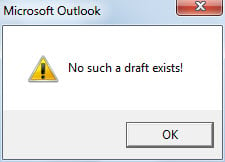
- Agar qoralamalar jildida bunday qoralama bo'lmasa, siz quyidagi skrinshot kabi xabar olasiz:

Tez-tez uchraydigan Outlook muammolarini yo'q qiling
Ehtimol, siz Outlook bilan bog'liq muammolarga duch kelgansiz. Odatdagidek ular bilan qanday kurashasiz? Umuman olganda, muammolar kichik bo'lsa, kirish qutisini ta'mirlash vositasi ular uchun etarli. Ammo muammolar bilan bog'liq bo'lsa buzilgan PST faylga o'xshab, siz kabi juda ajoyib vositadan foydalanganingiz ma'qul DataNumen Outlook Repair.
Muallif kirish:
Shirli Chjan ma'lumotlarni qayta tiklash bo'yicha mutaxassis DataNumenMa'lumotlarni qayta tiklash texnologiyalari bo'yicha jahon yetakchisi bo'lgan , Inc SQL Server korruptsiya va Outlook ta'mirlash dasturiy mahsulotlar. Qo'shimcha ma'lumot olish uchun tashrif buyuring www.datanumen.com