
Excel ish varag'ida, agar ma'lumotlar qo'shni bo'lmagan kataklarga kiritilsa, bo'sh bo'lmagan kataklardagi ma'lumotlarni tanlash va nusxalash biroz qiyin bo'lishi mumkin. Endi, ushbu postda biz barcha bo'sh bo'lmagan kataklarni tezda tanlashning 2 usulini taqdim etamiz.
Excel foydalanuvchilari ko'pincha ma'lumotlarni nusxalash va joylashtirishni talab qiladi. Biroq, ba'zida ba'zi muammolar bo'lishi mumkin. Misol uchun, Excel ish varag'ida bir nechta uzluksiz bo'sh katakchalar mavjud. Bunday holda, tarkibga ega bo'lgan barcha hujayralarni tanlash biroz qiyin. Lekin, tashvishlanmang. Bu erda biz sizga Excel varag'idagi barcha bo'sh bo'lmagan katakchalarni tanlashning 2 ta yondashuvini baham ko'ramiz.
1-usul: "Maxsusga o'tish" orqali tanlang
- Dastlab, Excel ish varag'ini oching.
- Keyin, "O'tish" dialog oynasini ishga tushirish uchun "F5" tugmasini bosing.
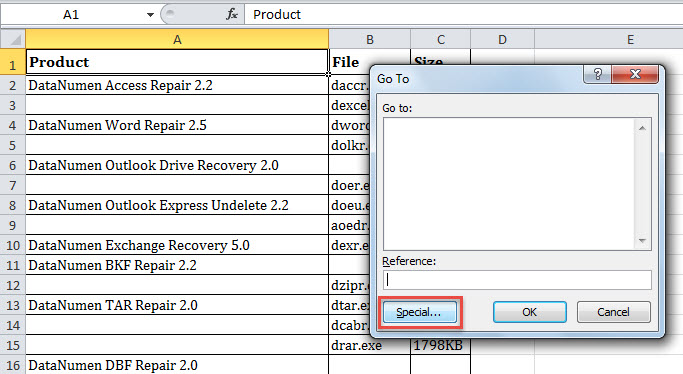
- "O'tish" dialog oynasida "Maxsus" tugmasini bosing.
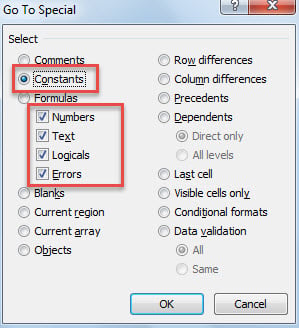
- Keyinchalik, "Doimiylar" opsiyasini, so'ngra "Raqamlar", "Matn", "Mantiqiy" va "Xatolar" parametrlarini belgilang.

- Nihoyat, "OK" tugmasini bosing.
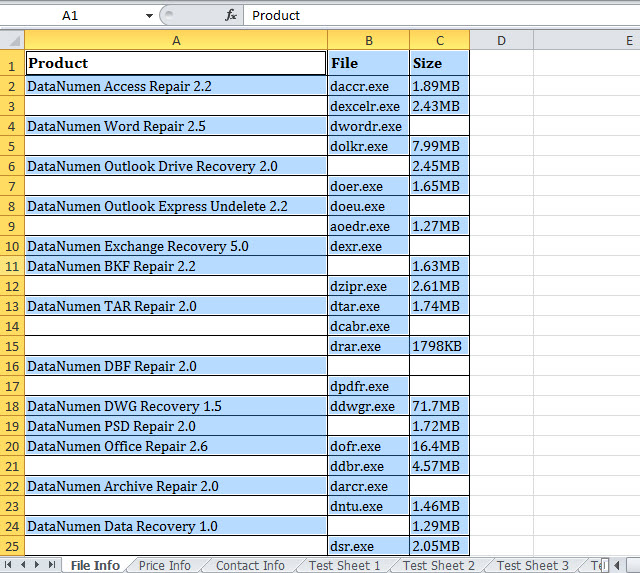
- Muloqot oynasi yopilganda, ko'rib turganingizdek, barcha bo'sh bo'lmagan katakchalar tanlangan.

2-usul: Excel VBA bilan tanlang
- Avvalo, “Excel VBA muharriri” ga havola orqali kiring.Excel-da VBA kodini qanday ishlatish kerak".
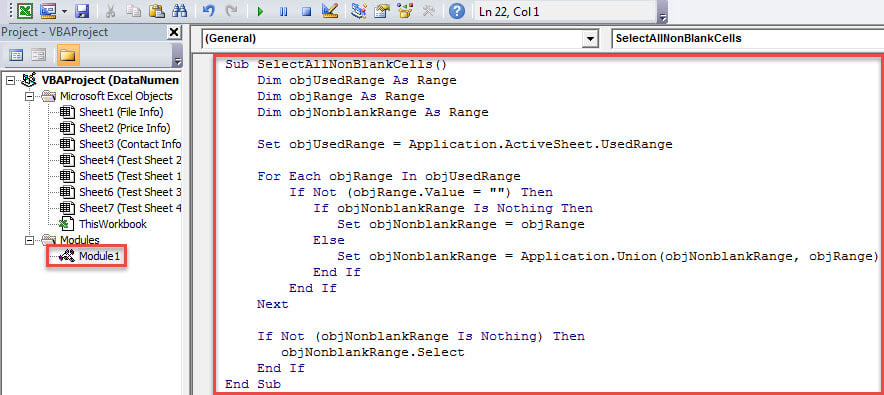
- Keyin, foydalanilmagan modulga quyidagi kodni qo'ying.
Sub SelectAllNonBlankCells()
    Dim objUsedRange As Range
    Dim objRange As Range
    Dim objNonblankRange As Range

    Set objUsedRange = Application.ActiveSheet.UsedRange

    For Each objRange In objUsedRange
        If Not (objRange.Value = "") Then
           If objNonblankRange Is Nothing Then
              Set objNonblankRange = objRange
           Else
              Set objNonblankRange = Application.Union(objNonblankRange, objRange)
           End If
        End If
    Next

    If Not (objNonblankRange Is Nothing) Then
       objNonblankRange.Select
    End If
End Sub
- Shundan so'ng, VBA muharriridan chiqing va ushbu makrosni Tez kirish asboblar paneliga qo'shing.
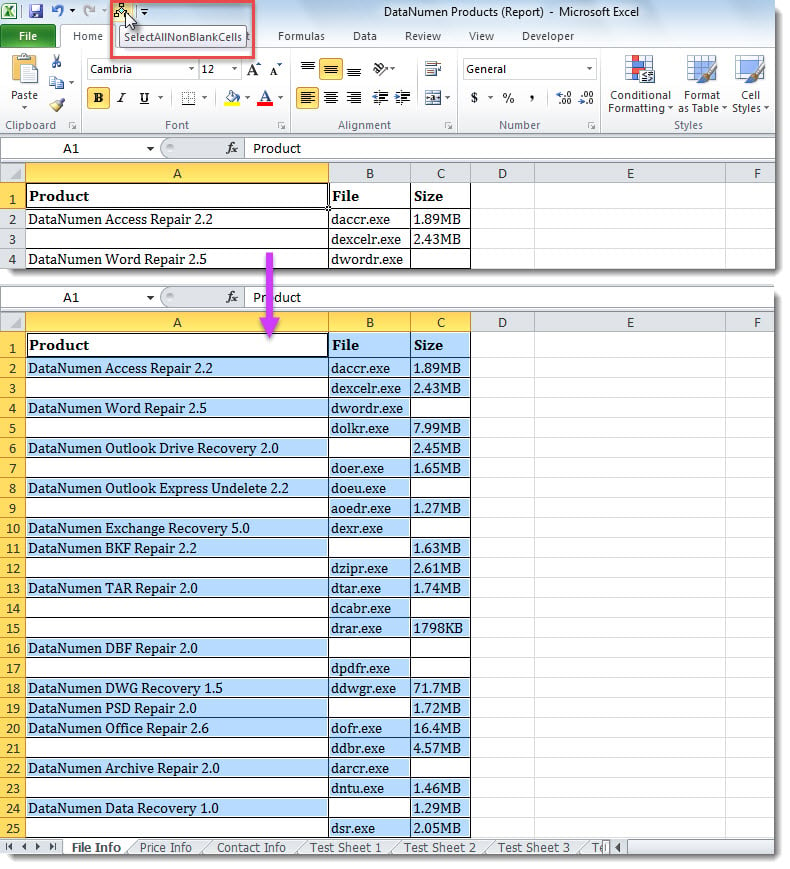
- Endi kerakli ish varag'ingizni oching va so'l tugmasini bosing.
- Quyidagi rasmda ko'rsatilganidek, bir vaqtning o'zida barcha bo'sh bo'lmagan hujayralar tanlanadi.

qiyoslash
| afzalliklari | Kamchiliklari | |
| Boshqaruv 1 | Oson ishlaydi | Foydalanuvchilar har safar bo'sh bo'lmagan kataklarni tanlash kerak bo'lganda "O'tish" dialog oynasini qo'lda ochishlari va parametrlarni tekshirishlari kerak. |
| Boshqaruv 2 | Qayta foydalanish uchun oson va qulay | Tashqi zararli makroslarning xavfi paydo bo'ladi |
Zerikarli Excel muammolarini tuzating
Excel fayli xatolar va buzilishlarga moyil. Misol uchun, agar MS Excel tez-tez noto'g'ri yopilsa, fayl osongina shikastlanishi mumkin. Shu sababli, foydalanuvchilar ba'zi ehtiyot choralarini ko'rishlari kerak, jumladan, vaqti-vaqti bilan fayllarning zaxira nusxasini yaratish. Bundan tashqari, malakali, mustahkam va ishonchli xlsx tuzatish asbob, kabi DataNumen Excel Repair, zaruriyat masalasidir.
Muallif kirish:
Shirli Chjan ma'lumotlarni qayta tiklash bo'yicha mutaxassis DataNumenMa'lumotlarni qayta tiklash texnologiyalari bo'yicha jahon yetakchisi bo'lgan , Inc SQL Server qayta tiklash va Outlook ta'mirlash dasturiy mahsulotlar. Qo'shimcha ma'lumot olish uchun tashrif buyuring www.datanumen.com