
Ushbu maqolada biz sizga Word hujjatida bosh harflar yoki bosh harflar bilan yozilgan barcha so'zlarni topishning 2 ta tezkor usuli bilan tanishtirmoqchimiz.
Hujjatlarimizda katta harflar ko'p uchraydi. Misol uchun, ba'zi odamlar muhim fikrlarga urg'u berish uchun katta harflardan foydalanishni afzal ko'rishadi. Bundan tashqari, agar siz davlat hujjatini ko'rib chiqsangiz, qisqartmalarda ko'plab tashkilot nomlarini ko'rishingiz mumkin. Bosh yoki barcha harflari katta bo'lgan so'zlarni topish sabablari quyidagilardan iborat:
- Katta harf bilan yozilgan so'zlarni kichik harflar kabi boshqa holatlarga o'zgartirishingiz kerak bo'lishi mumkin.
- Ba'zan, hatto ta'kidlash usuli sifatida ham har doim katta harflardan foydalanishning hojati yo'q.
- Hukumat taklifida ko'pincha katta harflar bilan yozilgan qisqartmalarning to'g'ri yozilishi va izohini qayta tekshirish juda muhimdir.
Shuning uchun, ishni bajarish uchun biz sizga ko'rsatmoqchi bo'lgan usullarni tanlang.
1-usul: “Kengaytirilgan qidiruv” funksiyalaridan foydalaning
Bu safar biz bosh harflar yoki bosh harflar bilan yozilgan barcha so'zlarni topishga yordam berish uchun joker belgilardan foydalanamiz.
- Birinchidan, "Uy" yorlig'i ostidagi "Topish" buyrug'i yonidagi o'q tugmasini bosing.
- Keyin "Topish va almashtirish" oynasini ochish uchun "Kengaytirilgan topish" tugmasini bosing.

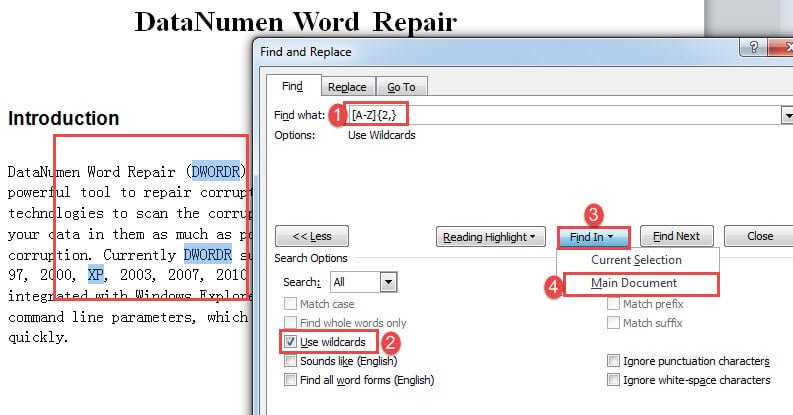
- Keyingi kursorni "Nima toping" matn maydoniga qo'ying. kiriting "[AZ]{2,}” harfi bosh harf bilan yozilgan barcha soʻzlarni topish. Va kiriting "[AZ]{1,}” bosh harfi bosh harf bilan yozilgan barcha so‘zlarni topish uchun.
- Ko'proq variantlarni ochish uchun "Ko'proq" tugmasini bosing.
- Keyin "Joker belgilardan foydalanish" katagiga belgi qo'ying.
- Keyin "Topish" tugmasini bosing va "Asosiy hujjat" ni tanlang. Siz hozir tanlovda so'zlarni ko'rasiz.


Eslatma:
E'tibor berganingizdek, "dan foydalanganda[AZ]{1,}” bosh harfi bosh harf bilan yozilgan barcha soʻzlarni topish uchun faqat bosh harflar tanlangan, masalan: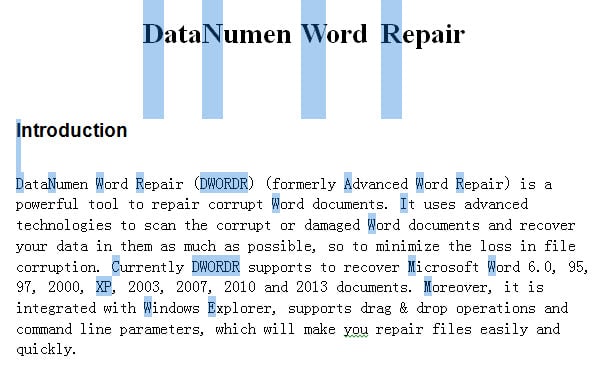
Muqobil variant - joker belgilarni " bilan almashtirish[AZ][az]{1,}” bosh harfi bosh harf bilan yozilgan barcha so‘zlarni topish uchun. Ammo uning muvaffaqiyatsizligi shundaki, u faqat bir harfdan ortiq so'zlarni topadi. Masalan, "A" harfi tan olinmaydi.
2-usul: Word makrosini ishga tushiring
1-usuldan tashqari, to'g'ri ishlatilishini tekshirish uchun barcha maqsadli so'zlarni ajratib ko'rsatish uchun makrosni ham ishga tushirishingiz mumkin.
- Boshlash uchun hujjatning boshiga o'tish uchun "Ctrl + Home" tugmalarini bosing.
- Keyin VBA muharririni ishga tushirish uchun “Alt+ F11” tugmasini bosing.
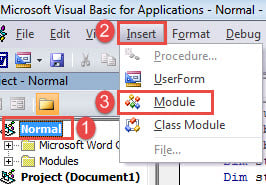
- Keyin ustiga bosish orqali "Oddiy" loyihaga o'ting.
- "Qo'shish" yorlig'ini bosing va "Modul" ni tanlang.

- Keyin o'ng tomonda tahrirlash maydoni mavjud bo'lishi uchun modulni ikki marta bosing.
- Endi u erga quyidagi kodlarni joylashtiring:
Sub FindAndHighlightAllCaps()
  Dim objRange As Range

  With Selection
    .HomeKey Unit:=wdStory

    With Selection.Find
      .ClearFormatting
      .Text = "[A-Z]{2,}"
      .Replacement.Text = ""
      .Forward = True
      .Wrap = wdFindContinue
      .Format = False
      .MatchWildcards = True
      .Execute
    End With
    Do While .Find.Found
      Set objRange = Selection.Range
      objRange.HighlightColorIndex = wdPink
      .Collapse wdCollapseEnd
      .Find.Execute
    Loop
  End With
End Sub
- Nihoyat, "Ishga tushirish" tugmasini bosing.

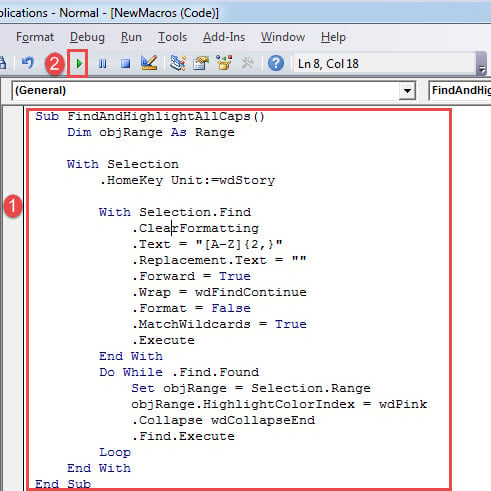
Ushbu makros pushti rangda bosh harflar bilan yozilgan so'zlarni ajratib ko'rsatadi.
Bosh harfi bosh harf bilan yozilgan barcha soʻzlarni ajratib koʻrsatish uchun ushbu makrosdan foydalaning:
Sub FindandHighlightCapitalizedWords()
  Dim objRange As Range

  With Selection
    .HomeKey Unit:=wdStory

    With Selection.Find
      .ClearFormatting
      .Text = "[A-Z]{1,}"
      .Replacement.Text = ""
      .Forward = True
      .Wrap = wdFindContinue
      .Format = False
      .MatchWildcards = True
      .Execute
    End With
    Do While .Find.Found
      Set objRange = Selection.Range
      objRange.HighlightColorIndex = wdBrightGreen
      .Collapse wdCollapseEnd
      .Find.Execute
    Loop
  End With
End Sub
Ajratish rangini olib tashlash uchun butun hujjatni tanlash uchun "Ctrl + A" ni bosing. Avval "Uy" yorlig'ini bosishingiz mumkin, keyin "Matnni ajratib ko'rsatish rangi" ni bosing. Keyin "Rangsiz" ni tanlang.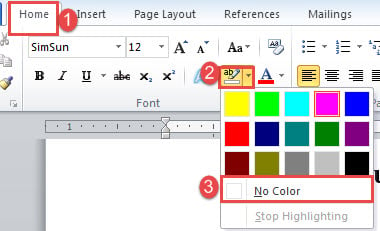
So'z xatolarini boshqarish
Word vaqti-vaqti bilan xatolarga duch kelishi juda achinarli. Shuning uchun, to'g'ri yo'lni bilish juda zarur Word-ni tuzatish masalalar. Foydali variantlardan biri buzilgan fayllarni tiklash uchun ta'mirlash vositasini sotib olishdir.
Muallif kirish:
Vera Chen - ma'lumotlarni qayta tiklash bo'yicha mutaxassis DataNumenMa'lumotlarni qayta tiklash texnologiyalari bo'yicha jahon yetakchisi bo'lgan , Inc buzilgan xlsx va pdf dasturiy mahsulotlarni ta'mirlash. Qo'shimcha ma'lumot olish uchun tashrif buyuring www.datanumen.com