
Bugungi postda biz siz bilan bir vaqtning o'zida bir nechta Word hujjatlarini ommaviy chop etishning 2 ta tezkor usulini baham ko'rishdan mamnunmiz.
Hujjatga ko'ra, chop etish haqida gapirmaslik qiyin. Odatda biz hujjatni ochib, uni alohida-alohida birma-bir chop etardik. Bu faqat bir nechta fayl mavjud bo'lganda qabul qilinishi mumkin. Biroq, ko'p sonli hujjatlar haqida gapiradigan bo'lsak, har birini qo'lda ochish va chop etish o'rniga tezroq echimlarni topishimiz kerak.
Quyida bir nechta Word hujjatlarini ommaviy chop etishning 2 ta mavjud usuli mavjud.
1-usul: Kontekst menyusi orqali chop eting
- Boshlash uchun, agar siz chop etish paytida hujjatlarni tanlashni yoqtirmasangiz, ularning barchasini bitta katalog ostida joylashtirishingiz mumkin.
- Keyin maqsadli hujjatlarni saqlaydigan joyga tashrif buyuring.
- Barcha hujjatlarni tanlash uchun "Ctrl + A" tugmasini bosing.
- O'ng tugmasini bosing va "Chop etish" ni tanlang.

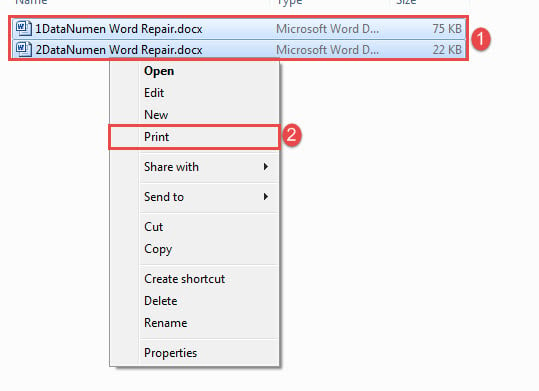
Aytgancha, ushbu usul bilan har safar maksimal 15 ta hujjatni chop etishingiz mumkin.
2-usul: VBA orqali hujjatlarni ommaviy chop etish
1-usul 15 ta raqam chekloviga ega bo'lgani uchun cheklovni chetlab o'tish uchun so'l yo'lni tanlashingiz mumkin.
- Avvalo, barcha maqsadli fayllarni bitta papkada tartiblang.
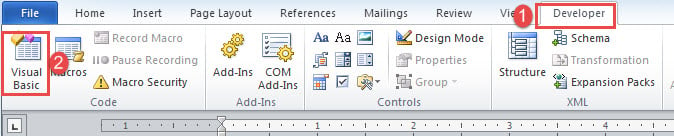
- Keyin "Dasturchi" yorlig'ini va keyingi "Visual Basic" ni bosing. Agar "Dasturchi" yorlig'i hali lentada bo'lmasa, VBA muharririni chaqirish uchun "Alt + F11" tugmasini bosing.

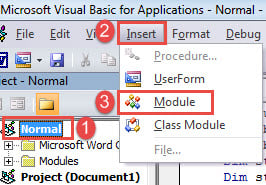
- Keyin "Oddiy" va "Qo'shish" yorlig'ini bosing.
- Va yangisini yaratish uchun "Modul" ni tanlang.

- O'ng tomonda kodlash maydoni mavjud bo'lishi uchun modulni ikki marta bosing.
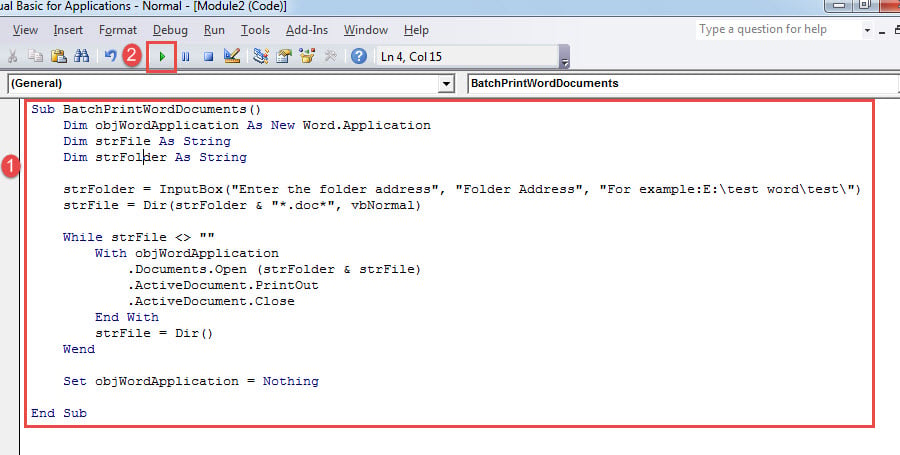
- U erda kodlarni joylashtiring:
Sub BatchPrintWordDocuments()
  Dim objWordApplication As New Word.Application
  Dim strFile As String
  Dim strFolder As String

  strFolder = InputBox("Enter the folder address", "Folder Address", "For example:E:\test word\test\")
  strFile = Dir(strFolder & "*.doc*", vbNormal)

  While strFile <> ""
    With objWordApplication
      .Documents.Open (strFolder & strFile)
      .ActiveDocument.PrintOut
      .ActiveDocument.Close
    End With
    strFile = Dir()
  Wend

  Set objWordApplication = Nothing

End Sub
- Va nihoyat, "Ishga tushirish" tugmasini bosing yoki "F5" tugmasini bosing.

Endi ochiladigan quti paydo bo'ladi. Hujjatlarni saqlaydigan yo'lni kiriting va chop etishni kutish uchun "OK" tugmasini bosing.
Albatta, siz makrosga kelajakda foydalanish uchun tugma belgilashingiz mumkin. Batafsil ma'lumot uchun ushbu havolaga o'tishingiz mumkin: Word-da makro va VBA yordamida qo'yilgan matnlarni formatlashni qanday olib tashlash mumkin
Word hujjatlariga ehtiyot bo'ling
Biz Word xato va xatolarga moyilligini bilganimiz sababli, bizning hujjatlarimiz doimo xavf ostida. Shuning uchun qimmatli ma'lumotlarni himoya qilish uchun choralar ko'rish vaqti keldi. Masalan, a bilan tugashning oldini olish uchun buzilgan doc, har kuni zaxira nusxalarini olish yaxshi odat.
Muallif kirish:
Vera Chen - ma'lumotlarni qayta tiklash bo'yicha mutaxassis DataNumenMa'lumotlarni qayta tiklash texnologiyalari bo'yicha jahon yetakchisi bo'lgan , Inc excel-ta'mirlash va pdf dasturiy mahsulotlarni ta'mirlash. Qo'shimcha ma'lumot olish uchun tashrif buyuring www.datanumen.com