
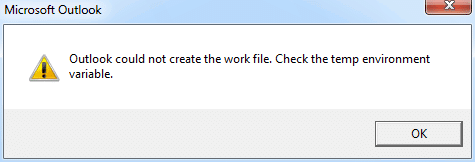
"Outlook ish faylini yarata olmadi" xatosi odatda Outlookni ishga tushirganingizda paydo bo'ladi. Bu sizning Outlook ma'lumotlaringizga kirish imkonsiz qiladi. Ushbu maqolada biz sizga uni qanday yo'q qilishni aytib beramiz.
“Outlook ish faylini yarata olmadi. Vaqtinchalik muhit o'zgaruvchisini tekshiring” xatosi vaqtinchalik Internet keshi o'zgaruvchisining buzilishini ko'rsatadi. Bu ko'pincha operatsion tizim yangilangandan yoki tegishli sozlama fayllari boshqa kompyuterga noto'g'ri ko'chirilgandan keyin sodir bo'ladi. Vahima qo'ymang. Bu xato Outlook fayllariga taalluqli emas. Outlook ma'lumotlaringiz butun bo'lishi kerak. Bundan tashqari, uni quyidagi ikkita usul bilan osongina tuzatishingiz mumkin.
1-usul: Ro'yxatga olish kitobi qiymatini tahrirlash
- Eng boshida, "Boshlash menyusi" ga o'ting va qidiruv maydoniga "regedit" ni kiriting.

- Keyin Ro'yxatga olish kitobi muharririga kirish uchun "Enter" tugmasini bosing. Ochilgan "Hisobni boshqarish" dialog oynasida "Ha" ni tanlang.
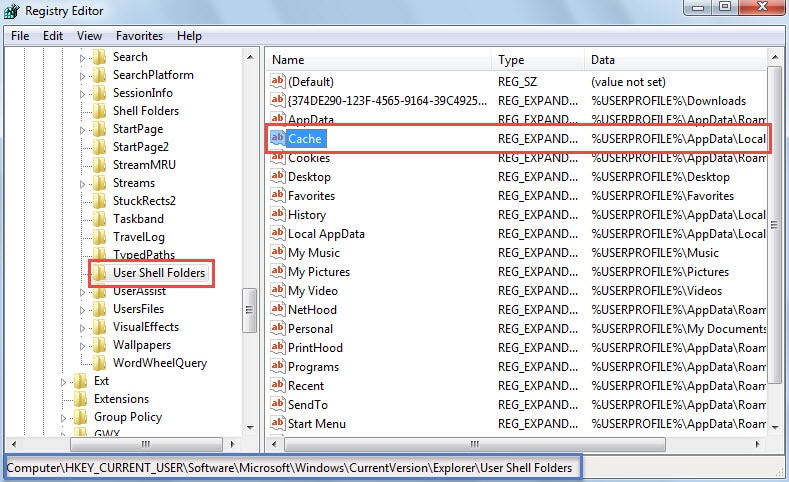
- Keyingi ro'yxatga olish kitobi muharriri oynasida siz quyidagi kalitlarni tartibda topishingiz kerak:
HKEY_CURRENT_USER\Software\Microsoft\Windows\CurrentVersion\Explorer\User Shell papkalari
- "User Shell Folders" tugmachasini tanlagandan so'ng, uning o'ng paneliga o'ting. Siz "Kesh" qiymatini topishingiz mumkin.

- Keyin "Kesh" qiymatini ikki marta bosing. Va keyingi "Satrini tahrirlash" muloqot oynasida vaqtinchalik internet fayl papkasining to'g'ri yo'lini kiriting.
- Agar siz Windows Vista, 7, 8 yoki 10 da ishlayotgan bo'lsangiz, standart yo'l "%USERPROFILE%\AppData\Local\Microsoft\Windows\Temporary Internet Files" bo'lishi kerak.
- Agar Windows XP da bo'lsa, bu "%USERPROFILE%\Local Settings\Temporary Internet Files"

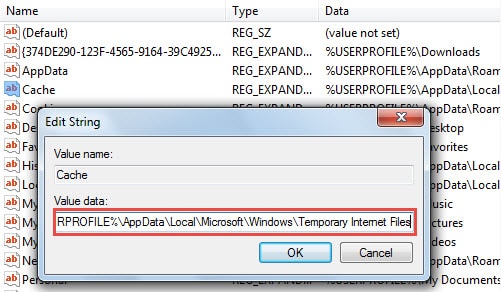
- Qiymatni tahrirlagandan so'ng, o'zgarishlarni saqlash va Registry Editordan chiqish uchun "OK" tugmasini bosing. Endi o'zgarishlarni yoqish uchun kompyuterni qayta ishga tushirishingiz kerak.
2-usul: Internet parametrlarini o'zgartiring
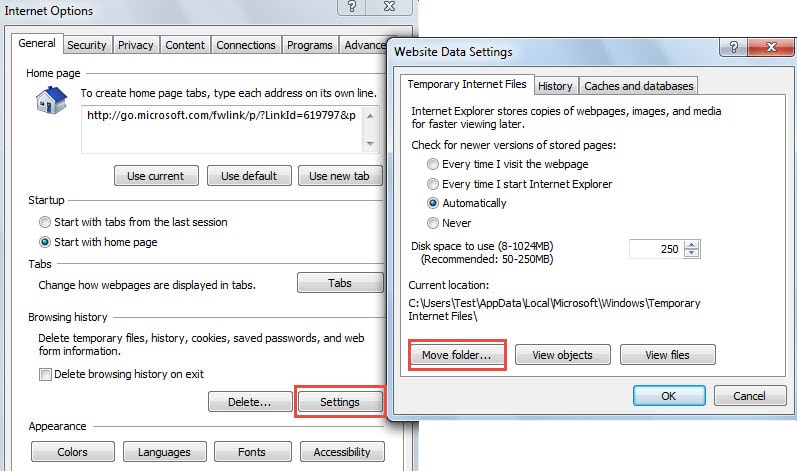
- Boshlash uchun Internet Explorer oynasini oching va yuqori o'ng burchakdagi tishli belgini bosing. Uning ochiladigan ro'yxatidan "Internet sozlamalari" ni tanlang.
- Keyin "Internet Options" ning yangi dialog oynasida "Sozlamalar" tugmasini bosing. "Veb-sayt ma'lumotlarini sozlash" yangi dialog oynasi ochiladi, "Jildni ko'chirish" tugmasini bosing.

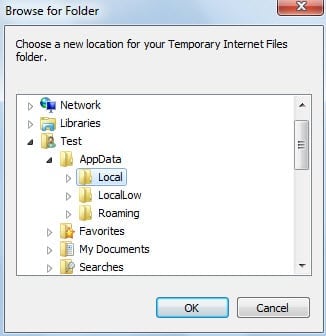
- Keyingi "Papkani ko'rib chiqish" bo'limida siz to'g'ri vaqtinchalik Internet fayl papkasini ko'rib chiqishingiz kerak. Papkaning aniq yo'liga kelsak, oxirgi usulda 5-bosqichga murojaat qilishingiz mumkin.

- Nihoyat, o'zgarishlarni saqlash uchun bir nechta "OK" tugmasini bosing, o'zgarishlar faollashishini kuting va so'ralganda kompyuteringizni qayta ishga tushiring.
Outlook ma'lumotlari uchun doimiy va dolzarb zaxira nusxasini yarating
Ushbu Outlook korruptsiyaga moyil bo'lganligi sababli, Outlook ma'lumotlarini yo'qotmaslik uchun Outlook ma'lumotlarining muntazam zaxira nusxasini yaratishingiz kerak. Zaxira nusxalari sizga yordam beradi buzilgan PST ma'lumotlarini tiklash osonlik bilan. Ammo agar sizda zaxirangiz bo'lmasa yoki u joriy bo'lmagani uchun cheklangan qiymatga ega bo'lsa, masalani yulduzli vosita yordamida hal qilishingiz mumkin. DataNumen Outlook Repair.
Muallif kirish:
Shirli Chjan ma'lumotlarni qayta tiklash bo'yicha mutaxassis DataNumenMa'lumotlarni qayta tiklash texnologiyalari bo'yicha jahon yetakchisi bo'lgan , Inc ta'mirlash SQL Server mdf va Outlook ta'mirlash dasturiy mahsulotlar. Qo'shimcha ma'lumot olish uchun tashrif buyuring www.datanumen.com