
Siz hech qachon xabarlar matnida ko'plab rasmlarni o'z ichiga olgan elektron pochta xabarlarini olgan bo'lishingiz kerak. Ushbu maqola rasmlarni elektron pochtadan ajratib olish va saqlashning 2 ta tezkor usulini taqdim etadi.
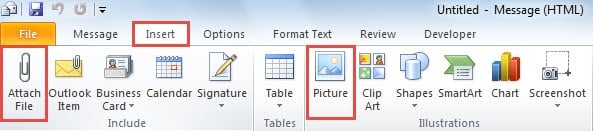
Barchamizga ma'lumki, Outlook foydalanuvchilarga xabarlar tanasiga yoki qo'shimchalar sifatida rasmlarni qo'shishga ruxsat beradi. Quyidagi skrinshotda ko'rsatilganidek, tanaga rasm qo'shish uchun biz to'g'ridan-to'g'ri "Rasm" tugmasini bosamiz. Qo'shimchalar sifatida qo'shish uchun "Faylni biriktirish" ni tanlashimiz kerak.
Oddiy foydalanuvchilar qo'shimchalarni qanday saqlashni bilishlari kerak, deb ishoniladi. Xo'sh, inline rasmlar haqida nima deyish mumkin? Ushbu masalaga e'tibor qarating, biz siz chiqarmoqchi bo'lgan va saqlamoqchi bo'lgan rasmlar miqdori asosida ikkita muqobil taklif qilamiz. Ularni batafsil ko'rib chiqish uchun o'qing.
Elektron pochtaga o'rnatilgan bitta rasmni saqlang
Agar siz faqat elektron pochtaga o'rnatilgan bitta rasmni saqlamoqchi bo'lsangiz, bu usul yaxshiroq tanlov bo'ladi.
- Eng boshida, elektron pochtani o'zining Xabar oynasida oching yoki uni o'qish panelida ko'rib chiqing.
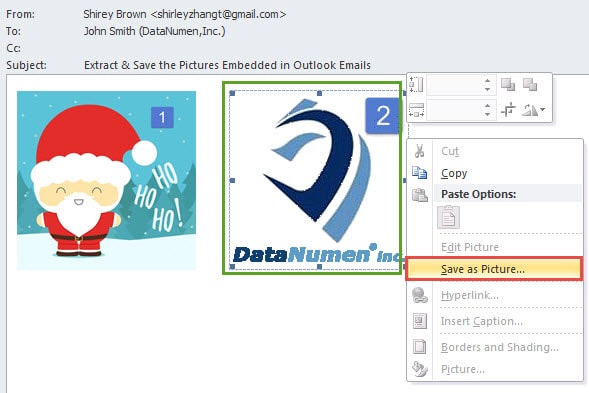
- Keyin manba rasmiga o'ting va ustiga o'ng tugmasini bosing.
- Keyin o'ng tugmasini bosish menyusidan "Rasm sifatida saqlash" opsiyasini tanlang.
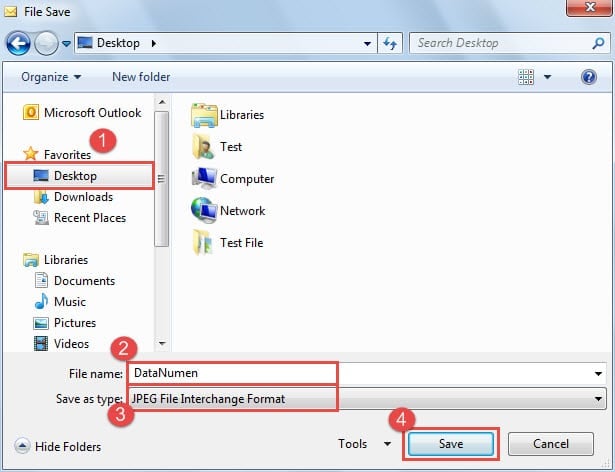
- Nihoyat, yangi "Faylni saqlash" oynasida saqlash uchun mo'ljallangan papkani tanlang va rasm nomini belgilang, "Tiri sifatida saqlash" ni "JPEG" ga o'zgartiring va "Saqlash" tugmasini bosing.

Elektron pochtaga o'rnatilgan barcha rasmlarni tezda saqlang
Agar siz bir nechta rasmni yoki hatto ularning barchasini elektron pochtadan saqlamoqchi bo'lsangiz, birinchi usul qiyin bo'ladi. Shunday qilib, quyidagi hiyla bu ish uchun yaxshiroq echimdir.
- Boshlash uchun manba elektron pochtasini tanlang.
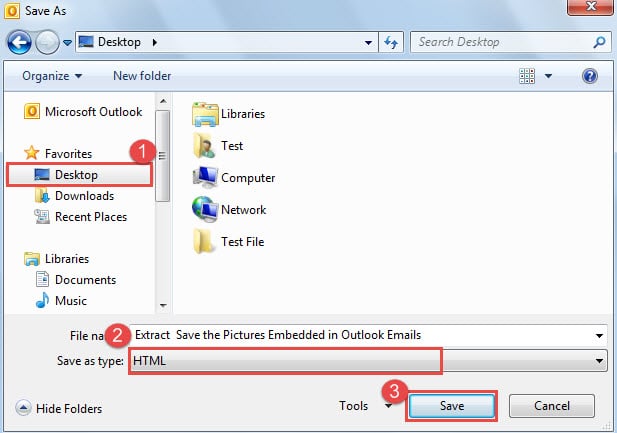
- Keyin "Fayl" menyusiga o'ting va "Boshqacha saqlash" opsiyasini tanlang.
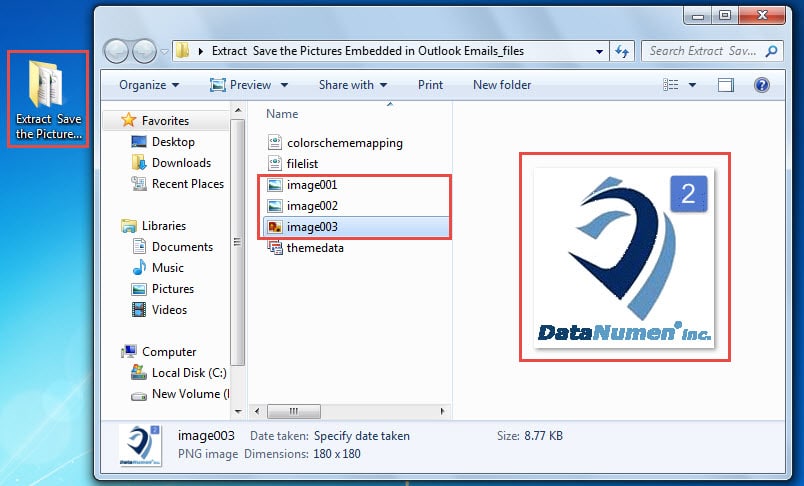
- Keyin ochilgan "Boshqa saqlash" dialog oynasida siz faylni saqlash uchun manzilni tanlashingiz va "Tiri sifatida saqlash" ochiladigan ro'yxatidan "HTML" ni tanlashingiz va oxirgi marta "Saqlash" tugmasini bosishingiz kerak.

- Oxir-oqibat siz Outlook-dan chiqib, maqsad papkaga o'tishingiz mumkin. Siz nomi elektron pochta mavzusi bilan mutlaqo bir xil bo'lgan yangi papkani ko'rasiz. Ushbu jild elektron pochtadagi barcha rasmlarni o'z ichiga oladi.

Outlookning zaifliklari bilan kurashish
Outlook juda ko'p xususiyatlarga ega bo'lsa-da, u xatoga yo'l qo'yishi mumkin. Shunday qilib, kutilmagan kabi turli muammolar Outlook elektron pochtasining buzilishi, to'satdan ishdan chiqishlar va tez-tez Outlook xato xabarlari va boshqalar foydalanuvchilarni uzoq vaqt davomida qiynab kelmoqda. Yaxshiyamki, ularni yo'q qilish uchun ko'plab universal fokuslar mavjud, masalan, yangi pochta profilini yaratish, uchinchi tomon plaginlarini o'chirish, Scanpst.exe orqali PST faylini xatolar uchun skanerlash va hk.
Muallif kirish:
Shirli Chjan ma'lumotlarni qayta tiklash bo'yicha mutaxassis DataNumenMa'lumotlarni qayta tiklash texnologiyalari bo'yicha jahon yetakchisi bo'lgan , Inc buzilgan mdf-ni ta'mirlash va Outlook ta'mirlash dasturiy mahsulotlar. Qo'shimcha ma'lumot olish uchun tashrif buyuring www.datanumen.com