
Ba'zan, bir nechta Excel ish kitoblarini o'zgartirishni xohlashingiz mumkin PDF fayllar. Mana, ushbu maqolada biz uni to'plamlarda olishning 2 usulini taqdim etamiz.
Ba'zi hollarda Excel ish kitobini a ga aylantirishingiz kerak bo'lishi mumkin PDF unda fayl a PDF faylni boshqalar osongina o'zgartira olmaydi. Barchamizga ma'lumki, Excel ish daftarini PDF formatiga o'tkazish ancha oson, bunga quyidagi 1-usul kabi "Saqlash" funksiyasi orqali erishish mumkin. Shunga qaramay, agar PDF formatiga o'zgartirilishi kerak bo'lgan ko'plab ish daftarlari bo'lsa, quyida keltirilgan 2-usuldan foydalanganingiz ma'qul, bu ancha samaraliroq. Endi ularni batafsil o'qish uchun o'qing.
1-usul: Birma-bir aylantiring
- Avvalo, o'zgartirmoqchi bo'lgan Excel ish kitobini oching PDF file.
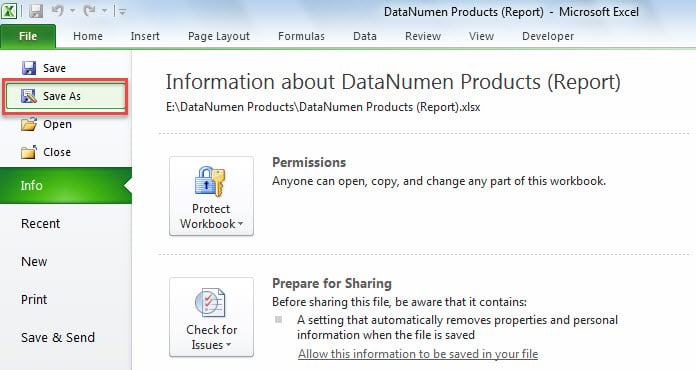
- Keyin, "Fayl" menyusiga o'ting va "Boshqa saqlash" opsiyasini bosing.

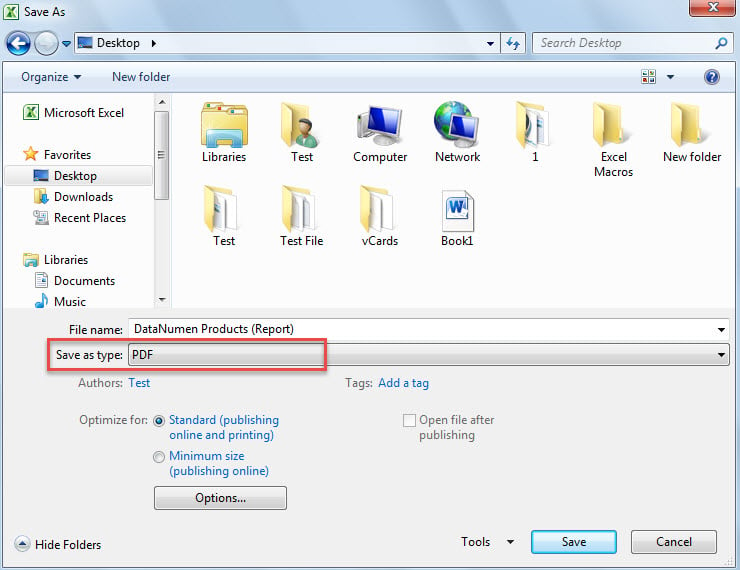
- Keyin, "Saqlash" oynasida "Saqlash turi" ochiladigan ro'yxatidan "PDF" ni tanlang.

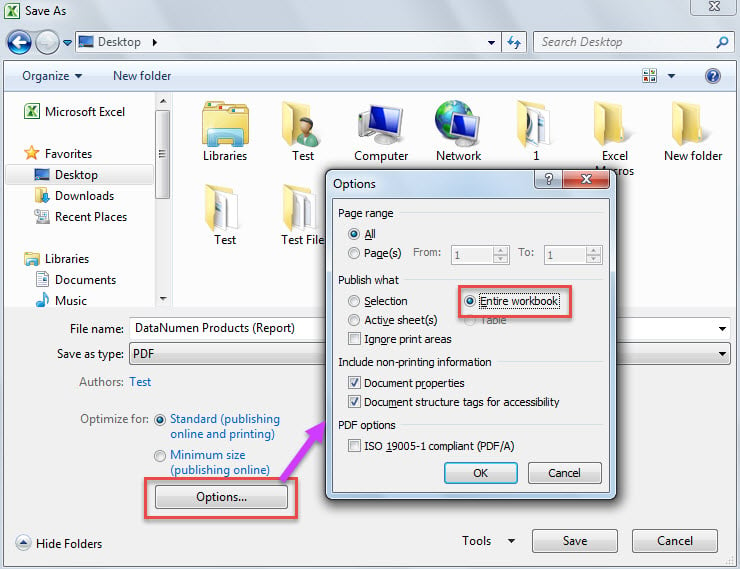
- Shundan so'ng, "Boshqa saqlash" oynasida "Options" tugmasini bosing.
- Keyin, keyingi "Options" dialog oynasida "To'liq ish kitobi" ni tanlang.

- Nihoyat, konvertatsiyani yakunlash uchun "OK" va "Saqlash" tugmasini bosing.
- Shunday qilib, siz boshqa Excel ish kitoblarini o'zgartirishingiz mumkin PDF fayllarni birma-bir qo'lda.
2-usul: VBA orqali ommaviy konvertatsiya qilish
- Eng boshida, aylantiriladigan barcha Excel ish kitoblarini to'plang PDF bir xil Windows papkasida.
- Keyin Excel dasturini ishga tushiring.
- Keyin, “Excel VBA muharririga” havola orqali kiring.Excel-da VBA kodini qanday ishlatish kerak".
- Keyin quyidagi kodni modul yoki loyihaga qo'ying.
Sub BatchOpenMultiplePSTFiles()
    Dim objShell As Object
    Dim objWindowsFolder As Object
    Dim strWindowsFolder As String

    'Select the specific Windows folder
    Set objShell = CreateObject("Shell.Application")
    Set objWindowsFolder = objShell.BrowseForFolder(0, "Select a Windows folder:", 0, "")

    If Not objWindowsFolder Is Nothing Then
       strWindowsFolder = objWindowsFolder.self.Path & "\"

       Call ProcessFolders(strWindowsFolder)

       'Open the windows folder
       Shell "Explorer.exe" & " " & strWindowsFolder, vbNormalFocus
   End If
End Sub

Sub ProcessFolders(strPath As String)
    Dim objFileSystem As Object
    Dim objFolder As Object
    Dim objFile As Object
    Dim objExcelFile As Object
    Dim objWorkbook As Excel.Workbook
    Dim strWorkbookName As String

    Set objFileSystem = CreateObject("Scripting.FileSystemObject")
    Set objFolder = objFileSystem.GetFolder(strPath)

    For Each objFile In objFolder.Files
        strFileExtension = objFileSystem.GetExtensionName(objFile)
        If LCase(strFileExtension) = "xls" Or LCase(strFileExtension) = "xlsx" Then
           Set objExcelFile = objFile
           Set objWorkbook = Application.Workbooks.Open(objExcelFile.Path)

           strWorkbookName = Left(objWorkbook.Name, (Len(objWorkbook.Name) - Len(strFileExtension)) -1)
           objWorkbook.ExportAsFixedFormat Type:=xlTypePDF, Filename:=strPath & strWorkbookName & ".pdf"

           objWorkbook.Close False
        End If
    Next

    'Process all folders and subfolders
    If objFolder.SubFolders.Count > 0 Then
       For Each objSubFolder In objFolder.SubFolders
           If ((objSubFolder.Attributes And 2) = 0) And ((objSubFolder.Attributes And 4) = 0) Then
              ProcessFolders (objSubFolder.Path)
           End If
       Next
    End If
End Sub
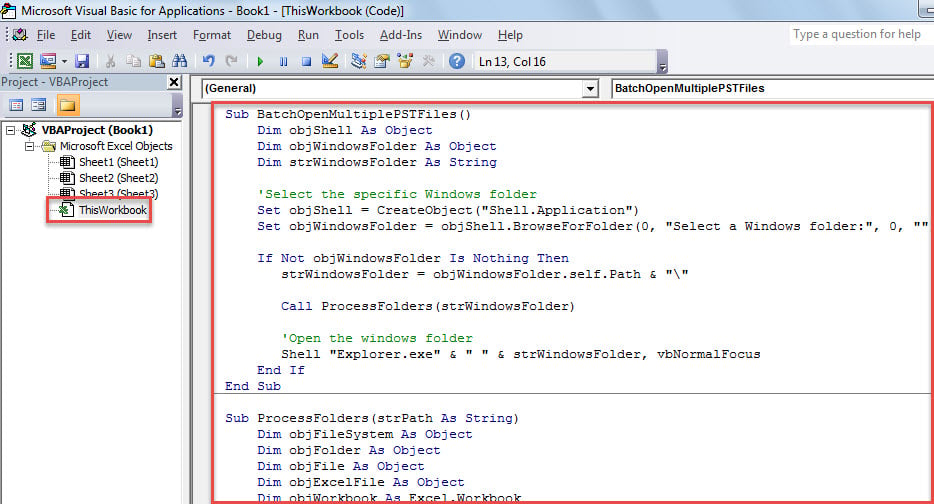
- Shundan so'ng, birinchi pastki dasturni bosing va "F5" tugmasini bosing.
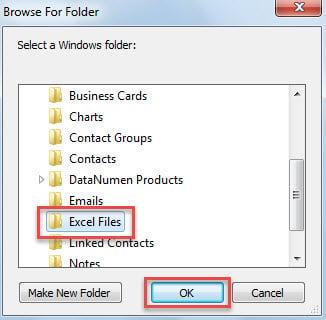
- Qalqib chiquvchi dialog oynasida Excel fayllari to'plangan maxsus Windows papkasini tanlang.

- Keyin, "OK" tugmasini bosing.
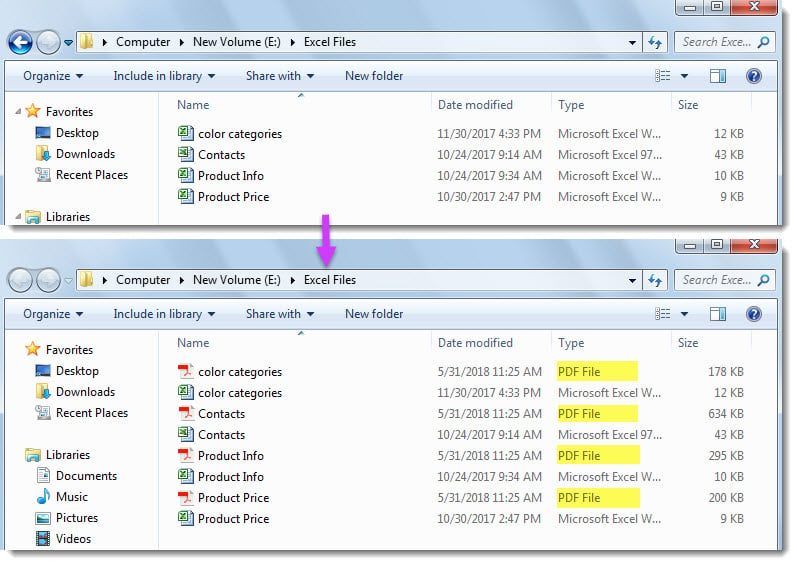
- Makros tugagach, Windows papkasi ochiladi, unda siz ko'rishingiz mumkin PDF quyidagi skrinshot kabi fayllar.

qiyoslash
| afzalliklari | Kamchiliklari | |
| Boshqaruv 1 | Ishlash juda oson | Bir nechta Excel ish kitoblarini o'zgartirishda juda muammoli |
| Boshqaruv 2 | Ko'p ish kitoblarini qayta ishlashda 1-usulga qaraganda ancha qulayroq va tezroq | Foydalanuvchilar tashqi zararli makroslardan ehtiyot bo'lishlari kerak. |
Excel fayli buzilgan taqdirda
Ko'pgina Excel foydalanuvchilari Excel faylining buzilishiga duch kelishgan. Ba'zida Excelning mahalliy tiklash xususiyati faylni qayta tiklashi mumkin buzilgan Excel fayl. Biroq, ba'zida bu mumkin emas. Shuning uchun, kuchli Excel tuzatish vositasini tayyorlash tavsiya etiladi, masalan DataNumen Excel Repair.
Muallif kirish:
Shirli Chjan ma'lumotlarni qayta tiklash bo'yicha mutaxassis DataNumenMa'lumotlarni qayta tiklash texnologiyalari bo'yicha jahon yetakchisi bo'lgan , Inc sql-ni tiklash va Outlook ta'mirlash dasturiy mahsulotlar. Qo'shimcha ma'lumot olish uchun tashrif buyuring www.datanumen.com