
Excel ishchi kitoblarining eski formatlarida siz ba'zi yangi xususiyatlardan foydalana olmaysiz. Shunday qilib, biz fayl formatlarini aylantirishning ikkita samarali usulini taqdim etamiz.
Agar fayl formati eski versiya bo'lsa, Excel ilovasining yangi versiyasida yangi xususiyatlardan foydalana olmaysiz. Biroq, yangi xususiyatlar sizga ko'p vaqt va energiya tejash imkonini beradi. Shuning uchun, yangi xususiyatlardan foydalanish uchun fayl formatlarini o'zgartirishingiz kerak. Quyida Excel ish kitoblarini yangi fayl formatlari sifatida saqlashning ikki xil usuli mavjud.
1-usul: Konvertatsiya xususiyatidan foydalaning
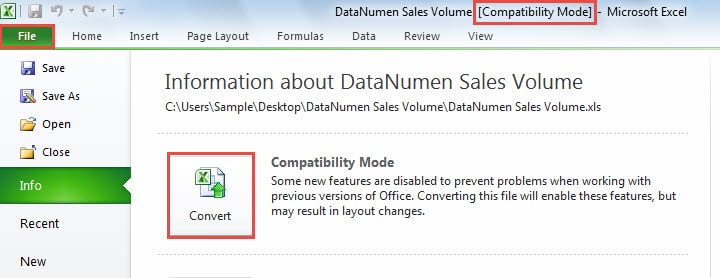
Agar siz tahrirlayotgan joriy fayl eski versiya bo'lsa, fayl nomining yonidagi sarlavhada "Moslik rejimi" ni ko'rasiz. Va quyida birinchi usulning bosqichlari.
- Tasmadagi "Fayl" yorlig'ini bosing.
- Va keyin siz Excel-ning orqasida "Konvertatsiya qilish" tugmachasini ko'rasiz. Endi ushbu tugmani bosing.
- Keyin quyidagi skrinshotda ko'rsatilgandek ushbu ma'lumotni ko'rasiz:


Ushbu ish kitobini aylantirganingizda, asl ish kitobi kompyuterdan o'chiriladi. Shuning uchun, agar siz asl ish kitobini saqlamoqchi bo'lsangiz, bu erda "Bekor qilish" tugmasini bosishingiz kerak. Va keyin siz ushbu faylni zaxiralashingiz kerak. Keyin konvertatsiya jarayonini davom ettirishingiz mumkin.
- Endi oynada ehtiyojingizga qarab "Mendan ish kitoblarini konvertatsiya qilish haqida boshqa so'ramang" variantini belgilang.
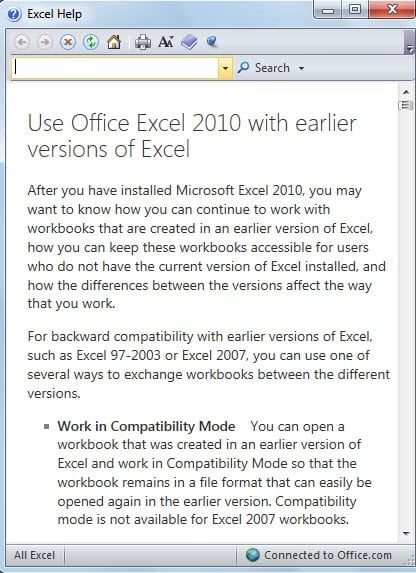
- Agar siz ushbu jarayon haqida ko'proq ma'lumotga ega bo'lishni istasangiz, ushbu muloqot oynasidagi "Menga ko'proq ayting" tugmasini bosishingiz mumkin. Va keyin siz "Excel Yordam" oynasini ko'rasiz.

- Keyin, "OK" tugmasini bosing.
- Va keyin siz yangi ma'lumotlarning bir qismini ko'rasiz. Bu fayl formatini muvaffaqiyatli o'zgartirganingizni ko'rsatadi. Va endi ushbu oynada "Ha" tugmasini bosing.


Darhol Excel ish kitobi tezda qayta ochiladi. Va endi, sarlavhada "Moslik rejimi" bo'lmaydi. Bu joriy fayl Excelda yangi fayl formati ekanligini anglatadi.
2-usul: Yangi format sifatida saqlang
Bu erda biz ikkinchi usul bilan tanishamiz.
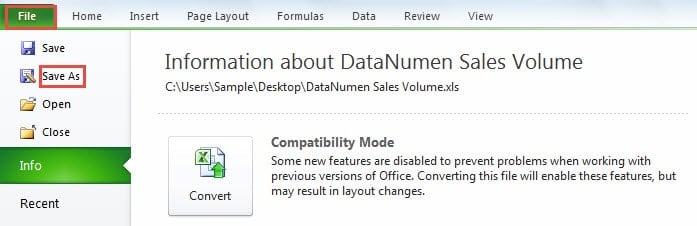
- Tasmadagi "Fayl" yorlig'ini bosing.
- Va keyin "Boshqa saqlash" opsiyasini bosing.

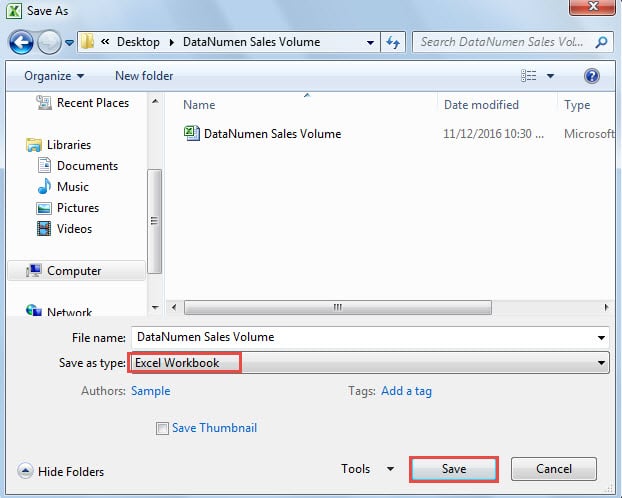
- "Boshqa saqlash" oynasida yo'lni tanlang va agar kerak bo'lsa fayl nomini o'rnating.
- Va keyin "Tiri sifatida saqlash" uchun "Excel ish kitobi" formatini tanlang.

- Shundan so'ng, "Saqlash" tugmasini bosing. Shunday qilib, yangi formatdagi fayl belgilangan yo'lda saqlanadi. Va bu erda asl ish kitobi hali ham kompyuteringizda qoladi.
Ikki usul o'rtasidagi taqqoslash
|
qiyoslash |
Konvertatsiya xususiyatidan foydalaning |
Yangi formatlar sifatida saqlang |
|
ustunlik |
Excel ushbu xususiyat orqali siz uchun fayl formatini avtomatik ravishda tanlaydi. | Asl fayl hali ham kompyuteringizda qoladi. Va siz zaxira qilishingiz shart emas. |
|
Kamchilik |
Bu xususiyat asl faylingizni oʻchirib tashlaydi. Shunday qilib, asl ish kitobingiz uchun zaxira nusxasini yaratishingiz kerak. | Faylni saqlashda fayl formatini qo'lda tanlashingiz kerak. |
Shunday qilib, keyingi safar eski fayl formatini yangi fayl formatiga aylantirish kerak bo'lsa, o'zingizning ehtiyojingizga qarab usullardan birini tanlashingiz mumkin.
Ma'lumotlar halokati ro'y berishi aniq
Ma'lumotlar bor joyda ma'lumotlar falokati bo'ladi. Shunday qilib, deyarli hamma ma'lumotlar falokatiga duch kelgan. Agar ma'lumotlar falokatiga duch kelsangiz, vahima qo'ymang. Ma'lumotlar falokatida yo'qotishning oldini olish uchun ko'plab usullar mavjud. Barcha usullar orasida tiklash vositasidan foydalanish eng samarali usuldir. Ushbu vosita... Excel ma'lumotlarini tiklash osongina. Yo'qotilgan ma'lumotlaringiz va ma'lumotlaringizni tezda olishingiz mumkin.
Muallif kirish:
Anna Ma ma'lumotlarni qayta tiklash bo'yicha mutaxassis DataNumenMa'lumotlarni qayta tiklash texnologiyalari bo'yicha jahon yetakchisi bo'lgan , Inc docx hujjatining buzilishini tuzatish va Outlook ta'mirlash dasturiy mahsulotlar. Qo'shimcha ma'lumot olish uchun tashrif buyuring www.datanumen.com