
Siz qoralama xatlar tasodifiy tartiblanganligini bilib olgan bo'lishingiz mumkin. Ushbu maqola ushbu muammoni hal qilishga qaratilgan.
Hammamizga ma'lumki, ushbu tugallanmagan xabarlar Outlook "Qoralamalar" jildida oldindan saqlanadi. Bundan tashqari, ba'zi odamlar hali ham tez-tez ishlatiladigan xabar shablonlarini saqlashni yaxshi ko'radilar, ular ularga osongina kirishlari va yangi xabarlarga joylashtirishlari mumkin. Qoralamalarda saqlanadigan o‘sib borayotgan andozalar va elektron pochta xabarlaridan qolgan bir nechta qoldiqlar bilan Qoralamalar jildi saralanmagan holda chigallashtiriladi.
Virtually Drafts papkasi "Yuborish" ko'rinishidan foydalanadi, shuning uchun u yuborilgan sanaga muvofiq saralanadi. Garchi qoralama xatlar yuborilmagan xabarlardir. Ko'rinib turibdiki, ularda yuborilgan sana yo'q. Shunday qilib, umuman olganda, ularning ma'lumotlar maydoni "Yo'q" da ko'rsatilgan. Bu qoralama xatlarning odatda tasodifiy saralanishining asosiy sababidir. Chizilgan qoralamalar jildi muammosini hal qilish uchun biz “Yuborilgan” koʻrinishini “Oʻzgartirilgan” koʻrinishiga oʻzgartirishimiz mumkin, bunda qoralamalar oʻzgartirilgan sanaga qarab tartibda boʻladi. Quyida ko'rsatilgandek amallarni bajaring.
Oʻzgartirilgan sana boʻyicha saralangan qoralama xatlarni qiling
- Eng boshida qoralamalar jildiga o'ting va "Ko'rish" lentasiga o'ting. "Joriy ko'rinish" bo'limida "Sozlamalarni ko'rish" opsiyasini bosing.
- Keyingi dialog oynasida biz birinchi tugmani bosishimiz kerak - "Ustunlar" , bu "Ustunlarni ko'rsatish" ning boshqa dialog oynasini ochadi.
- Keyin "mavjud ustunlarni tanlang" bandi ostida pastga o'qni bosing va "Sana/vaqt maydonlari" ni tanlang.
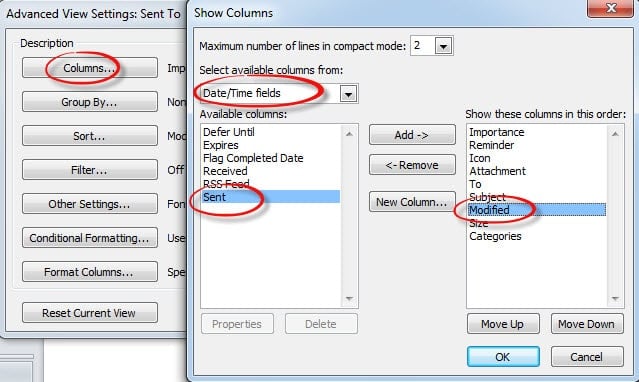
- Chap maydondagi "O'zgartirilgan" bandini tanlang va o'ngdagi katakchaga "O'zgartirilgan" ni qo'shib, markazdagi "Qo'shish" tugmasini bosing. Va uni “Yuborish” bandiga joylashtirish uchun uni yuqoriga yoki pastga siljiting. Keyin o'ng oynada "Yuborilgan" ni tanlang va markazdagi "O'chirish" tugmasini bosing. Ustun sozlamalarini saqlab, "Kengaytirilgan ko'rinish sozlamalari" muloqot oynasiga qaytgan holda "OK" tugmasini bosishni unutmang.
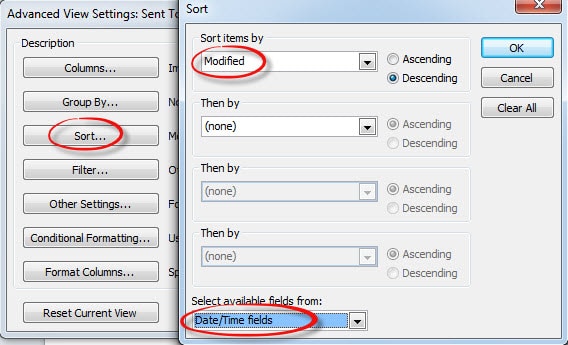
- "Tartiblash" tugmasini bosing. Yangi dialog oynasi paydo bo'ladi, unda biz pastki qismidagi ochiladigan ro'yxatdan "Sana / vaqt maydoni" ni tanlashimiz kerak. Keyinchalik, ko'tarilishi yoki kamayishidan qat'i nazar, ochiladigan ro'yxatdan tanlab, "Elementlarni saralash" ni "O'zgartirilgan" ga o'rnating.

- Nihoyat, ko'rish sozlamalarini saqlash uchun "OK" tugmasini bosing. E-pochta qoralamalarini saralash muvaffaqiyatli bo'ladi.
Outlookni oldindan ko'p tomonlama ta'mirlash vositasi bilan ta'minlang
Bir necha yil davomida Outlook-dan foydalanishda davom etgan har bir foydalanuvchi Outlook-ning korruptsiyalarga qarshi zaifligini tan olgan bo'lishi kerak. Ular muntazam ravishda zaxira nusxalarini yaratishga odatlangan. Shunga qaramay, ko'proq e'tiborga olish kerak bo'lgan narsa shundaki, arxivlangan fayllar CD-lar bilan bir xilda olib o'tilganda ham buzilishi mumkin. Shuning uchun, Outlookni ko'p qirrali ta'mirlash vositasi bilan jihozlash tavsiya etiladi DataNumen Outlook Repair. Buning uchun maxsus ishlab chiqilgan Outlook-ni ta'mirlash. Har qanday buzilgan Outlook fayllarini ushbu vosita orqali minimal yo'qotish bilan olish mumkin.
Muallif kirish:
Shirli Chjan ma'lumotlarni qayta tiklash bo'yicha mutaxassis DataNumenMa'lumotlarni qayta tiklash texnologiyalari bo'yicha jahon yetakchisi bo'lgan , Inc sqlni tiklash va Outlook ta'mirlash dasturiy mahsulotlar. Qo'shimcha ma'lumot olish uchun tashrif buyuring www.datanumen.com