
Agar Outlook-da bir nechta hisob qaydnomangiz bo'lsa, barcha belgilangan elementlar Vazifalar panelida to'planadi, bu esa Vazifalar panelini bezovta qiladi. Shunday qilib, ushbu maqolada biz boshqa keraksiz hisoblarning belgilangan bandlarini qanday yashirishni o'rganamiz.
Men tez-tez ishlatib turadigan elektron pochta hisoblarimni Outlook ilovasiga qo'shdim, shunda men barcha xatlarim bilan ishlay olaman. Biroq, ulardan faqat bittasi mening biznes hisobim. Men bu hisobda oʻzimga eslatish uchun tez-tez bayroqchalar yarataman. Ammo bir kuni men boshqa hisoblardagi bayroqchali narsalarim Vazifalar panelidagi ushbu biznes hisobi bilan aralashib ketganini topdim. Menda keraksiz hisoblarning bayroqchalarini yashirishdan boshqa ilojim yo'q. Mana aniq qadamlar.
Vazifalar panelida keraksiz hisoblarning belgilangan bandlarini yashirish
- Sifatida uchuntart, siz "Hisob sozlamalari" sahifasiga o'tishingiz kerak. "Fayl" menyusiga o'ting va "Ma'lumot" yorlig'ida "Hisob sozlamalari" tugmasini bosing.
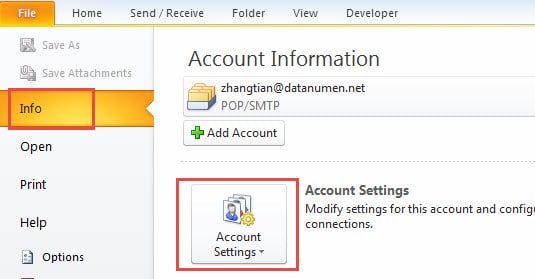
- "Hisob sozlamalari" dialog oynasida siz bayroqli elementlari yashirilishi kerak bo'lgan elektron pochta qayd yozuvining nomini eslab qolishingiz kerak. Iloji bo'lsa, uni yozib qo'yish oqilona bo'ladi, chunki siz uning nomini keyinroq kiritishingiz kerak bo'ladi.
- Keyin "Outlook Tasks" ga o'ting va Vazifalar panelini toping.
- Vazifalar panelining sarlavha ustunini bosing va ochilgan ro'yxatdan "Sozlamalarni ko'rish" ni tanlang.
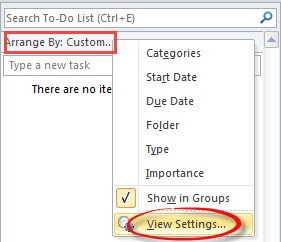
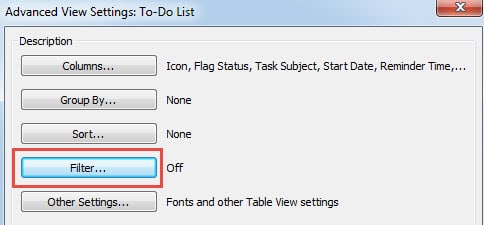
- Keyingi "Ko'rish sozlamalari" ning yangi dialog oynasida siz "Filtr" tugmasini bosishingiz kerak.

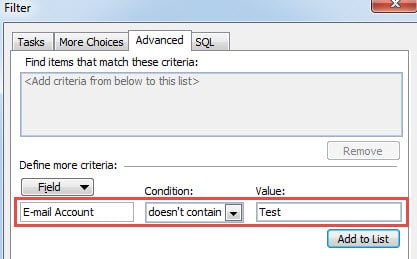
- Darhol boshqa dialog oynasi ochiladi, unda siz "Kengaytirilgan" yorlig'iga o'tishingiz kerak.
- Keyinchalik "Maydon" da siz "Elektron pochta qayd yozuvi" ni kiritishingiz kerak. "Shart"da siz "o'z ichiga olmaydi" ni tanlashingiz kerak va keyingi "Qiymat" maydoniga avval eslab qolgan elektron pochta qayd yozuvi nomini kiritishingiz kerak.

- Filtrni faollashtirish uchun "Ro'yxatga qo'shish" tugmasini bosing.
- Nihoyat, filtr sozlamalarini saqlash uchun bir nechta "OK" tugmasini bosing.
Eslatma: Agar siz bir nechta e-pochta hisoblarining belgilangan bandlarini yashirishni istasangiz, yuqoridagi 7-bosqichda boshqa spetsifikatsiyalarni kiritishingiz kerak. "Maydon" ga "Elektron pochta qayd yozuvi" ni kiriting. "Shart"da siz "(aniq)" ni tanlashingiz kerak. Keyin "Qiymat" bo'limiga bayroqlangan elementlari ko'rsatiladigan yagona elektron pochta hisobining nomini kiritishingiz kerak.
Muntazam zaxira nusxalarini yaratish - bu ehtiyotkor harakat
Filtr, qoida va Outlook-dagi boshqa kichik vositalar yordam berishi mumkinost barcha umumiy talablarimizga javob beradi. Bu ko'plab foydalanuvchilarni jalb qiladigan Outlookning afzalliklaridan biridir. Barchamizga ma'lumki, ko'p sonli imkoniyatlarga ega Outlook m sifatida e'tirof etilganost mashhur elektron pochta mijozi. Shunga qaramay, uning kamchiliklaridan biri ham foydalanuvchilarni juda bezovta qiladi. Bu Outlookning korruptsiyaga moyilligi. Shuning uchun muntazam zaxira nusxalarini yaratish tavsiya etiladi. Outlook-da ma'lumotlarning buzilishi yoki yo'qolishi xavfi mavjud bo'lsa, foydalanuvchilar sizning qadrli Outlook ma'lumotlaringizni olish uchun zaxira nusxalaridan to'liq foydalanishlari mumkin. Bundan tashqari, ta'mirlash vositasini qo'lingizda ushlab turganingiz ma'qul DataNumen Outlook Repair. Bu Outlookni tiklash bo'yicha mutaxassis. Ushbu vosita orqali maksimal ma'lumotni shabada olishingiz mumkin.
Muallif kirish:
Shirli Chjan ma'lumotlarni qayta tiklash bo'yicha mutaxassis DataNumenMa'lumotlarni qayta tiklash texnologiyalari bo'yicha jahon yetakchisi bo'lgan , Inc sqlni tiklash va Outlook ta'mirlash dasturiy mahsulotlar. Qo'shimcha ma'lumot olish uchun tashrif buyuring www.datanumen.com