
Quyidagi maqolada biz sizni Word bilan ikki tomonlama yorliq yaratish yo'li bilan tanishtiramiz.
Bugungi kunda ofis muhitida yorliqlar juda zarur, chunki ular ma'lum odamlarning asosiy ma'lumotlarini aks ettirishi mumkin. Bundan tashqari, ikki tomonlama nom lavhasi ma'lumotni osongina ko'rish uchun har ikki tomonning odamlari uchun foydali bo'lishi mumkin.
Unda siz MS Word dasturi yordamida ikki tomonlama nomlar yaratishni bilasizmi? Rohatlaning! Biz sizga darhol yechimni ko'rsatamiz.
Ikki tomonlama plita yarating
Butun operatsiya uchta asosiy qismni talab qiladi. Birinchidan, siz sahifa tartibini o'rnatishingiz kerak, so'ngra jadvalni kiritishingiz va nihoyat WordArt-ni qo'shishingiz kerak. Quyida har bir qism uchun batafsil qadamlar keltirilgan:
1-qism: Sahifa tartibini sozlash bosqichlari
- Birinchi va asosiyost, yangi bo'sh hujjat yaratish uchun Word-ni oching.
- "Menyu satrida" "Sahifa tartibi" ni bosing.
- Keyin "Sahifalarni sozlash" guruhidagi "chekka" tugmachasini bosing.
- Keyin menyuda "Maxsus chekka" ni tanlang.
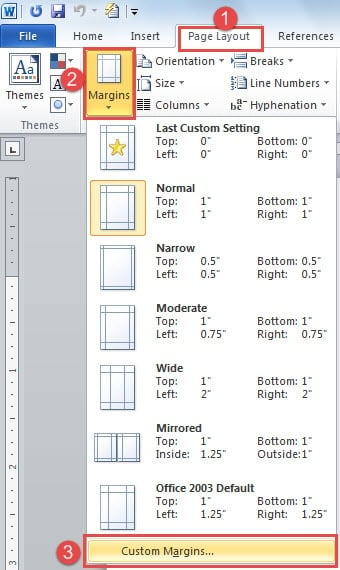
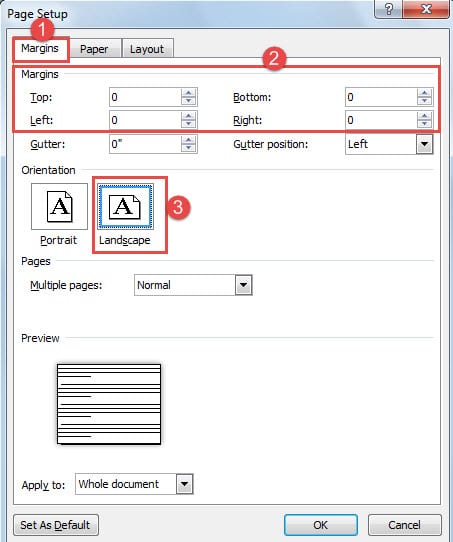
- Endi "Sahifani sozlash" dialog oynasi ochiladi.
- Avval "Margins" parametrini bosing.
- Chop etishdan keyin qog‘ozni kesishingiz shart bo‘lmasligi uchun barcha chekkalar uchun “0” ni o‘rnating.
- Keyin "Landshaft" yo'nalishini tanlang.

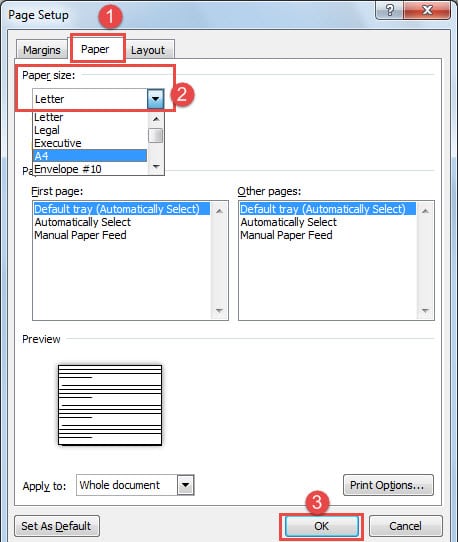
- Keyin "Qog'oz" opsiyasini bosing.
- Qog'oz o'lchamini tanlang. Bu erda biz, masalan, "A4" ni tanlaymiz.
- "OK" tugmasini bosing.

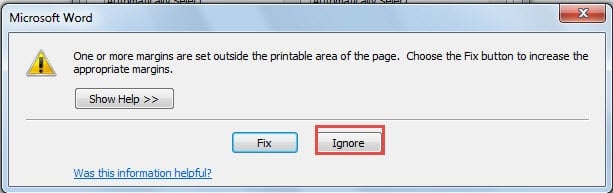
- Endi ogohlantirish xabari bo'lishi mumkin, shunchaki "E'tibor bermaslik" tugmasini bosing.

2-qism: Jadvalni kiritish bosqichlari
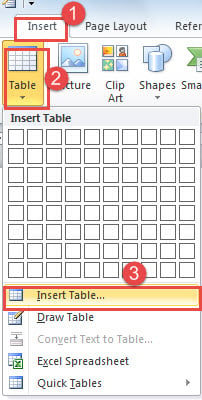
- "Menyu paneli" da "Qo'shish" tugmasini bosing.
- Keyin "Jadval" tugmasini bosing.
- Keyin ro'yxat menyusida "Jadvalni qo'shish" ni tanlang.

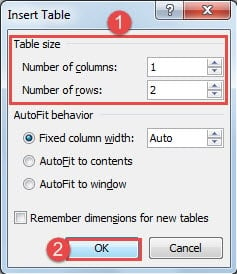
- "Jadvalni qo'shish" dialog oynasida "ustunlar soni" uchun "1" ni belgilang.
- "Qatorlar soni" uchun "2" ni o'rnating.
- "OK" tugmasini bosing.

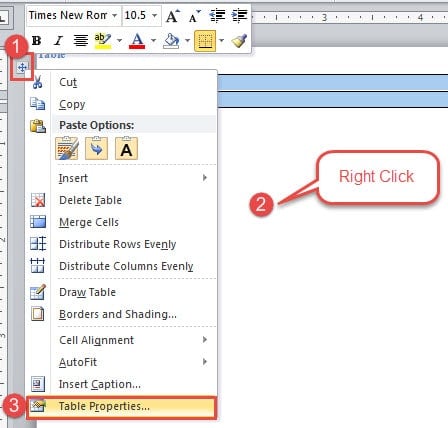
- Endi jadvalni tanlash uchun stolning chap burchagidagi xoch belgisini bosing.
- Keyin o'ng tugmasini bosing.
- "Jadval xususiyatlari" ni tanlang.

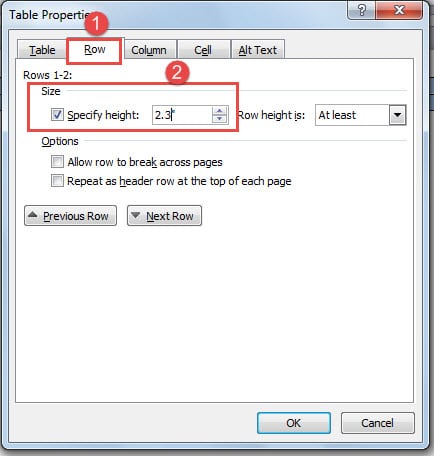
- "Jadval xususiyatlari" dialog oynasida birinchi navbatda "Qator" ni bosing.
- "Balandlikni belgilash" katagiga belgi qo'ying.
- Keyingi matn maydoniga yorlig'i ushlagichining balandligiga teng bo'lgan raqamni kiriting.

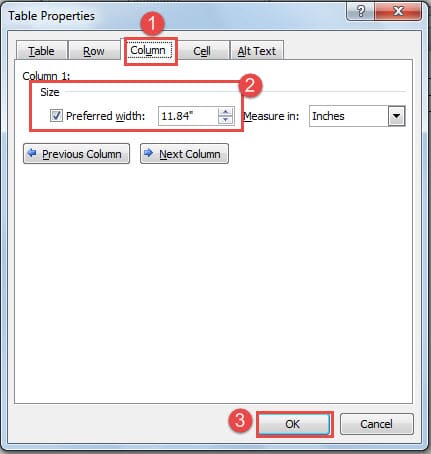
- Keyin "Ustun" tugmasini bosing.
- "Afzal kenglik" katagiga belgi qo'ying.
- Tasvir ushlagichining kengligi kabi katta raqamni kiriting.
- O'zgartirishni saqlash uchun "OK" tugmasini bosing.

Masalan, siz quyidagi jadvalni olishingiz mumkin: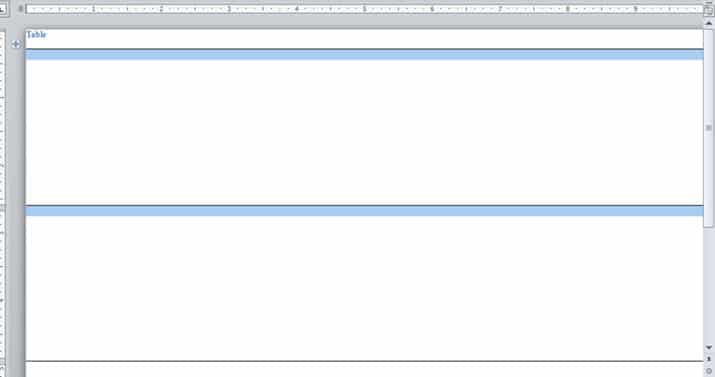
3-qism: WordArt-ni kiritish bosqichlari
- Kursorni birinchi qatorga qo'ying.
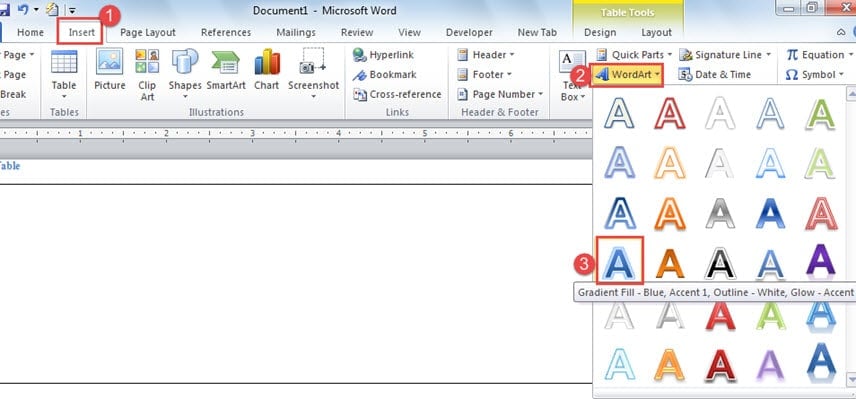
- "Qo'shish" tugmasini bosing.
- Keyin "WordArt" tugmasini bosing.
- Uslubni tanlang.

- Va matnni kiriting.
- Ikkinchi qatorda 2-bosqichni 5-bosqichga takrorlang.

- Har ikkala WordArt o'rnini sozlang.
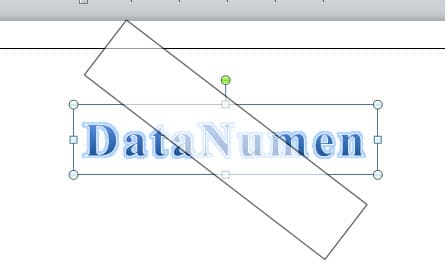
- Birinchi WordArt-ni bosing.
- Kursorni yashil tutqichga qo'ying.
- Keyin WordArt-ni soat yo'nalishi bo'yicha 180 daraja burang:


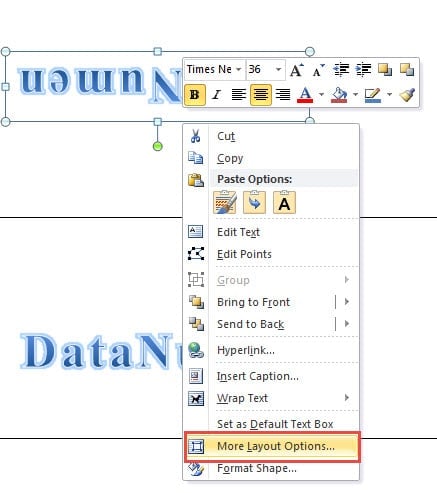
- Birinchi WordArt-ni o'ng tugmasini bosing.
- "Qo'shimcha tartib variantlari" ni tanlang.

- Keyin "Matnni o'rash" tugmasini bosing.
- "O'rash uslubi" uchun "Matn oldida" ni tanlang.
- "OK" tugmasini bosing.
- Ikkinchi WordArt uchun 11-14-bosqichlarni takrorlang.
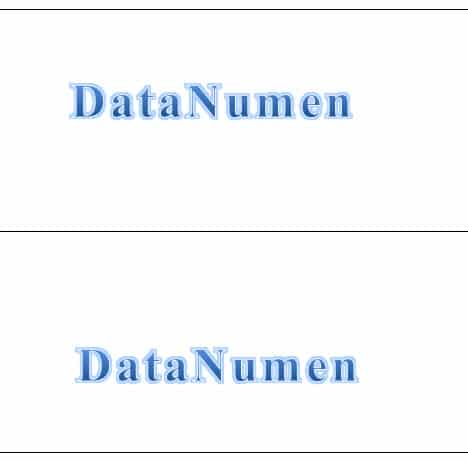
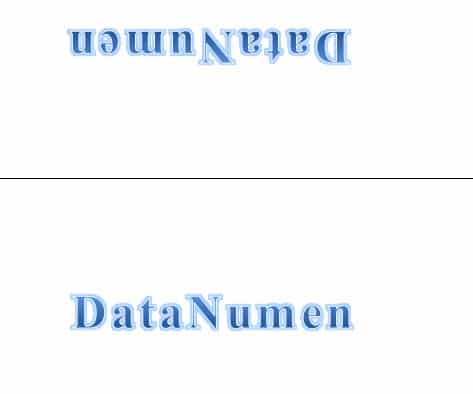
Operatsiyaning yuqoridagi uchta qismini tugatib, siz mutlaqo ikki tomonlama lavhani olishingiz mumkin.
Word fayllari buzilganda nima qilish kerak
Ma'lumki, Word to'satdan ishlashni to'xtatishi mumkin, bu esa faylning shikastlanishiga va ma'lumotlarning yo'qolishiga olib kelishi mumkin. Keyin sizga kuchli uchinchi tomon vositasi yordami kerak bo'ladi so'zni tiklash
Muallif kirish:
Vera Chen - ma'lumotlarni qayta tiklash bo'yicha mutaxassis DataNumenMa'lumotlarni qayta tiklash texnologiyalari bo'yicha jahon yetakchisi bo'lgan , Inc excel tiklash va pdf dasturiy mahsulotlarni ta'mirlash. Qo'shimcha ma'lumot olish uchun tashrif buyuring www.datanumen.com