
Quyidagi maqolada biz sizga Word hujjatidagi xatcho'p nomini o'zgartirishning ikkita to'g'ri usulini taqdim qilmoqchimiz.
Uzoq Word hujjatini tuzishda xatcho'plar va o'zaro ma'lumotnomalar bir xil fikrni qayta tushuntirishga ko'p vaqtimizni tejab, bizning eng yaxshi do'stimiz bo'lishi mumkin. Biroq, kutilmagan muammo yuzaga kelishi mumkin. Misol uchun, agar siz xatcho'p nomini o'zgartirsangiz va o'zaro havolalarni yangilasangiz, siz albatta muvaffaqiyatsiz bo'lasiz va quyidagi kabi havola xatolari bilan tugaydi:
Buning sababi shundaki, siz xatcho'p nomini o'zgartirganingizda, xatcho'pni tasodifan o'chirib tashlagansiz. Endi biz sizga ushbu muammoni hal qilishning 2 usulini ko'rsatamiz.
1-usul: Xatcho‘p nomini o‘zgartiring va o‘zaro havolalarni qo‘lda yangilang
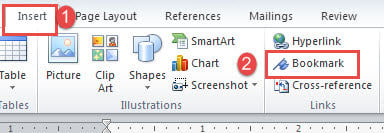
- S gatart o'chirilganda, "Qo'shish" yorlig'ini bosing, so'ng "Havolalar" guruhidagi "Xatcho'p" ni bosing.

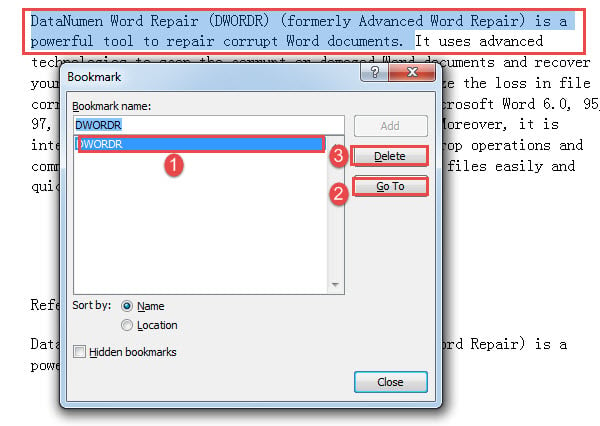
- Keyingisini tanlash uchun bosing tarxatcho'pni oling va "O'tish" tugmasini bosing.
- Siz shu vaqtgacha xatcho'p matnlari tanlanganligini ko'rasiz. "O'chirish" tugmasini bosing.

- Keyin yangi xatcho'p nomini kiriting va "Qo'shish" tugmasini bosing.
- Maydon kodlarini ko'rsatish uchun "Alt + F9" tugmasini bosing.

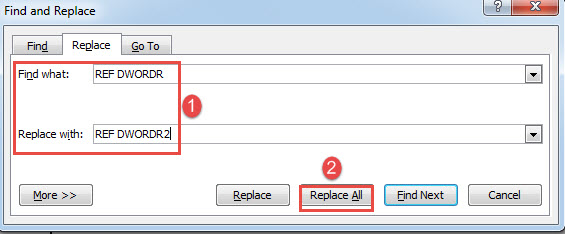
- Agar sizda bir nechta o'zaro mos yozuvlar mavjud bo'lsa, "Topish va almashtirish" funksiyasidan foydalanishni tavsiya qilamiz. "Topish va almashtirish" dialog oynasini chaqirish uchun "Ctrl + H" tugmachalarini bosing.
- Endi "Nimani toping" matn maydoniga "REF DWORDR" va "Almashtirish" qatoriga "REF DWORDR2" ni kiriting. “DWORDR” asl xatcho‘p nomi va “DWORDR2” yangisi.
- Keyin "Hammasini almashtirish" tugmasini bosing.

- "Topish va almashtirish" oynasini yoping va mos yozuvlar tarkibini yana ko'rsatish uchun "Alt + F9" tugmasini bosing.
- Keyin hujjatdagi barcha maydonlarni yangilash uchun yonidagi "Ctrl + A" va "F9" tugmasini bosing.
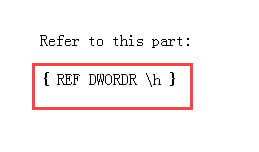
Kursorni o'zaro mos yozuvlar ustiga olib borganingizda, ekranning maslahat oynasida yangi xatcho'p nomini ko'rishingiz mumkin.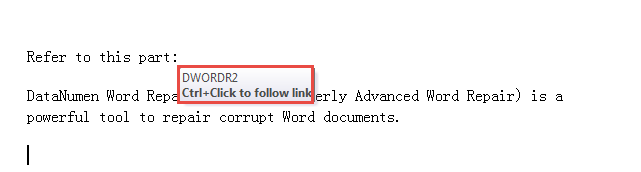
2-usul: Xatcho'p nomini o'zgartiring va VBA orqali o'zaro havolalarni yangilang
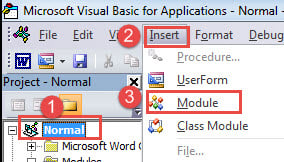
- Birinchidan, VBA muharririni ishga tushirish uchun “Alt+ F11” tugmasini bosing.
- Avval "Qo'shish" yorlig'ini bosish orqali yangi modulni kiritish uchun "Oddiy" loyihasiga o'ting.
- Keyin ochiladigan menyuda "Modul" ni tanlang.

- O'ng tarafdagi tahrirlash maydonini ochish uchun yangi yaratilgan modulni ikki marta bosing.
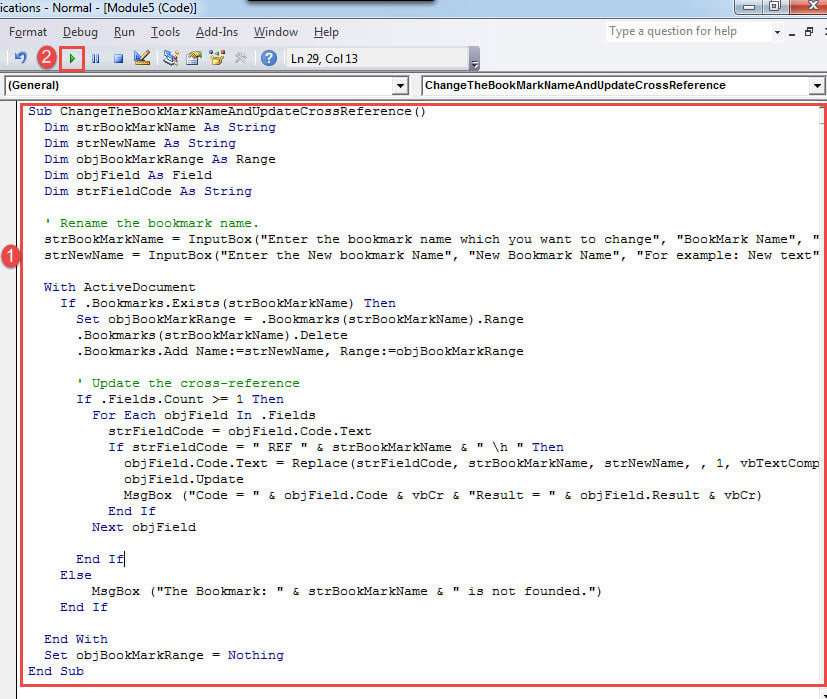
- Keyin u erga quyidagi makrosni joylashtiring:
Sub ChangeTheBookMarkNameAndUpdateCrossReference()
  Dim strBookMarkName As String
  Dim strNewName As String
  Dim objBookMarkRange As Range
  Dim objField As Field
  Dim strFieldCode As String

  '  Rename the bookmark name.
  strBookMarkName = InputBox("Enter the bookmark name which you want to change", "BookMark Name", "For example: DWORDR")
  strNewName = InputBox("Enter the New bookmark Name", "New Bookmark Name", "For example: New text")

  With ActiveDocument
    If .Bookmarks.Exists(strBookMarkName) Then
      Set objBookMarkRange = .Bookmarks(strBookMarkName).Range
      .Bookmarks(strBookMarkName).Delete
      .Bookmarks.Add Name:=strNewName, Range:=objBookMarkRange

      '  Update the cross-reference
      If .Fields.Count >= 1 Then
        For Each objField In .Fields
          strFieldCode = objField.Code.Text
          If strFieldCode = " REF " & strBookMarkName & " \h " Then
            objField.Code.Text = Replace(strFieldCode, strBookMarkName, strNewName, , 1, vbTextCompare)
            objField.Update
            MsgBox ("Code = " & objField.Code & vbCr & "Result = " & objField.Result & vbCr)
          End If
        Next objField
      End If
    Else
      MsgBox ("The Bookmark: " & strBookMarkName & " is not founded.")
    End If
  End With

  Set objBookMarkRange = Nothing
End Sub
- "Ishga tushirish" tugmasini bosing yoki "F5" tugmasini bosing.

- Endi ochilgan birinchi oynaga asl xatcho'p nomini kiriting va "OK" tugmasini bosing.

- Ikkinchisida yangi nomni kiriting va "OK" tugmasini bosing.

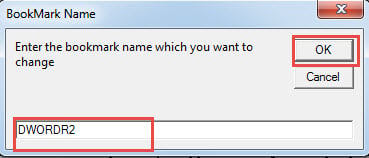
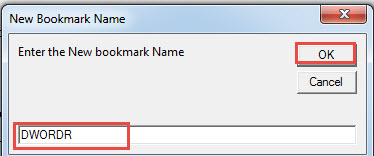
Nihoyat, natijani ko'rsatadigan quti bo'ladi.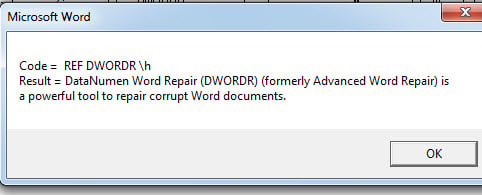
Word hujjatlariga e'tibor bering
Cost . a buzilgan Word Hujjat biznesni hayratda qoldiradigan yo'qotish bilan chegaralanib qolmaydi, balki odamlarni hissiy jihatdan bezovta qiladi. Shunday qilib, hujjatlarni zaxiralash kabi baxtsiz holatlarni chetlab o'tish uchun profilaktika choralarini ko'rish juda zarur.
Muallif kirish:
Vera Chen - ma'lumotlarni qayta tiklash bo'yicha mutaxassis DataNumenMa'lumotlarni qayta tiklash texnologiyalari bo'yicha jahon yetakchisi bo'lgan , Inc xlsx ta'mirlash va pdf dasturiy mahsulotlarni ta'mirlash. Qo'shimcha ma'lumot olish uchun tashrif buyuring www.datanumen.com