
Ba'zan biz e-pochtani kuzatish uchun belgilab qo'yishimiz mumkin. Uni tugatgandan so'ng, biz uni bir marta bosish bilan yakunlangan deb belgilashimiz mumkin. Biroq, bayroqchali xatlar tugallangan deb belgilangan vaqtni qanday aniqlashimiz mumkin? Ushbu maqola sizga oddiy usulni ko'rsatib beradi.
Outlook 2003 va undan oldingi versiyalarida elektron pochtani tugallangan deb belgilaganimizda, tugallangan sana va vaqtni ko'rishga ruxsat beriladi. Biroq, Outlook 2007-dan keyingi yangi versiyalarda elektron pochta xabari quyidagi skrinshot kabi, aniq vaqtsiz faqat tugallangan sanani ko'rsatadi: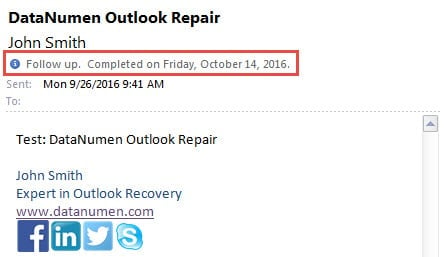
Ammo aniq bajarilgan vaqtni ko'rsatishga yordam beradigan yana bir usul mavjud. Mana aniq qadamlar.
Elektron pochta tugallangan deb belgilangan vaqtni aniq bilib oling
- Eng boshida Outlook dasturini ishga tushiring.
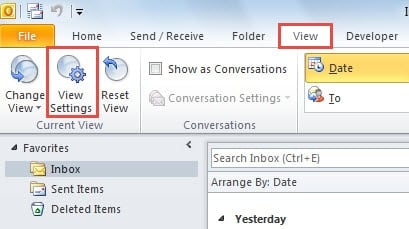
- Outlook asosiy oynasida, ya'ni "Pochta" panelida "Uy" yorlig'idan "Ko'rish" yorlig'iga o'tishingiz kerak.
- "Ko'rish" yorlig'ida siz "Joriy ko'rinish" guruhidagi "Ko'rish sozlamalari" tugmasini topishingiz va bosishingiz kerak.

- Keyin "Kengaytirilgan ko'rish sozlamalari" tugmachasining yangi dialog oynasi ochiladi. Unda siz "Ustunlar" tugmasini bosishingiz kerak.
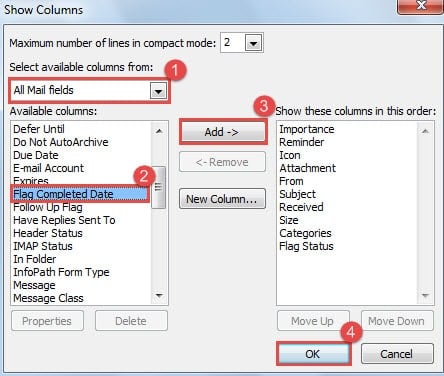
- Keyinchalik paydo bo'ladigan "Ustunlarni ko'rsatish" dialog oynasida siz quyidagi amallarni bajarishingiz kerak:
- Birinchidan, "Mavjud ustunlarni tanlang" maydonidagi pastga o'qni bosing va ochiladigan ro'yxatdan "Barcha pochta maydonlari" ni tanlang.
- Shundan so'ng, quyidagi "Mavjud ustunlar" ro'yxatidan "Bayroq tugallangan sana" ustunida nuqta va maydonni belgilang.
- Keyin "Qo'shish" tugmasini bosing va "Ushbu ustunlarni ushbu tartibda ko'rsatish" ning o'ng maydoniga qo'shing. Ixtiyoriy ravishda tartibni o'zgartirish uchun "Yuqoriga ko'chirish" tugmasidan foydalanishingiz mumkin.
- Nihoyat, "OK" tugmasini bosing va oldingi dialog oynasiga qaytasiz.

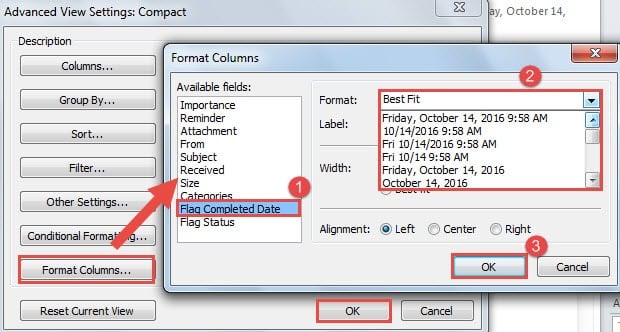
- "Kengaytirilgan ko'rinish sozlamalari" dialog oynasida "Ustunlarni formatlash" tugmasini bosing.
- Keyingi "Ustunlarni formatlash" ning yangi dialog oynasida quyidagi amallarni bajaring:
- Avvaliga "Mavjud maydonlar" da "Bayroq tugallangan sana" ni tanlang.
- Va keyin "Format" bo'limida uning ochiladigan ro'yxatini yoqish uchun pastga o'qni tanlang. Va barcha tanlanadigan formatlar orasida siz m ni tanlashingiz kerakost tegishli biri, shu jumladan bayroqning tugallangan sanasi va batafsil vaqt, masalan, “14 yil 2016 oktyabr, juma, 9:58”.
- Nihoyat, "OK" tugmasini bosing.

- Oxir-oqibat, yangi sozlamalarni yoqish uchun "Kengaytirilgan ko'rish sozlamalari" dialog oynasida "OK" tugmasini bosing.
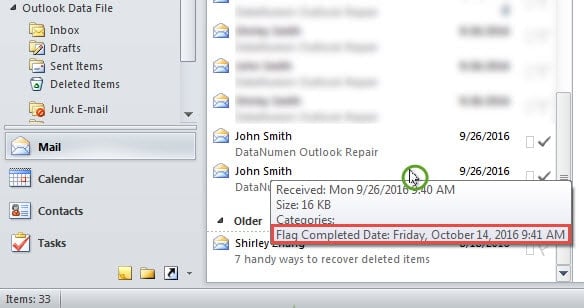
- Elektron pochta ro'yxatiga qaytganingizda, sichqonchani bayroqchali elektron pochta manziliga qo'yishingiz mumkin. Siz tanlagan formatda to'ldirilgan sana va vaqtni o'z ichiga olgan ekran maslahati ochiladi.

Korruptsiyadan qutulib bo'lmaydi
Haqiqat shundaki, u juda ko'p xususiyatlarga ega bo'lsa-da, Outlook zaifdir. Shuning uchun, mustaqil elektron pochta mijozi yoki jadval menejeri bo'lishidan qat'i nazar, biz uning sog'lig'iga ehtiyot bo'lishimiz kerak. Ya'ni, biz uni himoya qilishga harakat qilishimiz kerak. Albatta, bizga professional vosita kerak, masalan DataNumen Outlook Repairmumkin PST-ni ta'mirlash samarali fayl.
Muallif kirish:
Shirli Chjan ma'lumotlarni qayta tiklash bo'yicha mutaxassis DataNumenMa'lumotlarni qayta tiklash texnologiyalari bo'yicha jahon yetakchisi bo'lgan , Inc sqlni tiklash va Outlook ta'mirlash dasturiy mahsulotlar. Qo'shimcha ma'lumot olish uchun tashrif buyuring www.datanumen.com