
Ushbu post, biz sizning Word hujjatingizdagi keraksiz sahifa tanaffuslarini olib tashlashning 4 ta tezkor usulini taqdim etishga e'tibor qaratamiz.
Word bir sahifadan ikkinchisiga o'tganda avtomatik sahifa uzilishini qo'shadi. Bundan tashqari, siz matn oralig'i tugaganidan keyin qo'lda sahifa tanaffusini kiritishingiz mumkin. Keyin siz start matn keyingi sahifaning yuqori qismida. Qo'lda sahifa tanaffusini qanday kiritish haqida ushbu maqolaga murojaat qilishingiz mumkin: Word hujjatingizga sahifa sonlarini tez kiritishning 5 ta usuli
Biroq, siz avtomatik sahifa tanaffuslari ko'rinmasligini va shuning uchun qo'lda o'chirilmasligini tushunishingiz kerak. Lekin qo'lda sahifa tanaffuslari kiritilgan. Shunday qilib, bizning maqolamiz sizga asosan Word hujjatidagi kiruvchi qo'lda sahifa tanaffuslarini olib tashlash uchun foydali yondashuvlarni taklif qiladi. 
1-usul: Sahifaning uzilishlarini qo'lda olib tashlang
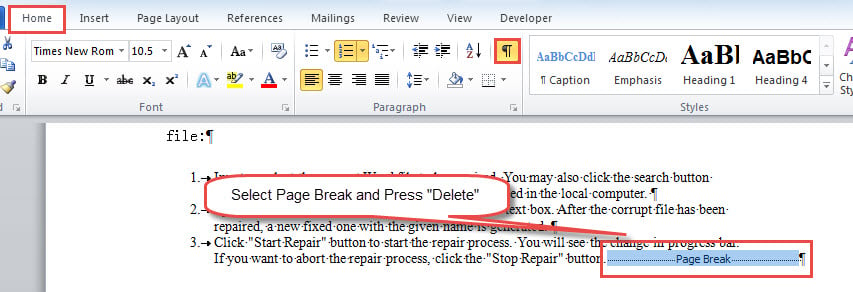
- Avvalo, hujjatdagi barcha yashirin belgilar va belgilarni ochish uchun sahifalar oralig'ini ko'rishingiz uchun "Uy" yorlig'i ostidagi "Ko'rsatish/Yashirish" buyrug'ini bosishingiz kerak.
- Keyinchalik, sahifalar sonini tanlang va undan xalos bo'lish uchun "O'chirish" tugmasini bosing.
- Yoki sahifa tanaffusining chap tomonini bosishingiz va keyin "O'chirish" tugmasini bosishingiz mumkin.

2-usul: “Topish va almashtirish” funksiyasidan foydalaning
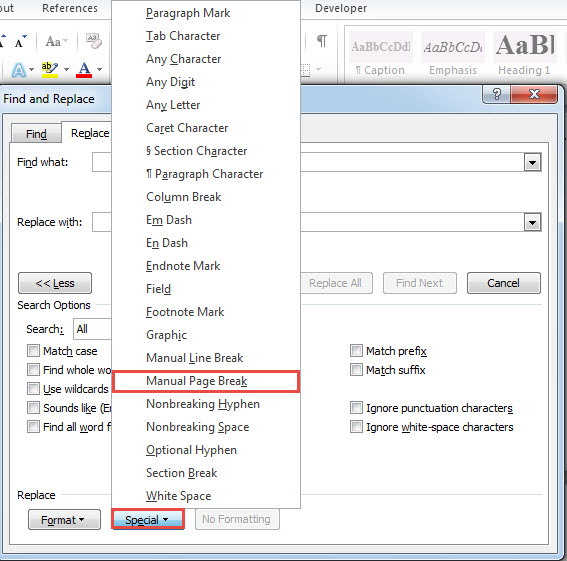
- Boshlash uchun "Topish va almashtirish" oynasini ishga tushirish uchun "Ctrl + H" tugmalarini bosing.
- Keyin kursorni "Nimani toping" matn maydoniga qo'ying va "Ko'proq" yorlig'ini bosing.
- Keyin "Maxsus" ni bosing va ushbu menyuda "Qo'lda sahifani buzish" ni tanlang.

- Nihoyat, "Almashtirish" katagini bo'sh qoldiring va hujjatdagi har bir sahifani olib tashlash uchun "Hammasini almashtirish" tugmasini bosing.
3-usul: Hujjatdagi barcha sahifa tanaffuslarini o'chirish uchun makrosni ishga tushiring
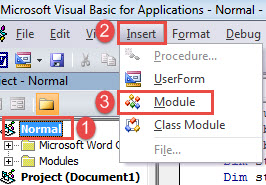
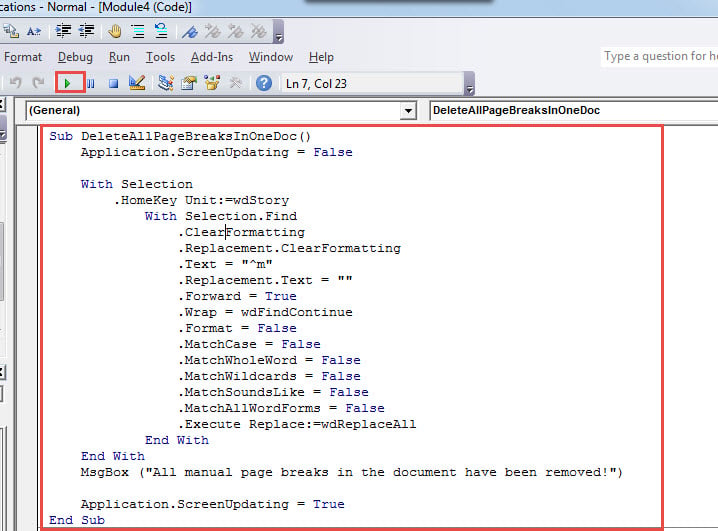
- Birinchidan, "Alt + F11" tugmachalarini bosib Word-da VBA muharririni ishga tushiring.
- Keyin chap ustundagi "Oddiy" loyihani bosing.
- Keyin menyu satrida "Qo'shish" tugmasini bosing va "Modul" ni tanlang.

- Ikki marta bosish bilan modulni oching va u erga quyidagi kodlarni joylashtiring:
Sub DeleteAllPageBreaksInOneDoc()
  Application.ScreenUpdating = False

  With Selection
    .HomeKey Unit:=wdStory
    With Selection.Find
      .ClearFormatting
      .Replacement.ClearFormatting
      .Text = "^m"
      .Replacement.Text = ""
      .Forward = True
      .Wrap = wdFindContinue
      .Format = False
      .MatchCase = False
      .MatchWholeWord = False
      .MatchWildcards = False
      .MatchSoundsLike = False
      .MatchAllWordForms = False
      .Execute Replace:=wdReplaceAll
    End With
  End With
  MsgBox ("All manual page breaks in the document have been removed!")

  Application.ScreenUpdating = True
End Sub
- Nihoyat, kodlarni bajarish uchun "F5" tugmasini bosing.

4-usul: Jilddagi barcha hujjatlardagi barcha sahifa uzilishlarini o'chirish
Jilddagi barcha hujjatlardagi barcha sahifa tanaffuslarini olib tashlash uchun ushbu usuldan foydalanishingiz mumkin.
- Makrosni o'rnatish va ishga tushirish uchun siz 3-usuldagi qadamlarga murojaat qilishingiz mumkin.
- Va quyidagi makro bilan almashtirishni unutmang:
Sub DeleteAllPageBreaksInAFolder()
  Dim StrFolder As String
  Dim strFile As String
  Dim objDoc As Document
  Dim dlgFile As FileDialog

  Application.ScreenUpdating = False

  Set dlgFile = Application.FileDialog(msoFileDialogFolderPicker)

  With dlgFile
    If .Show = -1 Then
      StrFolder = .SelectedItems(1) & "\"
    Else
      MsgBox "Select a folder first!"
      Exit Sub
    End If
  End With

  strFile = Dir(StrFolder & "*.docx", vbNormal)

  While strFile <> ""
    Set objDoc = Documents.Open(FileName:=StrFolder & strFile)

    With Selection
      .HomeKey Unit:=wdStory
      With Selection.Find
        .ClearFormatting
        .Replacement.ClearFormatting
        .Text = "^m"
        .Replacement.Text = ""
        .Forward = True
        .Wrap = wdFindContinue
        .Format = False
        .MatchCase = False
        .MatchWholeWord = False
        .MatchWildcards = False
        .MatchSoundsLike = False
        .MatchAllWordForms = False
        .Execute Replace:=wdReplaceAll
      End With
    End With
    objDoc.Save
    objDoc.Close
    strFile = Dir()
  Wend
  Application.ScreenUpdating = True
End Sub
Makros "Browse" oynasini ishga tushirishi kerak. O'z ichiga olgan jildni tanlang tarhujjatlarni oling va davom etish uchun "OK" tugmasini bosing.
Ma'lumotlar halokatiga tayyorlaning
Ko'pchiligingiz ma'lumotlar yo'qolishining tasodifiyligidan xabardorsiz. Word foydalanuvchilari uchun har qanday ma'lumotlar halokatiga yaxshi tayyorgarlik ko'rish tavsiya etiladi. Va eng yaxshi yo'llardan biri a olishdir docx ta'mirlash oldindan vosita.
Muallif kirish:
Vera Chen - ma'lumotlarni qayta tiklash bo'yicha mutaxassis DataNumenMa'lumotlarni qayta tiklash texnologiyalari bo'yicha jahon yetakchisi bo'lgan , Inc xlsx tiklash va pdf dasturiy mahsulotlarni ta'mirlash. Qo'shimcha ma'lumot olish uchun tashrif buyuring www.datanumen.com