
Ustunli diagramma Excelda tez-tez ishlatiladi. Va uni yanada intuitiv qilish uchun, endi siz ustun ranglarini o'zgartirish uchun 2 usuldan foydalanishingiz mumkin.
Ustunli diagramma most Excelda oddiy diagramma. U har doim ma'lumotlar va ma'lumotlarni ko'rsatish va tahlil qilish uchun ishlatiladi. Quyidagi rasmda siz ishchi varaqda oddiy ustunli diagramma mavjudligini ko'rishingiz mumkin.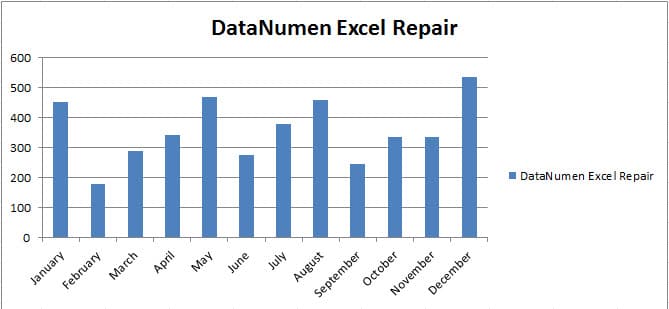
Ushbu ustunlarning barcha ranglari bir xil. Bu Excelda standart sozlama. Endi siz Excel-ni yanada rangli qilish uchun ustun ranglarini o'zgartirishingiz mumkin.
1-usul: Ranglarni qo'lda o'zgartirish
Ranglarni qo'lda o'zgartirish most Excelda oddiy usul. Endi qadamlarni bajaring va qanday ishlashini ko'ring.
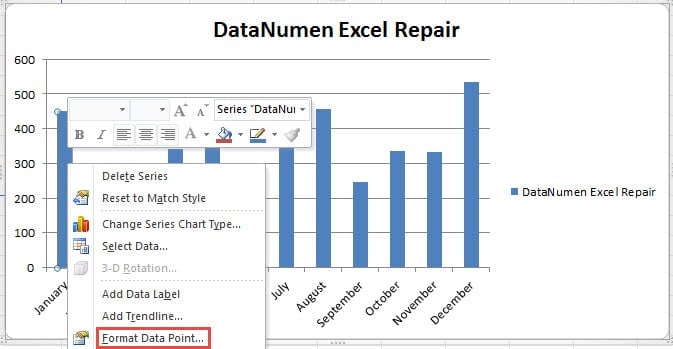
- Rangni o'zgartirish uchun kerakli ustunni bosing. Uni bosganingizda, aslida barcha ustunlar tanlanganligini ko'rasiz.
- Va keyin yana ushbu ustunni bosing. Shunday qilib, endi siz faqat bitta ustunni tanladingiz.
- Yangi menyuda "Ma'lumotlar nuqtasini formatlash" opsiyasini tanlang.

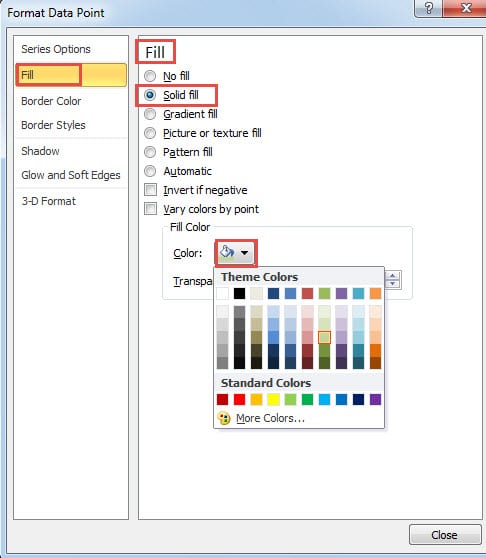
- Shundan so'ng siz "Ma'lumotlar nuqtasini formatlash" oynasini ko'rasiz. Ushbu oynada chapdagi "To'ldirish" opsiyasini bosing.
- Keyinchalik siz to'ldirish uchun ko'plab variantlarni ko'rasiz. Siz o'zingizning xohishingizga ko'ra boshqa effektlardan foydalanishni tanlashingiz mumkin. Va bu erda biz rangni o'zgartiramiz, shuning uchun biz "Qattiq to'ldirish" variantini tanlaymiz.
- Keyin "Rang" tugmasini bosing.
- Ochiladigan ro'yxatda sizga kerak bo'lgan rangni tanlang. Mavzu rangi sizni qoniqtirmasa, "Ko'proq rang" tugmasini bosib, maxsus rangni o'rnatishingiz mumkin.
- Agar kerak bo'lsa, "Shaffoflik" ni o'zgartiring.

- Barcha sozlamalarni tugatgandan so'ng, ushbu oynani yoping. Va siz diagrammada ushbu ustunning rangi allaqachon o'zgarganligini topishingiz mumkin.

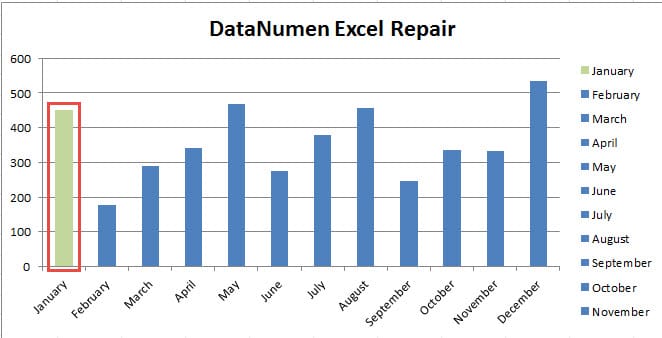
Boshqa tomondan, ushbu jadvaldagi afsona ham shunga mos ravishda o'zgaradi.
Endi siz yuqoridagi amallarni takrorlashingiz va ushbu diagrammadagi boshqa ustun ranglarini o'zgartirishingiz mumkin.
2-usul: VBA makroslaridan foydalaning
Ranglarni qo'lda o'zgartirish c bo'lishini topasizost sizga ko'p vaqt va kuch. Qo'lda o'zgartirish o'rniga, endi siz ushbu vazifani tezda bajarish uchun Excel'dagi VBA makroslaridan ham foydalanishingiz mumkin. Va quyida biz ustun ranglarini o'zgartirish uchun ikkita turli makroslarni taqdim etdik.
Birinchisi, har bir ustunning ranglarini o'zgartiradi. Endi qadamlarni bajaring va ushbu usuldan qanday foydalanishni ko'ring.
- Tasmadagi "Tuzuvchi" yorlig'ini bosing.
- Va keyin "Visual Basic" tugmasini bosing. Shunday qilib, siz Visual Basic muharririni ochdingiz. Boshqa tomondan, siz Visual Basic muharririni ochish uchun klaviaturadagi "Alt + F11" yorliqlarini ham bosishingiz mumkin.

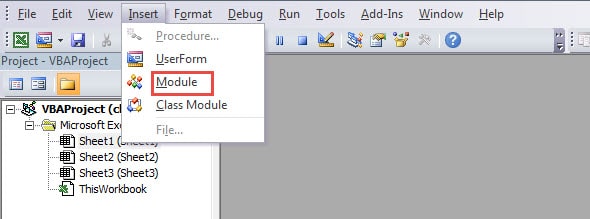
- Ushbu Visual Basic muharririda asboblar panelidagi "Qo'shish" yorlig'ini bosing.
- Keyin ochiladigan ro'yxatda "Modul" opsiyasini tanlang. Shunday qilib, siz ushbu muharrirga yangi modul qo'shasiz.

- Ushbu bosqichda quyidagi VBA kodlarini ushbu yangi modulga nusxalash.

Sub OneColor()

    Dim i As Integer

    Sheets(1).ChartObjects("Chart 1").Activate

    For i = 2 To 13

        If i Mod 2 = 0 Then

            ActiveChart.SeriesCollection(1).Points(i).Format.Fill.ForeColor.RGB = RGB(176, 229, 242)

        End If

    Next i

End Sub
Ushbu modulda biz har bir ustunning ranglarini o'zgartiramiz. Haqiqiy ish varag'ingizda ushbu makrosdagi ma'lum elementlarni o'zgartirishingiz kerak, masalan, ish varag'i indeksi, diagramma indeksi. Bundan tashqari, siz RGB parametrlarini o'zingizning xohishingizga ko'ra o'zgartirishingiz mumkin.
- Endi ushbu makrosni ishga tushirish uchun asboblar panelidagi "Run Sub-ni ishga tushirish" tugmasini bosing yoki klaviaturadagi "F5" tugmasini bosing.
- Endi ish varag'iga qayting. Ushbu jadvaldagi ranglar ham o'zgarishini ko'rishingiz mumkin.

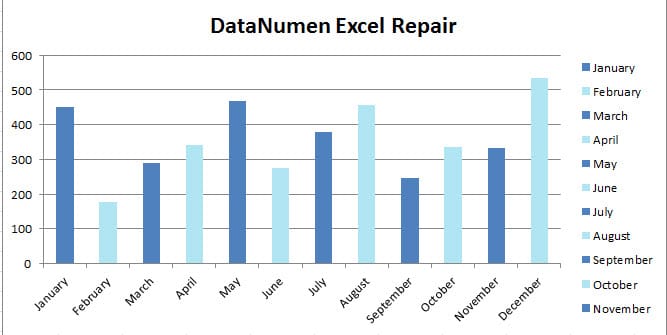
Shunday qilib, har xil rangga ko'ra ma'lum bir ustunni topish siz uchun ancha oson.
Va bu erda ikkinchi makro keladi. Har bir qatordagi ranglarni o'zgartirish o'rniga, barcha ranglarni ham o'zgartirishingiz mumkin. Va quyida ikkinchi makrosdan foydalanish bosqichlari.
- Visual Basic muharririni oching.
- Tahrirlovchiga yangi modul qo'shing. Va agar siz ushbu makrosni bir xil modulga kiritmoqchi bo'lsangiz, bu bosqichni o'tkazib yuborishingiz mumkin.
- Endi modulga quyidagi kodlarni nusxalash va joylashtirish:
Sub ChangeAllColors()

    Dim i As Integer

    Sheets(1).ChartObjects("Chart 1").Activate

    For i = 1 To 12

        ActiveChart.SeriesCollection(1).Points(i).Format.Fill.ForeColor.RGB  = RGB(Int(Rnd() * 255), Int(Rnd() * 255), Int(Rnd() * 255))

    Next i

End Sub
Ushbu makrosda biz chardagi barcha ranglarni o'zgartiramiz. Va bu erda biz tasodifiy RGB parametrlarini yaratish uchun INT va RND funksiyasidan foydalanamiz. Shunday qilib, jadvaldagi ranglar tasodifiy o'zgaradi. Haqiqiy ish varag'ida siz haqiqiy ehtiyojga qarab ma'lum elementlarni o'zgartirishingiz kerak.
- Endi ushbu makroni ishga tushiring. Va keyin ish varag'ida siz yangi natijani tekshirishingiz mumkin.

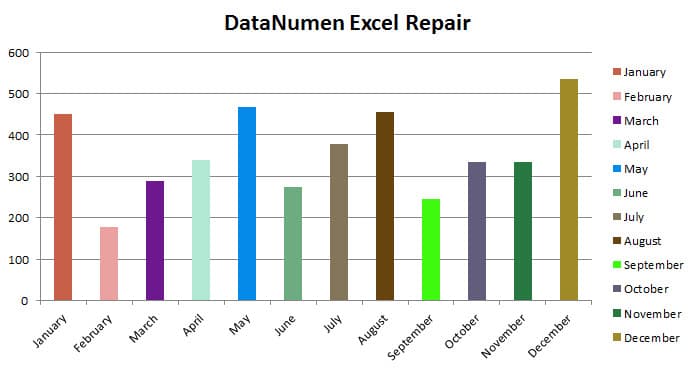
Ushbu makrosni har safar ishga tushirganingizda, ushbu diagrammaning ushbu ustunlaridagi ranglar ham o'zgaradi. Endi ish varaqingiz yanada rang-barang ekanligini ko'rishingiz mumkin.
To'g'ri zaxiralash strategiyasini tanlang
Ko'pchiligingiz muhim Excel fayllaringizni boshqa xotira qurilmasiga allaqachon zaxiralab qo'ygansiz. Ammo zaxira nusxalari ham turli sabablarga ko'ra buziladi. Shuning uchun siz to'g'ri zaxira strategiyasiga ega bo'lishingiz kerak. Qo'shimcha zaxiralash yoki to'liq zaxiralash ikki xil usuldir. Va siz o'zingizning ehtiyojingizga qarab bitta usulni tanlashingiz mumkin. Bundan tashqari, zaxira fayllarni vaqti-vaqti bilan tekshirish ham zarur. Biroq, sizda Excel korruptsiyasidan aziyat chekish ehtimoli hali ham mavjud. Ehtimol, barcha ma'lumotlaringiz va ma'lumotlaringizni yo'qotishingiz mumkin. Qilish uchun Excel xls-ni ta'mirlash va Exceldagi boshqa xatolarni tuzating, endi siz ushbu kuchli uchinchi tomon vositasini qo'llashingiz mumkin. Ushbu vosita yordamida siz kompyuteringizdagi hatto jiddiy shikastlangan Excel faylini tiklashingiz mumkin.
Muallif kirish:
Anna Ma ma'lumotlarni qayta tiklash bo'yicha mutaxassis DataNumenMa'lumotlarni qayta tiklash texnologiyalari bo'yicha jahon yetakchisi bo'lgan , Inc Word faylini tuzatish va Outlook ta'mirlash dasturiy mahsulotlar. Qo'shimcha ma'lumot olish uchun tashrif buyuring www.datanumen.com