
Quyidagi maqolada biz sizga Word hujjatida loyqa qidiruvni amalga oshirishning 2 ta foydali usulini taqdim qilmoqchimiz.
Vaqti-vaqti bilan shunday bo'ladiki, biz so'zni qanday qilib to'g'ri talaffuz qilishni unutamiz, ayniqsa u uzoq bo'lsa. Most Vaqt o'tishi bilan biz bir nechta bosh harflarni deyarli eslaymiz. Bu aniq qidiruvni amalga oshiradiost imkonsiz.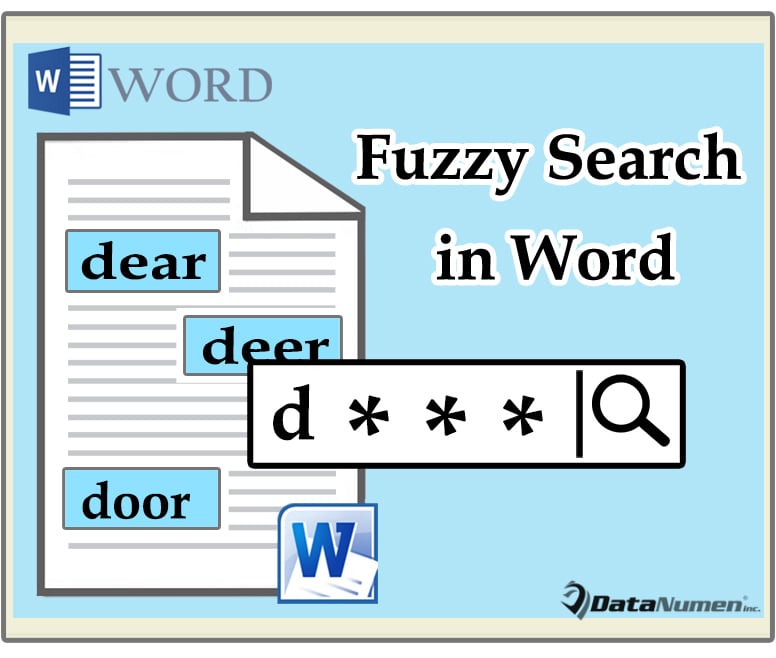
Baxtimizga, loyqa qidiruv usullari mavjud. Va siz ulardan Word hujjatingizda foydalanishingiz mumkin.
1-usul: Word dasturida “Kengaytirilgan topish” funksiyasidan foydalaning
Bizning holatda, biz "izlash uchun boryapmiz"DataNumen”, deylik, biz uni “Maʼlumotlar” bilan boshlanganini eslaymiz.
- Birinchidan, "Uy" yorlig'i ostidagi "Tahrirlash" guruhida "Topish" buyrug'i yonidagi ochiladigan tugmani bosing.
- Va ushbu menyuda "Kengaytirilgan qidiruv" opsiyasini tanlang.

- Keyin qo'shish ko'rsatkichini "Nimani toping" matn maydoniga qo'ying va u erga quyidagi joker belgilarni qo'ying:

- "Ma'lumotlar" - ning bosh harflari tarso'z olish. Siz uni haqiqiylari bilan almashtirishingiz kerak. Agar bosh harflarni unutib qo'ysangiz, uni bo'sh qoldiring va hatto bo'sh joy ham qoldirmang.
- “n,m” esa qolgan harf uzunligining sonini bildiradi tarso'zni oling, bosh harflar bundan mustasno. Aytaylik, bu holda "5" raqami. Shunday qilib, joker belgilar quyidagicha ko'rinishi kerak:
- Agar harf uzunligining aniq soniga ishonchingiz komil bo'lmasa, diapazonni ko'rsatuvchi 2 ta raqamni kiritishingiz mumkin, masalan:
- Va agar siz harf uzunligi ma'lum bir raqamga teng yoki kattaroq ekanligiga ishonchingiz komil bo'lsa, uni quyidagi tarzda ifodaga kiriting:
- Keyin qo'shimcha variantlarni ochish uchun "Ko'proq" tugmasini bosing.
- "Joker belgilardan foydalanish" katagiga belgi qo'ying.
- Keyin "Topish" tugmasini bosing va "Asosiy hujjat" ni tanlang.

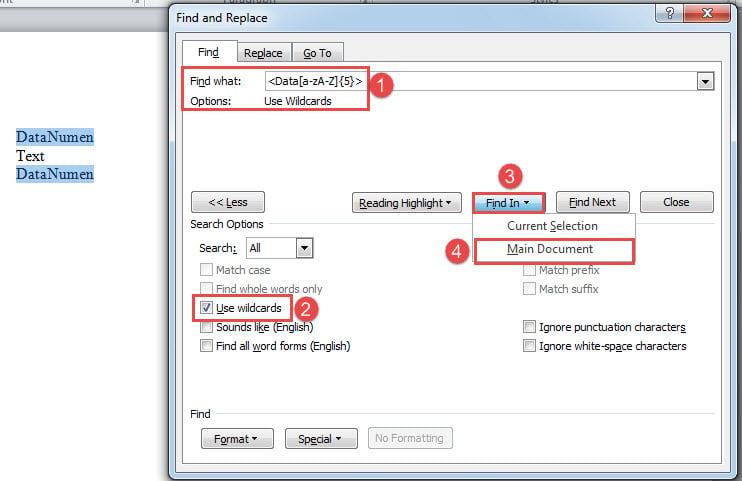
Siz barcha hodisalarni ko'rasiz tartanlovda so'zni oling.
2-usul: Matnni qidirish uchun VBA kodlarini ishga tushiring
VBA kodlarini ishga tushirish sizni ifodani eslab qolishdan qutqarishi mumkin.
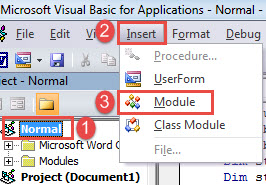
- Birinchi va asosiyost, Word dasturida VBA muharririni ishga tushirish uchun “Alt+ F11” tugmasini bosing.
- Keyin "Oddiy" loyihani bosing va keyin "Qo'shish" tugmasini bosing.
- Menyuda "Modul" ni tanlang.

- Quyidagi kodlarni ochish va joylashtirish uchun ustiga ikki marta bosing:
Sub FindTheWordsByLength()
  Dim objRange As Range
  Dim strStartWord As String
  Dim strLength As String

  strStartWord = InputBox("Enter the beginning letters which you remember of target word ", "Beginning Letters of Word", "For example:Data")
  strLength = InputBox("Enter the letter length of the rest part of target word which you don't remember", "Number of Letter Length", "For example:5,7")

  With Selection
    .HomeKey Unit:=wdStory
    Selection.Find.ClearFormatting
    With Selection.Find
      .Text = "<" & strStartWord & "[a-zA-Z]{" & strLength & "}>"
      .Replacement.Text = ""
      .Forward = True
      .Wrap = wdFindContinue
      .Format = False
      .MatchCase = False
      .MatchWholeWord = False
      .MatchByte = False
      .MatchAllWordForms = False
      .MatchSoundsLike = False
      .MatchWildcards = True
      .Execute
    End With
    Do While .Find.Found
      Set objRange = Selection.Range
      objRange.HighlightColorIndex = wdYellow
      .Collapse wdCollapseEnd
      .Find.Execute
    Loop
  End With
End Sub
- Keyin makrosni ishga tushirish uchun "F5" tugmasini bosing.
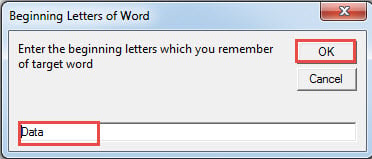
- Ochilgan birinchi kirish maydoniga ning bosh harflarini kiriting tarso'zni oling va davom etish uchun "OK" tugmasini bosing.

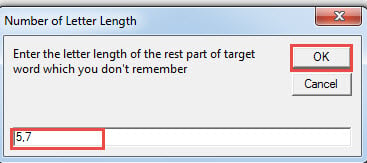
- Va ikkinchi oynada harf uzunligi sonini kiriting va "OK" tugmasini bosing. Raqamlarni ajratish uchun verguldan foydalaning.

Nihoyat, barcha topilgan so'zlar sariq rangda ta'kidlanadi.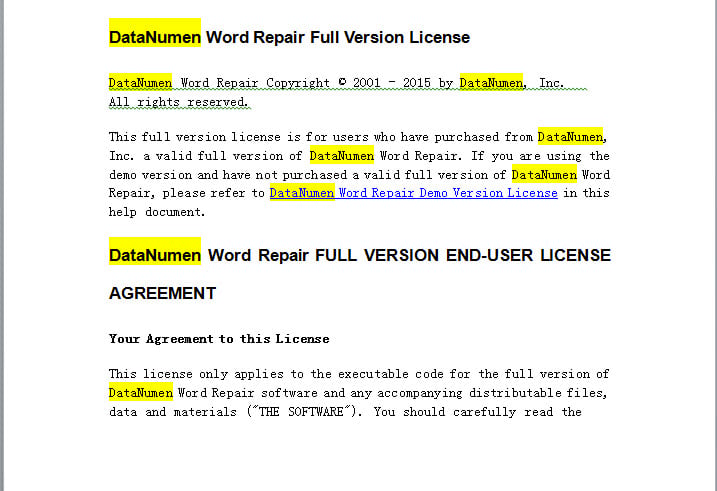
Word bilan bog'liq muammolarni tuzatish
Ko'pincha Word dasturida turli xil muammolar yuzaga kelishi mumkin. Ba'zi jiddiy holatlar hatto dasturiy ta'minotning ishdan chiqishiga olib kelishi mumkin. Va a buzuq so'z qimmatli ma'lumotlarning yo'qolishiga olib kelishi mumkin. Shuning uchun, muammo paydo bo'lganda, darhol choralar ko'rishingiz kerak.
Muallif kirish:
Vera Chen - ma'lumotlarni qayta tiklash bo'yicha mutaxassis DataNumenMa'lumotlarni qayta tiklash texnologiyalari bo'yicha jahon yetakchisi bo'lgan , Inc Excel korruptsiyasi va pdf dasturiy mahsulotlarni ta'mirlash. Qo'shimcha ma'lumot olish uchun tashrif buyuring www.datanumen.com