
1. Введення
RAR Файли широко використовуються для стиснення та архівування даних, але вони можуть бути пошкоджені з різних причин. Коли RAR Якщо файл пошкоджений, ви можете не мати змоги витягти цінні дані з нього. Цей вичерпний посібник пропонує кілька методів відновлення пошкоджених RAR файли та відновити ваші дані.
1.1 Що таке корупціонер RAR Файл?
A RAR Файл пошкоджений, якщо деякі або всі частини файлу пошкодженіost або несподівано змінюються, що перешкоджає інструментам розпакування належним чином зчитувати та розпаковувати вміст. Зазвичай це призводить до відсутності файлів, помилок розпакування або повної неможливості відкрити архів.
1.2 Поширені причини RAR Пошкодження файлів
- Неповне завантаження або передача: Перебої в мережі під час завантаження або передачі файлів можуть призвести до їх часткового пошкодження або пошкодження. RAR файли.
- Вірусні або шкідливі атаки: Шкідливе програмне забезпечення може навмисно пошкодити або завдати шкоди RAR архіви, що зберігаються у вашій системі.
- Відключення електроенергії під час операцій з файлами: Раптова втрата живлення під час створення, вилучення або модифікації RAR файли можуть призвести до пошкодження.
- Помилки диска та пошкоджені сектори: Фізичне пошкодження пристроїв зберігання даних або пошкоджені сектори на жорстких дисках можуть призвести до пошкодження RAR файли, що зберігаються в уражених областях.
- Людські помилки: Випадкове переривання операцій з файлами або неправильне їх змінення RAR файли можуть призвести до пошкодження.
- Збої програмного або апаратного забезпечення: Несправне програмне забезпечення для стиснення або проблеми з обладнанням під час операцій з файлами можуть пошкодити RAR архіви.
1.3 Загальні ознаки RAR Пошкодження файлів
Коли RAR файл пошкоджений, ви можете зіткнутися з кількома повідомленнями про помилки:
- Повідомлення про помилки CRC: Вказує на помилки перевірки цілісності даних під час видобування.
- Помилка «Архів пошкоджено»: Структура архіву пошкоджена та не може бути оброблена.
- Помилка «Неможливо розгорнути»: Система не може розпакувати або витягти вміст архіву.
- Помилка «Архів має невідомий формат або пошкоджено»: Команда RAR Заголовок файлу нерозпізнаний або сильно пошкоджений.
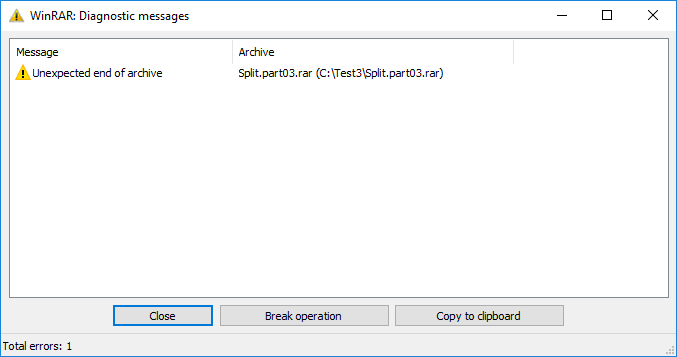
- «Неочікуваний кінець архіву» or «Неочікуваний кінець даних» or «Після закінчення даних корисного навантаження є деякі дані» помилка: The RAR Нижній колонтитул файлу пошкоджено.
2. Завантажте/надішліть повторно RAR Файл
Перш ніж пробувати складні методи відновлення, найпростішим рішенням є повторне завантаження RAR файл з оригінального джерела або попросіть відправника надіслати його повторно. Якщо файл було пошкоджено під час передачі, отримання нової копії негайно вирішить проблему без потреби в будь-яких інструментах для відновлення.
3. Використовуйте WinRAR Вбудована функція ремонту
WinRAR включає вбудовану функцію ремонту, яка може виправити пошкоджені RAR архіви. Цей метод найкраще працює, коли RAR Файл було створено із захистом запису відновлення.
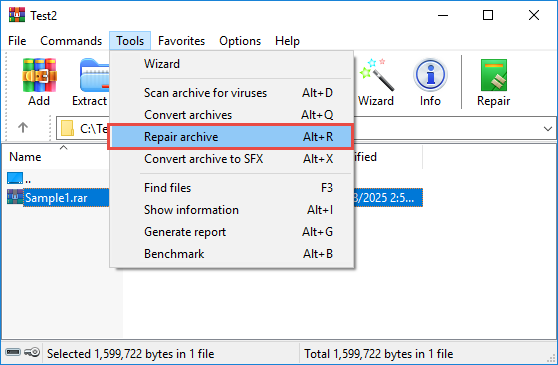
- Відкрийте WinRAR і виберіть корумпованих RAR файлу.
- Натисніть Інструменти -> Архів відновлення з випадаючого меню.

- У діалоговому вікні відновлення виберіть папку призначення для відновленого архіву.
- Переконатися Розглядайте пошкоджений архів як RAR вибрано опцію.
- Натисніть OK до сtart процес ремонту.

- WinRAR буде шукати запис про відновлення у пошкодженому архіві та спробуйте його відновити, тим часом відображаючи журнал відновлення, як показано нижче:

- Примітка: Журнал відновлення дещо вводить в оману. У ньому завжди буде відображатися «Build rebuilt.xxx».rar” -> “Готово”, навіть якщо WinRAR не вдається відновити архів.
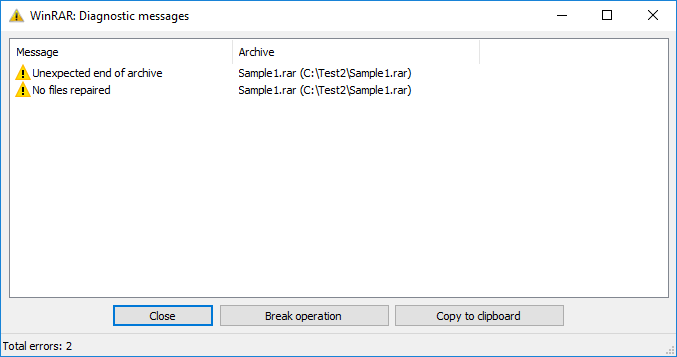
- Якщо WinRAR не вдається відновити архів, відобразиться інше вікно з діагнозомostповідомлення IC:

- Найкращий спосіб дізнатися, чи відновлення пройшло успішно, – це перевірити, чи є щойно створений файл з назвою «rebuilt.xxx».rar«у вказаному місці після завершення ремонту».
- Якщо створено відновлений архів, спробуйте витягти з нього файли.


4. Зберігайте пошкоджені файли під час розпакування RAR архів
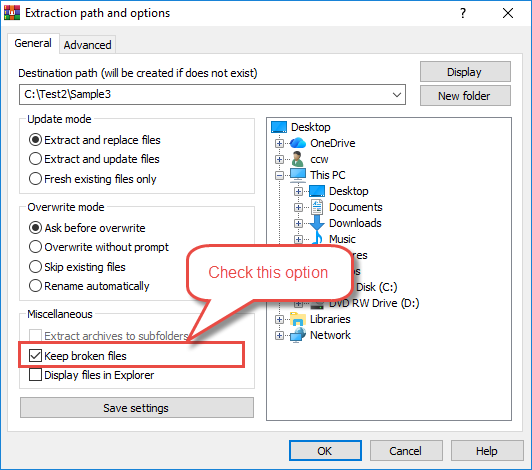
Коли виграєшRAR Якщо під час вилучення виникнуть помилки, ви можете примусово вилучити всі дані, які можна відновити, увімкнувши опцію «Зберігати пошкоджені файли». Це дозволить вам відновити часткові дані з пошкоджених архівів.
- Відкрийте WinRAR і виберіть корумпованих RAR файлу.
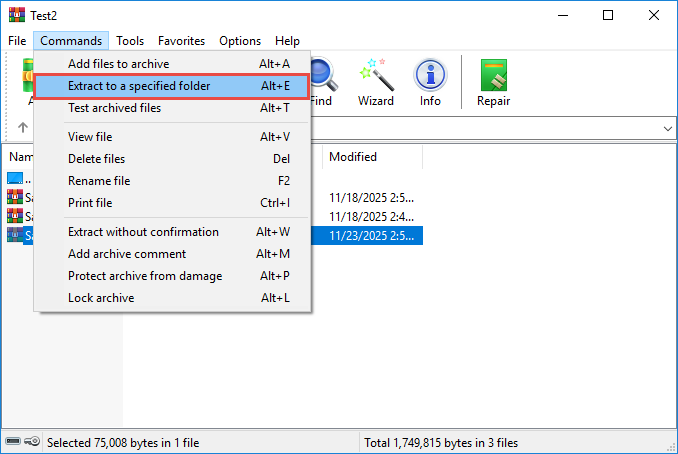
- Натисніть
Команди -> Витягнути в кнопка на панелі інструментів.

- У діалоговому вікні вилучення виберіть Зберігайте зламані файли варіант.

- Виберіть папку призначення.
- Натисніть OK щоб розпочати видобуток.
- WinRAR витягне всі відновлювані файли, навіть якщо деякі з них неповні.
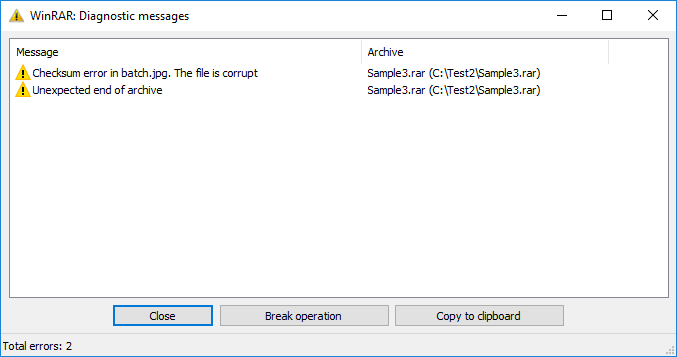
- Якщо виявить помилки, відобразиться діагнозostповідомлення ic у вікні помилки:
- Перевірте витягнуті файли, щоб побачити, які дані було відновлено.
5. Використовуйте RAR Інструмент командного рядка (Windows/Mac/Linux)
Команда RAR Інструмент командного рядка надає команду відновлення, яка може відновити пошкоджені архіви за допомогою записів відновлення. Цей метод особливо ефективний для архівів, створених із захистом записів відновлення.
- Відкрийте командний рядок (Windows), термінал (Mac) або термінал (Linux).
- Перейдіть до каталогу, що містить пошкоджений файл RAR файл за допомогою cd команда
- Введіть таку команду:
"C:\Program Files (x86)\WinRAR\rar" r archive.rarПримітка:- Замініть “C:\Program Files (x86)\WinRAR\rar«з вашою перемогою»RAR шлях встановлення
- Замініть «архів».rar«з твоїм корумпованим RAR архівний файл.
- Преса Enter виконати команду ремонту.
- Команда RAR Інструмент шукатиме записи для відновлення та спробує провести реконструкцію.
- У разі успіху буде створено новий файл з назвою «rebuilt.archive.rar"буде створено".
- Перевірте відновлений архів, спробувавши розпакувати його вміст.

6. Використовуйте UnRAR витягти дані з пошкодженого RAR Архів (Windows/Mac/Linux)
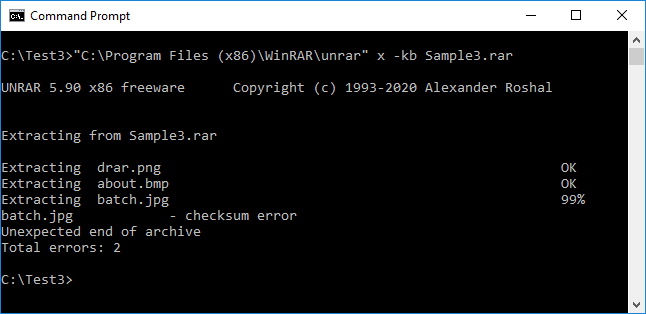
UnRAR це легкий інструмент для вилучення, який може спробувати витягти дані з пошкоджених RAR архіви, навіть коли інші інструменти дають збій. Хоча він не може відновити структуру архіву, він може відновити файли, що розпаковуються, подібно до Опція «Зберегти пошкоджені файли»:
- За замовчуванням, якщо ви встановлюєте WinRAR або інші дистрибутиви RAR, він встановить UnRAR на ПеремозіRAR or RAR шлях автоматично. Якщо ви не можете його знайти, ви можете отримати його через менеджери пакетів або офіційні джерела.
- Відкрийте командний рядок (Windows), термінал (Mac) або термінал (Linux).
- Перейдіть до каталогу, що містить пошкоджений файл RAR файлу.
- Введіть таку команду:
"C:\Program Files (x86)\WinRAR\unrar" x -kb archive.rarПримітка:- заміщати
"C:\Program Files (x86)\WinRAR\unrar"зі шляхом встановлення вашого пристроюrar. - Команда -kb прапорець — зберегти пошкоджені видобуті файли
- Замініть «архів».rar«з твоїм корумпованим RAR ім'я архівного файлу.
- заміщати
- Преса Enter до сtarт видобутку.
- UnRAR розпакує всі файли, які можна розпакувати, до поточного каталогу.
- Перегляньте витягнуті файли, щоб визначити, які дані було відновлено.
7. Використовуйте 7-Zip Інструмент для вилучення корупції RAR Архів (Windows/Mac/Linux)
7-Zip це безкоштовний архіватор файлів з відкритим кодом, який може обробляти RAR файли та часто досягає успіху там, де інші інструменти не працюють. Він надає як графічний, так і командний інтерфейси для розпакування пошкоджених архівів.
7.1 Використання 7-Zip Інструмент графічного інтерфейсу для вилучення пошкоджених даних RAR Архів (Windows)
7-Zip Графічний інтерфейс пропонує зручний спосіб вилучення даних з пошкоджених RAR файли в системах Windows.
- Завантажте та встановіть 7-Zip від офіційний веб-сайт
 .
. - Start 7-Zip.
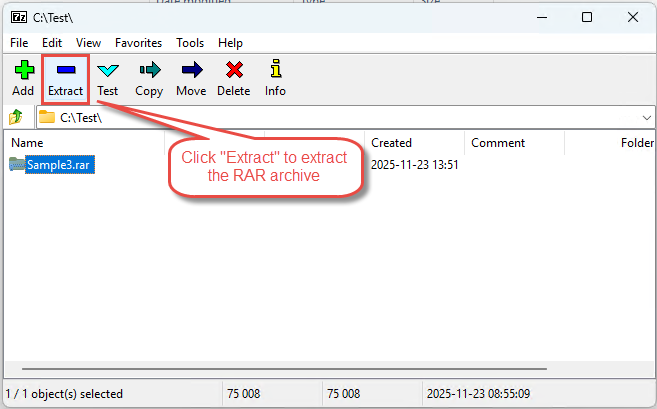
- Виберіть корупціонерів RAR файл і натисніть кнопку Витяг кнопка інструмента:

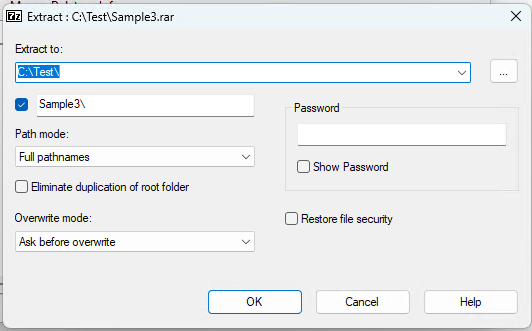
- Перейдіть на вкладку Витяг діалоговому вікні виберіть папку призначення:

- Натисніть OK витягати.
- 7-Zip витягне всі файли, які можна витягнути, пропустивши пошкоджені, та покаже вікно повідомлення, як показано нижче:

де ви можете побачити деякі попереджувальні повідомлення, такі як «Неочікуваний кінець даних». - Перевірте витягнуті файли, щоб побачити, що було успішно відновлено.


7.2 Використання 7-Zip Інструмент командного рядка для вилучення пошкоджених файлів RAR Архів (Mac/Linux)
Версія командного рядка 7-Zip (стор. 7zip) доступний для систем Mac та Linux і може витягувати пошкоджені RAR архіви за допомогою команд терміналу.
- Встановити p7zip використовуючи ваш менеджер пакетів (наприклад, заварювати встановити p7zip на Mac або sudo apt-get install p7zip-повні на Linux).
- Відкрити термінал.
- Перейдіть до каталогу, що містить пошкоджений файл RAR файлу.
- Введіть команду: Архів 7z x.rar (замінити «архів.rar"з іменем вашого файлу).
- Преса Enter виконати.
- 7-Zip витягне всі відновлювані файли до поточного каталогу.
- Перевірте витягнуті файли, щоб підтвердити відновлені дані.
8. Ручне виправлення за допомогою шістнадцяткових редакторів
Для досвідчених користувачів шістнадцяткові редактори можуть використовуватися для ручного відновлення RAR заголовки та структуру файлів. Цей метод вимагає технічних знань RAR формат файлу та слід пробувати його лише тоді, коли інші методи не дадуть результату.
8.1 Розуміння RAR Структура файлу
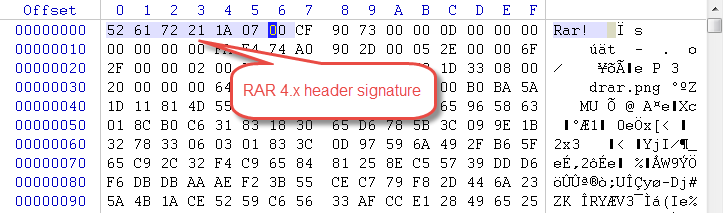
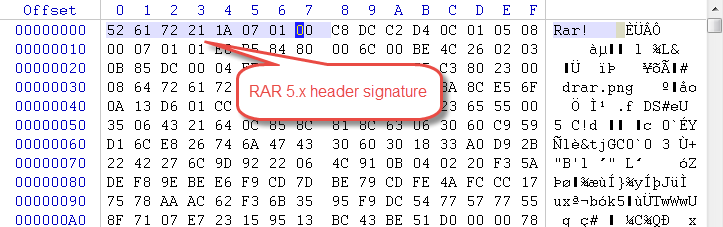
RAR Файли мають певну структуру, що складається з сигнатури заголовка файлу, заголовків архіву та блоків даних файлу. RAR підпис заголовка починається з байтів 52 61 72 21 1A 07 (Для RAR 4.x) або 52 61 72 21 1А 07 01 00 (Для RAR 5.x). Розуміння цієї структури є важливим для ручного ремонту.
8.2 Використання шістнадцяткових редакторів для RAR Ремонт
Шістнадцяткові редактори, такі як HxD (Windows) або Hex Fiend (Mac), дозволяють переглядати та змінювати двійкові дані RAR файли. Ви можете використовувати ці інструменти для виправлення пошкоджених підписів заголовків або відновлення пошкоджених маркерів файлів.
- Завантажте та встановіть шістнадцятковий редактор на вашу систему.
- Створіть резервну копію пошкодженого RAR файл перед редагуванням.
- Відкрийте RAR файл у шістнадцятковому редакторі.
- Перевірте заголовок файлу на початку файлу.
- Перевірте, чи RAR Байти підпису присутні та правильні.
8.3 Ручна реконструкція заголовка
Якщо RAR заголовок пошкоджений, можливо, ви зможете відновити його вручну:
- Знайдіть позицію заголовка в шістнадцятковому редакторі.
- Для
RAR 4.x файли, переконайтеся, що байти сигнатури прочитані: 52 61 72 21 1А 07 00

- Для
RAR 5.x файли, переконайтеся, що байти сигнатури прочитані: 52 61 72 21 1А 07 01 00

- Збережіть змінений файл під новим ім'ям.
- Спробуйте відкрити відновлений файл за допомогою WinRAR або інший інструмент для вилучення.
8.4 Обмеження та ризики ручного ремонту
Ручне редагування шістнадцяткового коду несе значні ризики. Неправильні зміни можуть зробити файл повністю невідновним. Цей метод працює лише для певних проблем з пошкодженням заголовків і не може виправити глибші структурні пошкодження або пошкоджені блоки даних. Завжди працюйте над резервною копією та намагайтеся робити це лише за наявності технічних знань.
9. Відновлення вбудованих файлів з пошкодженого RAR архів
Якщо стандартне видобування не вдається, ви можете скористатися інструментами відновлення даних для сканування RAR файл на рівні байтів та безпосередньо відновлювати вбудовані в нього файли. Цей метод обходить RAR повністю структуру архіву.
9.1 Коли цей метод працює
Цей метод відновлення ефективний за певних умов:
- Файли мають бути збережені (не стиснуті): Файли мають бути додані до RAR архів без стиснення (режим сховища) для прямого відновлення бінарних файлів.
- Інструмент відновлення даних підтримує відновлення з файлу образу диска: Програмне забезпечення для відновлення повинно мати можливість лікувати RAR файл як образ диска та підтримка сканування файлу як диска.
- Інструмент відновлення даних підтримує сканування на рівні байтів: Інструмент повинен бути здатним виконувати глибоке сканування на рівні байтів (не на рівні секторів) для відновлення вбудованих файлів.
9.2 Покроковий процес відновлення
DataNumen Data Recovery це безкоштовний інструмент, який підтримує відновлення вбудованих файлів з пошкоджених RAR архів
Нижче наведено кроки відновлення:
- Зробіть резервну копію пошкодженого RAR файл, перш ніж продовжити.
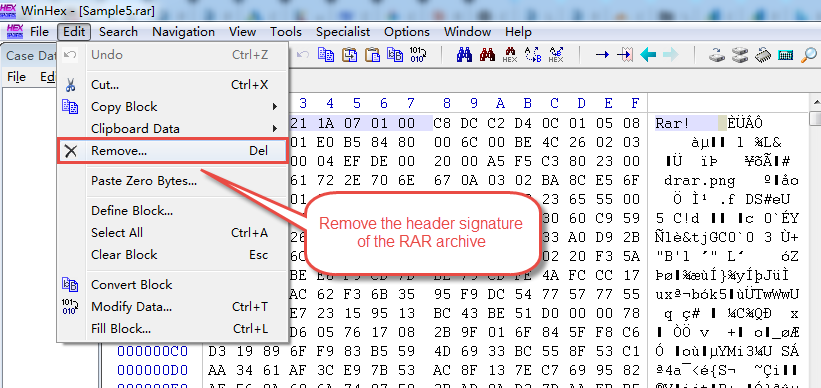
- Відкрийте копію в шістнадцятковому редакторі та видаліть RAR підпис заголовка (перші 8 байтів). Це запобігає відновленню всієї копії засобом відновлення даних RAR архівує як файл і зосереджується на пошуку вбудованих файлів.

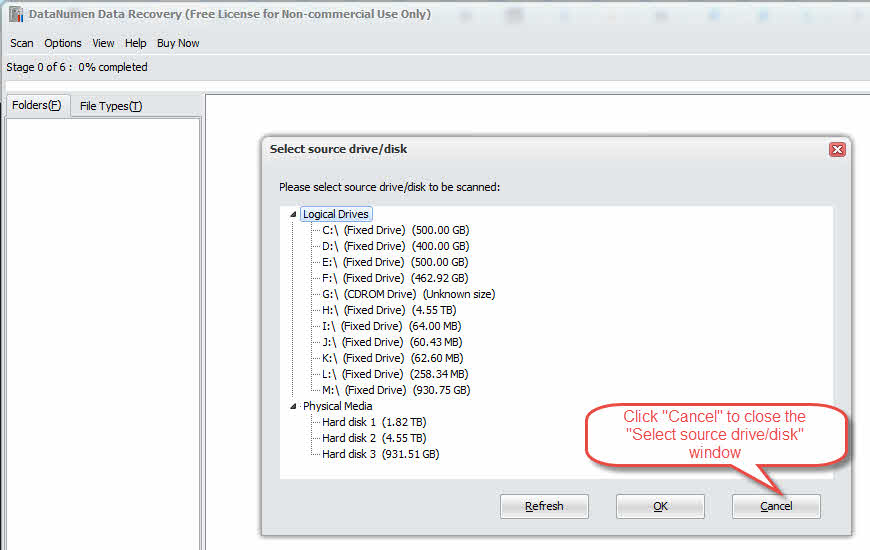
- Start DataNumen Data Recovery.
- Натисніть Скасувати закрити Виберіть вихідний диск/привід вікно, оскільки тепер нам потрібно відновити з файлу, а не з диска/диска:

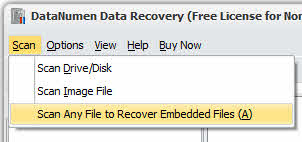
- Натисніть Сканування -> Сканувати будь-який файл для відновлення вбудованих файлів

- Виберіть корупціонерів RAR файл із видаленим заголовком.
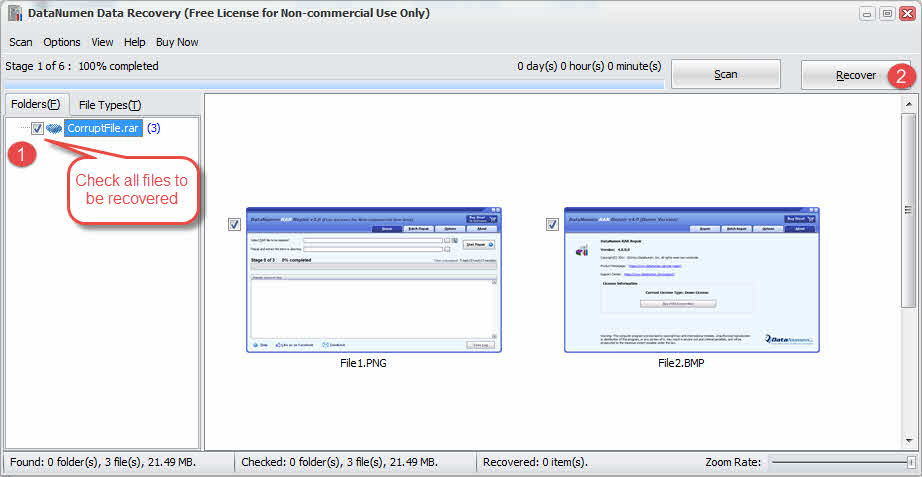
- DataNumen Data Recovery просканує файл на байтовому рівні та покаже вбудовані в нього файли.
- Позначте файли, які потрібно відновити, і натисніть Відновлювати щоб відновити їх у каталог:

- Перевірте цілісність відновлених файлів.
9.3 Обмеження вбудованого відновлення файлів
Цей метод має кілька обмежень:
- Працює лише зі збереженими (нестиснутими) файлами у RAR: Стиснуті файли неможливо відновити за допомогою цього методу.
- Потрібні інструменти для відновлення даних для підтримки відновлення образів дисків з можливістю сканування на рівні байтів: Не всі засоби відновлення підтримують цю розширену функцію.
- Можливо, не вдасться відновити імена файлів або структуру каталогів: Відновлені файли зазвичай матимуть загальні назви та втрачатимуть свою початкову організацію папок.
10. Виправте пошкодження RAR Використання професійного програмного забезпечення для ремонту
Professional RAR Програмне забезпечення для відновлення пропонує передові алгоритми, спеціально розроблені для відновлення сильно пошкоджених архівів. Вони часто можуть відновлювати дані, коли безкоштовні методи не працюють, завдяки таким функціям, як пакетне відновлення, підтримка великих файлів та високий рівень успішності. Нижче ми розглянемо... DataNumen RAR Repair як приклад.
10.1 Використання DataNumen RAR Repair виправити корупцію RAR Файл
- Старт DataNumen RAR Repair.
- Виберіть корупціонерів RAR файлу.
- Встановіть вихідний каталог.
- Натисніть Start Ремонт
- DataNumen RAR Repair відновить архів та витягне його вміст до вихідного каталогу.

10.2 Відновити RAR Дані з жорсткого диска, образу диска або резервних копій файлів
RAR дані можна відновити безпосередньо з жорстких дисків, образів дисків або резервних копій, якщо у вас немає оригіналу RAR більше жодних файлів, наприклад:
- Ви видаляєте RAR архівувати файл назавжди.
- Ви форматуєте жорсткий диск.
- Збій жорсткого диска.
- Віртуальний диск у VMWare або Virtual PC пошкоджений або пошкоджений.
- Файл резервної копії на резервному носії пошкоджений, і ви не можете його відновити RAR архівний файл з нього.
- Файл образу диска пошкоджений або пошкоджений, і ви не можете його відновити RAR файл із нього.
Якщо у вас під рукою є образ диска або файли резервної копії, ви можете зробити наступне:
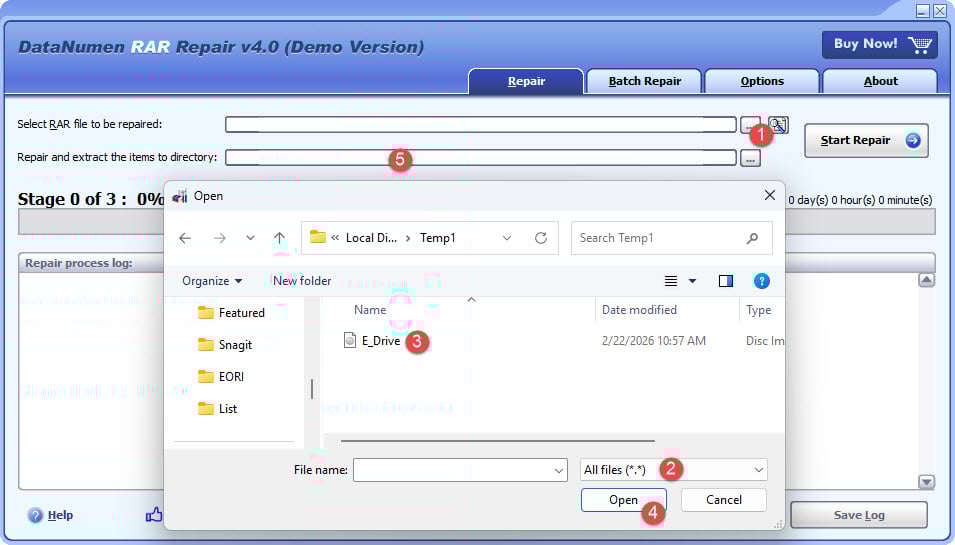
- Натисніть кнопку «…», щоб вибрати вихідний файл.
- У діалоговому вікні «Відкрити файл» виберіть «Усі файли (*.*)» як фільтр.
- Виберіть образ диска або файл резервної копії як вихідний файл для відновлення.
- Встановіть вихідний каталог.
Якщо ви хочете відновити безпосередньо з жорсткого диска, вам потрібно використовувати DataNumen Disk Image щоб створити файл образу диска для жорсткого диска:
- Виберіть жорсткий диск або диск.
- Встановіть назву файлу вихідного зображення.
- Клацніть на “Start Cloning», щоб створити файл образу диска з жорсткого диска/диска.

11. Відремонтуйте пошкоджене RAR Файл за допомогою онлайн-інструментів
11.1 Популярні онлайн-інструменти
Кілька веб-сервісів пропонують RAR можливості відновлення файлів:
- Ремонт файлів онлайн
- Ремонтний набір інструментів для RAR Онлайн
- OfficeRecovery онлайн
- Ремонт файлів Hetman онлайн
11.2 Етапи роботи
Використання онлайн RAR інструменти для ремонту зазвичай виконують такі дії:
- Перейдіть на веб-сайт онлайн-сервісу ремонту.
- Натисніть Завантажити or Виберіть файл .
- Виберіть свого корумпованого RAR файл із вашого комп'ютера.
- Зачекайте, поки файл повністю завантажиться.
- Натисніть Ремонт or Старт щоб почати процес ремонту.
- Зачекайте, поки служба проаналізує та відновить файл.
- Завантажте відремонтований файл RAR файл на ваш комп’ютер.
- Перевірте відновлений файл, розпакувавши його вміст.
11.3 Обмеження онлайн-інструментів для ремонту
Онлайн-інструменти мають кілька важливих обмежень:
- Обмеження розміру файлу: Most Безкоштовні онлайн-сервіси обмежують завантаження файлів до 50-100 МБ.
- Питання конфіденційності та безпеки: Завантаження конфіденційних даних на сторонні сервери створює ризики для безпеки.
- Вимоги до підключення до Інтернету: Завантаження великих файлів вимагає стабільного та швидкого інтернет-з’єднання, що може зайняти багато часу.
12. Ремонт багатокомпонентних деталей RAR архів
Багатокомпонентний RAR Архіви розділяють великі файли на кілька томів, і пошкодження будь-якої частини може вплинути на весь архів. Для відновлення розділених файлів потрібні спеціальні методи. RAR файли.
12.1 Розуміння RAR Частини (.part1.rar, .частина2.rar)
Багатокомпонентний RAR Архіви створюються під час стиснення великих файлів, які потрібно розділити на кілька томів. Ці архіви зазвичай називаються розширеннями, такими як .part1.rar, .частина2.rar, або просто .rar, .r00, .r01 тощо. Для успішного видобування всі частини повинні бути присутніми в одному каталозі, і кожна частина містить необхідні дані для реконструкції оригінальних файлів.
12.2 Виявлення корупції RAR Частина
Щоб визначити, яка частина багаточастинного архіву пошкоджена:
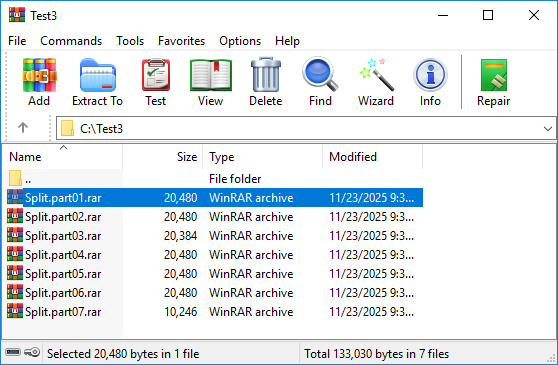
- У WinRAR, двічі клацніть кожну частину, щоб відкрити її:
- Під час відкриття пошкодженої частини або будь-якої частини перед нею ви побачите повідомлення про помилку, як показано нижче:
12.3 Відновлення багаточастинних архівів
Ремонт багатокомпонентних RAR архіви вимагають специфічних підходів:
- Якщо одна частина пошкоджена, але інші цілі, спробуйте повторно завантажити або надіслати лише пошкоджену частину.
- Якщо повторне завантаження або повторне надсилання неможливе, ви можете скористатися всіма вищезазначеними методами для відновлення першої частини (.part1.rar або.rar файл).
12.4 Вилучення з багаточастинних архівів з деякими частинами Lost
Якщо деякі частини багаточастинного архіву повністю відсутні, можливості відновлення обмежені. Файли, які повністю містяться в доступних частинах, все ще можна витягти. Ви можете використовувати всі вищезазначені методи для відновлення або витягування першої доступної частини, щоб отримати все, що можна відновити. Однак файли, що охоплюють відсутні частини, будуть неповними або невідновними.
13. Відновлення пошкоджених паролем даних RAR архів
Захищений паролем RAR Файли додають шифрування, що ускладнює процес відновлення. Особливі міркування застосовуються при роботі із зашифрованими пошкодженими архівами.
13.1 Проблеми із зашифрованими архівами
Відновлення захищених паролем RAR Видалення відновлених файлів створює унікальні труднощі. Рівень шифрування запобігає прямому доступу до даних файлів, що робить багато методів відновлення неефективними. Записи відновлення все ще працюють із зашифрованими архівами, але для вилучення відновлених файлів потрібен правильний пароль. Без пароля...ost Спроби відновлення будуть невдалими, навіть якщо структура архіву виправлена.
13.2 Методи відновлення для захищених паролем RAR
Для відновлення зашифрованого RAR архіви:
- Використайте всі вищезазначені методи для відновлення зашифрованого RAR архів. Для процесу відновлення потрібен пароль.
- Використовуйте професійне програмне забезпечення для відновлення, яке підтримує зашифровані архіви.
- Після відновлення вам все одно знадобиться правильний пароль для вилучення файлів.
13.3 Обмеження відновлення зашифрованих архівів
До зашифрованих даних застосовується кілька обмежень RAR ремонт:
- Саме шифрування неможливо виправити або обійти за допомогою методів відновлення після пошкодження.
- Якщо пароль lost, відновлені файли залишаються недоступними.
- Серйозне пошкодження заголовків шифрування може зробити архів назавжди невідновним, навіть за умови правильного пароля.
- Деякі розширені методи відновлення, які працюють із незашифрованими архівами, можуть не працювати із зашифрованими файлами.
14. Збільште коефіцієнт відновлення за допомогою RAR Записи про відновлення
Записи про відновлення є вбудованими RAR функція, яка значно підвищує рівень успішності відновлення пошкоджених архівів. Розуміння та використання записів відновлення може запобігти втраті даних.
14.1 Що таке запис про відновлення
Запис відновлення – це додаткові дані про резервування, вбудовані в RAR архів під час створення. Ці дані містять інформацію про парність, яка дозволяє WindowsRAR і RAR Інструмент командного рядка для відновлення пошкоджених частин архіву. Записи відновлення зазвичай додають 1-10% до розміру архіву, але значно покращують можливість відновлення після пошкодження.
14.2 Як записи про відновлення допомагають у ремонті RAR Файли
Коли ви намагаєтеся відремонтувати RAR У файлі із записами відновлення інструмент відновлення використовує дані парності для відновлення пошкоджених частин. Це дозволяє автоматично відновлювати дані після різних типів пошкоджень, включаючи пошкоджені сектори, помилки передачі та часткову втрату даних. Чим більший відсоток записів відновлення, тим більше пошкоджень можна виправити, хоча це збільшує розмір архіву.
14.3 Як додати запис відновлення під час створення RAR
Записи відновлення необхідно додавати під час створення RAR архів, а не пізніше. Це запобіжний захід, який готує архів до потенційного пошкодження в майбутньому.
14.3.1 Використання WindowsRAR Додати запис про відновлення
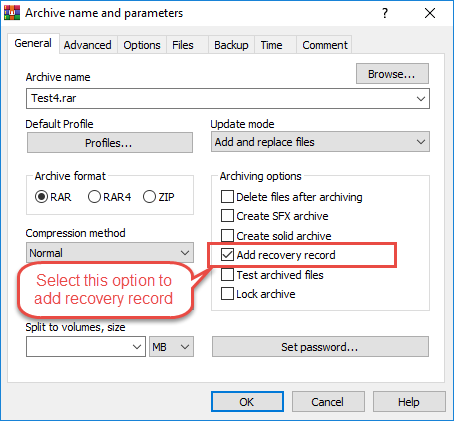
Щоб створити RAR архів із записом відновлення за допомогою WinRAR:
- Виберіть файли, які потрібно стиснути.
- Клацніть правою кнопкою миші та виберіть Додати до архіву…
- Перейдіть на вкладку Назва та параметри архіву виберіть вікно Додати запис про відновлення опції:

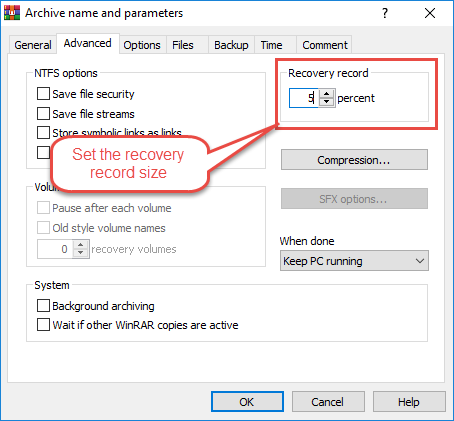
- Натисніть Розширені налаштування .
- Встановіть розмір запису відновлення (зазвичай 1-5% для звичайного використання, 10% для критично важливих даних).
- За потреби налаштуйте інші параметри стиснення.
- Натисніть OK для створення архіву.
14.3.2 Рекомендований розмір запису відновлення
Розмір запису відновлення за замовчуванням становить 3%Оптимальний розмір запису відновлення залежить від ваших потреб:
- 1-3%: Підходить для загального використання, забезпечує базовий захист від незначних пошкоджень.
- 5%: Гарний баланс між розміром файлу та можливостями відновлення, рекомендується для важливих файлів.
- 10% або більше: Максимальний захист критично важливих даних, може відновитися після значних пошкоджень, але суттєво збільшує розмір архіву.
14.4 Використання записів відновлення для відновлення пошкоджених RAR
Щоб використати записи про відновлення для ремонту, просто скористайтеся WinRAR функція ремонту або rar інструмент командного рядка, обидва виявлять та використовуватимуть записи відновлення для ремонту.
14.5 Обмеження записів про відновлення
Записи про відновлення мають обмеження:
- Вони можуть відновлювати пошкодження лише до відсотка, виділеного під час створення. Якщо пошкодження перевищує цей поріг, відновлення не вдасться.
- Записи відновлення не можуть допомогти, якщо архів не був створений за допомогою цієї функції.
- Вони також збільшують початковий розмір архіву, що може бути небажаним для зберігання або передачі.
- Крім того, записи відновлення не можуть відновлювати архіви, у яких пошкоджено самі дані запису відновлення.
15. Збільште коефіцієнт відновлення за допомогою Parchive File
Parchive (PAR2) — це стороння система виправлення помилок, яка пропонує альтернативу RARвбудовані записи відновлення. Файли PAR2 пропонують більшу гнучкість і можуть бути створені для існуючих архівів.
15.1 Що таке Парчів (PAR/PAR2)
Parchive, широко відомий під розширенням файлу PAR2, — це технологія архівування парності, яка створює окремі файли відновлення для будь-якого типу файлів даних. На відміну від RAR записи про відновлення, вбудовані в архів, файли PAR2 – це зовнішні файли, що зберігаються разом із вашим RAR архіви. Ці файли парності містять дані виправлення помилок, які можуть відновити пошкоджені частини оригінальних файлів.
15.2 Парчів проти RAR Записи про відновлення
Обидві системи забезпечують виправлення помилок, але вони відрізняються реалізацією та гнучкістю.
15.2.1 Ключові відмінності
Ключові відмінності між Parchive та RAR записи про відновлення:
| особливість | PAR2 (Пархіве) | RAR Запис про відновлення |
|---|---|---|
| Місце проведення | Зовнішні окремі файли | Вбудований в RAR архів |
| Типи файлів | Працює з будь-яким типом файлів | RAR лише архіви |
| Синхронізація | Можна створити будь-коли | Має бути створений під час стиснення |
| Розмір архіву | Не збільшує розмір архіву | Збільшує розмір архіву на відсоток відновлення |
| Гнучкість | Кілька рівнів резервування | Фіксований відсоток, обраний під час створення |
15.2.2 Коли використовувати Parchive замість Recovery Records
Оберіть Parchive, коли вам потрібно захистити існуючі RAR архіви, які не були створені із записами відновлення, коли вам потрібна гнучкість у обсязі даних відновлення без повторного створення архівів або коли вам потрібно захистити архіви під час розповсюдження через ненадійні канали. Parchive також ідеально підходить для захисту не-RAR файли разом з вашими архівами.
15.3 Як створити файли PAR2 для RAR архів
Кілька інструментів можуть створювати PAR2-файли для вашого RAR архіви.
15.3.1 Використання QuickPar
QuickPar — популярний інструмент Windows для створення файлів PAR2:
- Завантажте та встановіть QuickPar з офіційного сайту.
- Запустіть QuickPar.
- Перетягніть свій RAR файл(и) у вікно QuickPar.
- Виберіть файли, які потрібно захистити.
- Натисніть Створити .
- Встановіть відсоток резервування (зазвичай 5-10%).
- Виберіть кількість блоків відновлення.
- Натисніть OK для створення PAR2-файлів.
- QuickPar створює кілька файлів .par2 у тому ж каталозі, що й ваш RAR архів
15.3.2 Використання MultiPar
MultiPar — це вдосконалений інструмент PAR2 з додатковими функціями:
- Завантажте та встановіть MultiPar.
- Запустіть MultiPar.
- Натисніть Додати файл і виберіть свій RAR архів
- Встановіть надмірність повзунок (рекомендовано 5-15%).
- Виберіть базову назву файлу для файлів PAR2.
- Натисніть Створити для створення файлів відновлення.
- MultiPar створює оптимізовані файли PAR2 з ефективною корекцією помилок.
15.3.3 Використання par2cmdline (командний рядок)
Для Linux, Mac або досвідчених користувачів Windows, par2cmdline пропонує створення PAR2 за допомогою командного рядка:
- Встановіть par2cmdline за допомогою менеджера пакетів.
- Відкрийте термінал або командний рядок.
- Перейдіть до каталогу, що містить ваші RAR файлу.
- Запустіть команду: par2 створити архів -r10.rar (де -r10 означає 10% надлишковість).
- Зачекайте, поки будуть створені файли PAR2.
- В одному каталозі буде згенеровано кілька файлів .par2.
15.3.4 Рекомендовані налаштування архивування
Для оптимального захисту PAR2:
- 5% резервування: Базовий захист файлів, що передаються через надійні мережі.
- 10% резервування: Стандартний захист для важливих файлів та типовий дистрибутив.
- Надлишковість 15-20%: Високий захист для критично важливих файлів або ненадійних методів передачі.
- Розмір блоку: Використовувати автоматичні або стандартні налаштування для most випадків.
15.4 Як відремонтувати RAR Файли, що використовують PAR2
Коли ваш RAR Якщо архів пошкоджено, файли PAR2 можуть виправити пошкодження.
15.4.1 Підтвердити RAR Цілісність з PAR2
Перед ремонтом перевірте, які файли пошкоджені:
- Відкрийте інструмент PAR2 (QuickPar, MultiPar або par2cmdline).
- Завантажте файл PAR2 (зазвичай найменший файл .par2 або той, що закінчується на .par2 без цифр).
- Натисніть Перевірити або виконайте команду verify.
- Інструмент перевірить усі захищені файли та повідомить про пошкоджені.
15.4.2 Відновлення пошкодженого RAR з файлами PAR2
Щоб відновити пошкоджені файли за допомогою PAR2:
- Переконайтеся, що всі файли PAR2 та пошкоджені RAR файл знаходяться в одному каталозі.
- У QuickPar або MultiPar завантажте основний файл PAR2.
- Натисніть Перевірити для перевірки цілісності файлу.
- Якщо виявлено пошкодження та його можна виправити, натисніть Ремонт.
- Інструмент використовує дані парності для реконструкції пошкоджених ділянок.
- Після завершення ремонту перевірте RAR файл працює коректно.
- Для командного рядка: Архів ремонту par2.par2
15.5 Переваги Parchive
Parchive пропонує кілька переваг:
- Працює з будь-яким типом файлів, не лише RAR: Ви можете захистити документи, відео, зображення та будь-які інші файли.
- Можна створювати PAR2-файли для існуючих RAR архіви: Немає потреби створювати архіви заново для додавання захисту.
- Зовнішні файли не збільшуватимуться RAR розмір архіву: Архів зберігає свій початковий розмір, а дані відновлення зберігаються окремо.
- Можливі кілька рівнів резервування: Створюйте різні набори PAR2 з різними рівнями захисту без зміни оригінальних файлів.
15.6 Обмеження Parchive
Parchive має деякі обмеження, які слід враховувати:
- Потрібно зберігати окремі файли PAR2 разом RAR: Ви повинні відстежувати кілька файлів і передавати їх разом.
- Необхідно створити файли PAR2 до того, як відбудеться їх пошкодження: Як і записи про відновлення, PAR2 не може допомогти з існуючим пошкодженням.
- Додатковий простір для зберігання даних парності: Файли PAR2 споживають додатковий дисковий простір, що дорівнює відсотку резервування.
- Користувачі повинні пам’ятати про передачу файлів PAR2 за допомогою RAR архіви: Забуття файлів PAR2 означає втрату можливості відновлення.
16. Усунення загальних несправностей RAR Проблеми з ремонтом
Під час спроби RAR відновлення файлів, ви можете зіткнутися з певними повідомленнями про помилки, які вказують на різні типи пошкоджень. Розуміння цих помилок допомагає визначити найкращий підхід до відновлення.
16.1 Помилка «Архів має невідомий формат або пошкоджений»
Ця помилка вказує на те, що WinRAR або інший інструмент для вилучення не може розпізнати формат файлу або виявити серйозні пошкодження в структурі архіву.
16.1.1 Причини цієї помилки
Ця помилка зазвичай виникає, коли RAR заголовок файлу пошкоджений, що робить формат нерозпізнаваним, коли розширення файлу неправильне (насправді це не RAR файл), або коли серйозне пошкодження зруйнувало критичні структури архіву. Це також може з’явитися під час спроби відкрити файли з несумісних RAR версії або коли часткові завантаження створюють неповні файли, які виглядають RAR архіви.
16.1.2 Рішення для помилки невідомого формату
Щоб вирішити цю помилку:
- Перевірте, чи файл справді є RAR архів, перевіривши підпис файлу за допомогою шістнадцяткового редактора (якщоtarт з «Rar! ").
- Спробуйте відкрити в різних версіях WinRAR або альтернативні інструменти, такі як 7-Zip.
- Спробуйте виправити заголовок за допомогою шістнадцяткового редактора. RAR байти підпису.
- Перезавантажте файл, якщо він був отриманий в Інтернеті.
- Використовуйте професійне програмне забезпечення для відновлення, якщо файл критично важливий.
16.2 Помилка CRC під час вилучення
Помилки CRC (циклічна перевірка надмірності) вказують на те, що витягнуті дані не відповідають оригінальній контрольній сумі, що сигналізує про пошкодження даних в архіві.
16.2.1 Що таке помилка CRC
CRC – це алгоритм контрольної суми, який перевіряє цілісність даних. Під час створення RAR архів, WinRAR обчислює значення CRC для кожного файлу. Під час вилучення він перераховує CRC та порівнює його зі збереженим значенням. Невідповідність генерує помилку CRC, що вказує на те, що дані файлу були змінені або пошкоджені з моменту архівування.
16.2.2 Як виправити помилку CRC у RAR
Щоб виправити помилки CRC:
- включити Зберігайте зламані файли під час вилучення, щоб зберегти частково відновлені дані.
- Використовуйте WinRARфункція відновлення, якщо архів містить записи відновлення.
- Спробуйте видобути за допомогою альтернативних інструментів, таких як 7-Zip або UnRAR.
- Якщо помилка виникає в багаточастинних архівах, повторно завантажте конкретну пошкоджену частину.
- Використовуйте інструменти для відновлення даних, щоб безпосередньо витягти вбудовані файли.
16.3 «Неможливо розгорнути» ZIP «Файл» або RAR Помилка файлу
Це повідомлення про помилку з'являється, коли утиліта розпакування системи за замовчуванням не може розпакувати архів, часто через пошкодження, непідтримуваний RAR версії або несумісність методів стиснення. Щоб вирішити цю проблему, спробуйте скористатися WindowsRAR Замість вбудованого засобу розпакування системи оновіть програмне забезпечення для розпакування до останньої версії або скористайтеся методами відновлення, описаними в цьому посібнику.
16.4 Невдачі з відновлення – запис про відновлення не знайдено
Коли виграєшRARФункція відновлення не працює, і повідомлення «запис відновлення не знайдено», означає, що архів не було створено із захистом записів відновлення. Без записів відновлення вбудована функція відновлення не може відновити пошкоджені дані. У цьому випадку спробуйте альтернативні методи, такі як примусове вилучення за допомогою функції «Зберегти пошкоджені файли», використовуючи 7-Zip або UnRAR для вилучення, використання професійного програмного забезпечення для відновлення або спроба відновлення вбудованих файлів для збережених (нестиснених) файлів.
16.5 Часткове видобування призводить до непридатних для використання файлів
Коли примусове вилучення завершується успішно, але призводить до непридатних для використання файлів, пошкодження настільки серйозне, що відновлені фрагменти даних не можуть сформувати функціональні файли. Це зазвичай трапляється зі стиснутими файлами, де відсутні або пошкоджені блоки даних перешкоджають належному розпакуванню. Якщо файли зберігалися без стиснення, рівень успішного відновлення значно зростає. Для текстових документів ви можете відновити читабельні частини, відкривши їх у текстовому редакторі. Для двійкових файлів, таких як зображення або відео, можуть допомогти спеціалізовані інструменти для відновлення файлів для цих конкретних форматів. Розглядайте це як крайній захід, коли запобігання майбутнім втратам стає пріоритетом.
17. Запобігання RAR Пошкодження файлів
Профілактика завжди краща за ремонт. Дотримання найкращих практик може значно зменшити ризик RAR пошкодження файлів та потенційна втрата даних.
17.1 Завжди додавайте записи відновлення
Зробіть стандартною практикою включення записів про відновлення під час створення RAR архіви. Встановлення відсотка відновлення записів за замовчуванням у WindowsRARпараметри (3-5% для звичайних файлів, 10% для критичних даних). Це невелике збільшення розміру файлу забезпечує значний захист від майбутніх пошкоджень і суттєво підвищує рівень успішного відновлення.
17.2 Використовуйте надійні методи завантаження
При завантаженні RAR файлів, використовуйте стабільне інтернет-з’єднання та менеджери завантажень із функцією відновлення. Уникайте переривання завантажень та використовуйте функції перевірки завантажень, коли вони доступні. Для важливих файлів розгляньте можливість використання перевірки контрольної суми (MD5, SHA256), що надається джерелом файлу. Якщо можливо, отримайте файли з кількох джерел або дзеркал, щоб забезпечити їх цілісність.
17.3 Перевірка цілісності файлу після завантаження
Після завантаження RAR файли, негайно перевірте їх перед видаленням джерела або переміщенням до сховища:
- Клацніть правою кнопкою миші RAR файл у WinRAR.
- Виберіть Тестування архівних файлів.
- Зачекайте завершення перевірки цілісності.
- Продовжуйте впорядкування файлів лише у випадку успішного проходження тесту.
- Якщо виникнуть помилки, негайно завантажте повторно, поки джерело ще доступне.
17.4 Зберігайте резервні копії важливих архівів
Зберігайте кілька копій критично важливих RAR Створюйте архіви за правилом резервного копіювання 3-2-1: 3 копії даних на 2 різних типах носіїв, з яких 1 копія зберігається поза межами облікового запису. Зберігайте резервні копії на різних фізичних дисках або в хмарних сховищах. Регулярно перевіряйте цілісність резервних копій, тестуючи архівні файли. Розгляньте можливість створення файлів PAR2 для архівних копій, щоб забезпечити додатковий захист під час відновлення.
17.5 Використання антивірусного захисту
Оновлюйте антивірусне програмне забезпечення та регулярно скануйте систему. Налаштуйте антивірус для сканування. RAR файлів під час створення та розпакування. Будьте обережні під час завантаження RAR файли з ненадійних джерел. Шкідливе програмне забезпечення може навмисно пошкоджувати архіви або впроваджувати шкідливий код під час операцій стиснення. Помістіть підозрілі файли в карантин і ретельно проскануйте їх перед відкриттям.
17.6 Підтримуйте справні пристрої зберігання даних
Регулярно контролюйте стан жорсткого диска за допомогою таких інструментів, як CrystalDiskInfo або вбудованих діагностичних програм.ostікс. Зверніть увагу на попереджувальні ознаки, такі як незвичайні шуми, низька продуктивність або збільшення кількості пошкоджених секторів. Замініть старі диски, перш ніж вони повністю вийдуть з ладу. Використовуйте надійні носії інформації від авторитетних виробників. Для довгострокового зберігання архівів розгляньте можливість використання дисків корпоративного класу, розроблених для безперервної роботи та збереження даних.
17.7 Уникайте різких перерв під час компресії
Забезпечте стабільне живлення під час створення RAR архіви, особливо для великих файлів, які потребують тривалого часу стиснення. Використовуйте джерело безперебійного живлення (ДБЖ) для настільних систем під час критично важливих операцій архівування. Уникайте вимкнення системи, переходу в режим глибокого сну або гібернації під час стиснення. Закривайте непотрібні програми, щоб запобігти конфліктам системних ресурсів. Великі завдання архівування виконуйте в періоди, коли комп’ютер не потрібен для інших дій.
18. Поширені запитання (FAQ)
З: Чи можу я відремонтувати RAR файл без WinRAR?
В: Так, ви можете відремонтувати RAR файли без WinRAR використовуючи кілька альтернативних методів. 7-Zip це безкоштовний інструмент, який може витягувати дані з пошкоджених RAR архіви. ООНRAR, доступний для Windows, Mac та Linux, також може витягувати файли з пошкоджених архівів. Командний рядок RAR Інструмент може відновлювати архіви за допомогою записів відновлення. Крім того, пропонуються професійне стороннє програмне забезпечення для відновлення та онлайн-сервіси ремонту. RAR можливості ремонту без потреби в WindowsRAR установка.
З: Чи можливо відремонтувати RAR файл, який не має запису про відновлення?
В: Так, але з обмеженим рівнем успіху. Хоча WinRARФункція відновлення вимагає записів відновлення, інші методи все ще можуть допомогти. Примусове вилучення за допомогою опції «Зберегти пошкоджені файли» відновлює часткові дані. Альтернативні інструменти вилучення, такі як 7-Zip або UnRAR може досягти успіху там, де перемагаєRAR не вдається. Для збережених (нестиснених) файлів вбудовані методи відновлення файлів можуть обійти RAR структура. Професійне програмне забезпечення для відновлення використовує передові алгоритми, які не покладаються на записи про відновлення. Однак відсутність записів про відновлення значно знижує рівень успішності відновлення, особливо для сильно пошкоджених архівів.
З: Наскільки успішним є RAR відновлення файлів?
A: RAR Рівень успішності відновлення файлів залежить від кількох факторів. Архіви із записами відновлення мають 80-95% успіху для незначних та помірних пошкоджень. Без записів відновлення успіх падає до 30-60% залежно від ступеня пошкодження та використаного методу відновлення. Частково відновлювані дані часто можна витягти, навіть якщо повне відновлення не вдається. Файли, що зберігаються без стиснення, мають вищі показники відновлення, ніж стиснуті файли. Багаточастинні архіви з однією пошкодженою частиною часто можна частково відновити. Ключовим фактором є ступінь та місце пошкодження в структурі архіву.
З: Чи можу я відремонтувати RAR файли на Mac чи Linux?
A: Так, RAR Відновлення файлів повністю можливе на системах Mac та Linux. Командний рядок RAR Інструмент доступний для обох платформ і підтримує функцію ремонту. UnRAR можна встановити через менеджери пакетів та витягувати пошкоджені архіви. 7-Zip (стор. 7zip) доступний для Mac та Linux і обробляє пошкоджені RAR файли. Par2cmdline дозволяє створювати та відновлювати файли PAR2 в обох системах. Кілька професійних інструментів для відновлення пропонують версії для Mac. Онлайн-сервіси відновлення працюють на будь-якій платформі з веббраузером. Most Методи відновлення за допомогою командного рядка працюють однаково у Windows, Mac та Linux.
З: Яка різниця між відновленням та вилученням пошкоджених RAR?
В: Відновлення та вилучення – це різні підходи до боротьби з корупцією RAR файли. Відновлення – це спроби виправити саму структуру архіву, створити нову, функціональну RAR файл із виправленим пошкодженням. Це вимагає записів відновлення або розширених алгоритмів відновлення та у разі успіху створює повний архів. Розпакування, з іншого боку, зосереджується на відновленні файлів, що містяться в пошкодженому архіві, без виправлення самого архіву. Розпакування з опцією «Зберегти пошкоджені файли» повертає всі доступні дані, навіть якщо файли неповні. Відновлення ідеально підходить, коли вам потрібен функціональний архів, тоді як розпакування краще підходить для негайного відновлення даних, коли відновлення неможливе.
Q: Може бути пошкоджено RAR файли призводять до втрати даних?
В: Так, пошкоджено RAR Пошкодження файлів може призвести до втрати даних, але ступінь пошкодження залежить від ступеня пошкодження та наявності резервних копій. Незначні пошкодження можуть вплинути лише на певні файли в архіві, залишаючи інші недоторканими. Серйозне пошкодження заголовків може зробити весь архів недоступним, хоча дані все ще можна відновити за допомогою спеціалізованих методів. Без записів відновлення або резервних копій ймовірна втрата деяких даних зі значним пошкодженням. Безповоротна втрата даних відбувається, коли доступні лише оригінальні файли та пошкоджений архів. Ось чому створення резервних копій та використання записів відновлення або файлів PAR2 має вирішальне значення для захисту важливих даних.
Q: Як довго триває RAR ремонт взяти?
A: RAR Тривалість відновлення залежить від розміру архіву, ступеня пошкодження та використаного методу відновлення. Невеликі архіви розміром до 100 МБ зазвичай відновлюються за лічені секунди або хвилини. Великі архіви розміром понад 1 ГБ можуть потребувати 10-30 хвилин або довше. Архіви із записами відновлення відновлюються швидше, ніж ті, що потребують складних алгоритмів. Примусове вилучення зазвичай є найшвидшим методом, який займає кілька хвилин протягом ...ost архіви. Професійне програмне забезпечення для відновлення може зайняти більше часу, але пропонує вищі показники успіху. Онлайн-інструменти відновлення залежать від швидкості завантаження та часу обробки сервером. Ручне відновлення у шістнадцятковому редакторі може тривати годинами для користувачів, які не знайомі з цим процесом. Зазвичай, для ретельних спроб відновлення типових архівів потрібно 15-30 хвилин.
З: Ви онлайн? RAR інструменти для ремонту безпечні?
A: Онлайн RAR Інструменти відновлення мають як переваги, так і ризики. Сервіси з надійною репутацією від відомих компаній, як правило, безпечні для неконфіденційних файлів. Однак, проблеми безпеки включають завантаження потенційно конфіденційних даних на сторонні сервери, невідомі політики зберігання даних та можливе перехоплення даних під час передачі. Користувачам, які дбають про конфіденційність, слід уникати завантаження конфіденційних бізнес-документів, особистої інформації або конфіденційних файлів. Для конфіденційних даних використовуйте локальні методи відновлення. Якщо вам доводиться використовувати онлайн-інструменти, обирайте сервіси з чіткою політикою конфіденційності, HTTPS-шифруванням та гарною репутацією. Безкоштовні сервіси можуть мати менш надійний захист, ніж платні професійні сервіси. Враховуйте цінність та конфіденційність своїх даних, перш ніж завантажувати їх на будь-який онлайн-сервіс.
З: Чи можу я відновити захищений паролем RAR файли?
В: Так, захищено паролем RAR файли можна відновити, але з певними обмеженнями. Сам процес відновлення не вимагає пароля — WinRARфункція ремонту та RAR Інструмент командного рядка може відновлювати зашифровані архіви без введення пароля. Однак, щоб витягти файли після завершення відновлення, вам потрібен правильний пароль. Методи відновлення, які працюють з незашифрованими архівами, зазвичай працюють із зашифрованими, якщо є записи відновлення. Рівень шифрування захищає відновлені дані, тому успішне відновлення все одно створює зашифрований архів. Якщо ви...ost пароль, відновлення не допоможе отримати доступ до вмісту. Деякі професійні інструменти відновлення підтримують зашифровані архіви, але жоден з них не може обійти захист паролем. Завжди зберігайте паролі задокументованими окремо від архівів.
З: Що робити, якщо ремонт не вдався?
A: Якщо початкові спроби відновлення не вдалися, спробуйте ці альтернативні підходи по порядку. По-перше, спробуйте примусове вилучення за допомогою функції «Зберегти пошкоджені файли», щоб відновити часткові дані. По-друге, спробуйте різні інструменти для вилучення — 7-Zip, UnRAR, або інші альтернативи можуть бути успішними там, де WinRAR не вдається. По-третє, якщо це завантажений файл, повторно завантажте його з оригінального джерела або спробуйте альтернативні дзеркала завантаження. По-четверте, для багаточастинних архівів перевірте наявність усіх частин та повторно завантажте будь-які пошкоджені частини. По-п'яте, спробуйте відновити збережені (нестиснені) файли за допомогою вбудованого програмного забезпечення для відновлення даних. По-шосте, розгляньте можливість використання професійного програмного забезпечення для відновлення, якщо дані цінні. Нарешті, зверніться до професійних служб відновлення даних для критично важливих даних, які неможливо відновити програмними методами. Профілактика за допомогою резервного копіювання та записів відновлення є критично важливою, щоб уникнути цього.
З: Чи можу я запобігти RAR пошкодження файлу?
A: Так, RAR Пошкодження файлів можна значною мірою запобігти за допомогою належних практик. Завжди додавайте записи для відновлення під час створення архівів — встановлюйте 5-10% для важливих файлів. Використовуйте надійне програмне забезпечення для стиснення та оновлюйте його до останньої версії. Забезпечте стабільне живлення під час операцій стиснення та вилучення. Перевіряйте цілісність файлів одразу після створення та після завантаження. Підтримуйте справні пристрої зберігання даних та проактивно замінюйте застарілі диски. Використовуйте антивірусний захист та регулярно скануйте файли. Створюйте резервні копії критично важливих архівів, дотримуючись правила резервного копіювання 3-2-1. Створюйте файли PAR2 для додаткового захисту, особливо для файлів, якими можна поділитися в Інтернеті. Уникайте переривання операцій з файлами та використовуйте менеджери завантажень із можливістю відновлення. Регулярна перевірка та належні методи зберігання значно знижують ризик пошкодження.
З: Безкоштовно RAR ефективне програмне забезпечення для ремонту?
В: Безкоштовно RAR Інструменти для виправлення можуть бути ефективними для багатьох сценаріїв корупції, але їхня ефективність залежить від інструменту та ситуації. ПеремогаRARВбудована функція відновлення є безкоштовною в пробній версії та чудово працює із записами відновлення. 7-Zip та УнRAR повністю безкоштовні та успішно справляються з багатьма сценаріями вилучення даних. Ці безкоштовні інструменти часто вирішують 60-70% поширених випадків пошкодження. Однак безкоштовні інструменти мають обмеження щодо серйозних пошкоджень, можуть не мати розширених алгоритмів та пропонувати обмежену підтримку для складних сценаріїв. Професійне платне програмне забезпечення зазвичай досягає вищих показників успіху (80-95%) при серйозних пошкодженнях, пропонує можливості пакетної обробки, підтримує більше сценаріїв відновлення та надає технічну підтримку. Для звичайних користувачів, які мають епізодичні пошкодження, зазвичай достатньо безкоштовних інструментів. Для бізнесу або відновлення критично важливих даних професійне програмне забезпечення забезпечує кращу цінність завдяки вищим показникам успіху та економії часу.
19. Висновок
19.1 Огляд методів ремонту
У цьому посібнику розглянуто численні методи відновлення пошкоджених RAR файли, від простих рішень, таких як повторне завантаження файлів, до просунутих методів, таких як відновлення за допомогою шістнадцяткового редактора та вбудоване відновлення файлів.ost Ефективність підходу залежить від типу пошкодження та його ступеня. Для архівів із записами відновлення, WinRARвбудована функція ремонту або RAR Інструмент командного рядка пропонує найвищі показники успіху. Примусове вилучення за допомогою опції «Зберегти пошкоджені файли» забезпечує надійний резервний варіант для часткового відновлення даних. Альтернативні інструменти, такі як 7-Zip та УнRAR часто досягають успіху там, де інші методи не вдаються. Професійне програмне забезпечення для відновлення та онлайн-інструменти пропонують додаткові опції, коли безкоштовних методів недостатньо. Для запобігання, записи відновлення та файли PAR2 забезпечують чудовий захист від майбутніх пошкоджень.
19.2 найкращих практик для RAR Управління файлами
Реалізація належного RAR методи управління файлами запобігаютьost проблеми з пошкодженням даних та забезпечує відновлюваність даних. Завжди додавайте записи про відновлення під час створення архівів, особливо для важливих даних. Створюйте кілька резервних копій критично важливих файлів, використовуючи стратегію резервного копіювання 3-2-1. Перевіряйте цілісність файлів одразу після стиснення та після завантаження. Використовуйте надійні носії інформації та регулярно контролюйте стан диска. Створюйте файли PAR2 для архівів, що розповсюджуються онлайн або зберігаються довгостроково. Оновлюйте програмне забезпечення для стиснення, щоб отримувати виправлення помилок та покращення. Документуйте паролі безпечно та окремо від зашифрованих архівів. Періодично тестуйте архіви, щоб забезпечити їхню цілісність.
19.3 Остаточні рекомендації
Ключ до успіху RAR Відновлення файлів – це наявність кількох варіантів відновлення. Не покладайтеся на один метод – спробуйте різні підходи, якщо один не спрацює. Запобігання пошкодженням за допомогою записів відновлення та резервного копіювання значно надійніше, ніж спроби відновлення після того, як воно сталося. Для критично важливих бізнес-даних інвестуйте в професійне програмне забезпечення для відновлення та підтримуйте надійні системи резервного копіювання. Регулярна перевірка файлів виявляє пошкодження на ранній стадії, коли показники відновлення найвищі. Розуміння різних методів відновлення дозволяє вам вибрати той, який вам потрібен.ost відповідну техніку для кожної ситуації. Пам’ятайте, що хоча багато сценаріїв пошкодження можна виправити, деякі випадки втрати даних неможливо виправити, тому профілактика є найважливішим кроком.ost важлива стратегія.
Посилання
- WinRAR Офіційний веб-сайт
- 7-Zip Офіційний веб-сайт
- офіційний RAR Специфікація формату файлу
- DataNumen RAR Repair
Про автора
Цзін Хуа є спеціалістом з відновлення даних та технічним автором з понад 10-річним досвідом роботи у сфері відновлення архівів та резервних копій файлів. Він допоміг тисячам користувачів відновити критично важливі дані з пошкоджених ZIP файли, пошкоджені архіви та невдалі резервні копії в різних галузях, включаючи ІТ, фінанси, виробництво та освіту.
Jing спеціалізується на відновленні форматів архівів та резервних копій, зокрема ZIP, RAR, BKF, TAR та CAB форматів, з глибоким досвідом аналізу структури файлів та діагностики пошкоджень. Його практичний досвід охоплює роботу з шістнадцятковими редакторами, утилітами відновлення командного рядка та розробку автоматизованих інструментів відновлення та скриптів для пакетного відновлення файлів. Він успішно відновлював дані з архівів, починаючи від невеликих особистих файлів і закінчуючи багатогігабайтними корпоративними резервними копіями.
Завдяки своїм технічним знанням та орієнтованому на користувача підходу, Цзін створює практичні посібники, які допомагають як початківцям, так і ІТ-фахівцям ефективно вирішувати проблеми пошкодження файлів. Він регулярно тестує нові інструменти стиснення та методи відновлення на платформах Windows, Mac та Linux, гарантуючи, що його рекомендації відображають поточні передові практики та реальні показники успіху.
Є запитання щодо ZIP відновлення файлів чи потрібна допомога з іншими проблемами відновлення архівів? Jing вітає відгуки та пропозиції для покращення цих технічних ресурсів.