
1. Що таке DISM (обслуговування та керування образами розгортання)
DISM (Deployment Image Servicing and Management – обслуговування та керування образами розгортання) – це вбудований інструмент командного рядка Windows, призначений для обслуговування та відновлення образів системи Windows. Примітка: образи DISM включають як автономні образи Windows, що зберігаються у файлах WIM, VHD або VHDX, так і онлайн-операційні системи, які беруться як спеціальний образ системи Windows (у наступному вмісті ми використовуватимемо термін «онлайн-образ»). Доступний через командний рядок або PowerShell, DISM служить важливим інструментом для виправлення пошкоджень сховища компонентів, увімкнення функцій Windows, додавання драйверів та вирішення системних проблем без необхідності повної перевстановлення Windows.
2. Розуміння взаємозв'язку DISM та SFC
2.1 Пояснення сховища компонентів (WinSxS)
Магазин компонентів Windows, розташований за адресою C:\Windows\WinSxS, служить авторитетним сховищем компонентів операційної системи Windows. Ця папка містить головні копії системних файлів, які Windows використовує як джерело під час відновлення пошкоджених файлів. Розуміння цієї архітектури має вирішальне значення для ефективного відновлення системи. Коли системні файли пошкоджуються, засоби відновлення Windows отримують чисті копії з папки WinSxS, щоб замінити пошкоджені файли, що робить справність цього сховища компонентів критично важливою для успішного відновлення системи.
2.2 Що таке перевірка системних файлів (SFC)
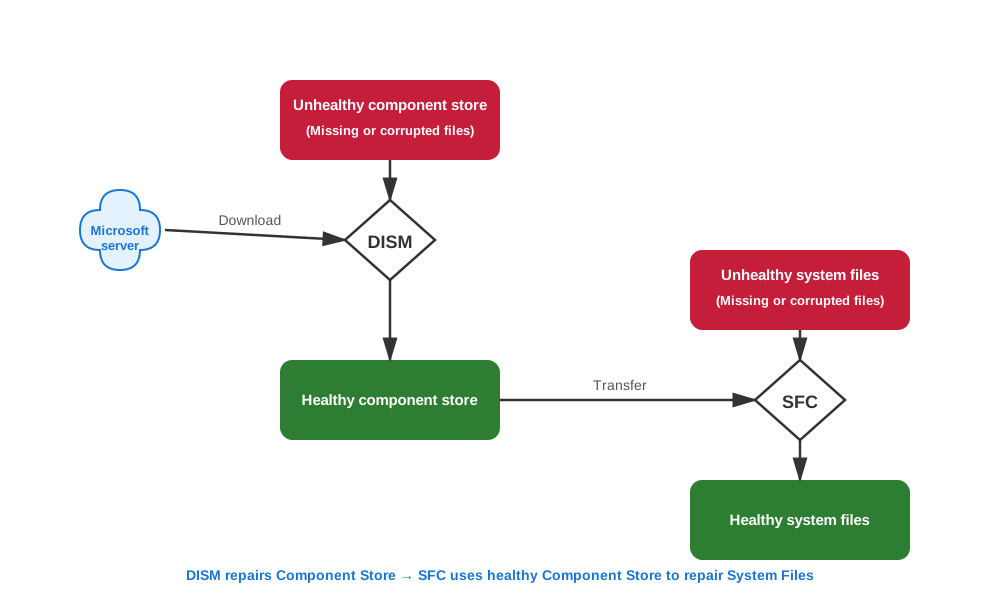
Перевірка системних файлів (SFC) – це вбудована утиліта Windows, яка може сканувати та відновлювати пошкоджені або відсутні системні файли Windows. SFC використовує сховище компонентів як джерело відновлення, перевіряючи цілісність захищених системних файлів та замінюючи пошкоджені версії правильними копіями. Тому ефективність SFC повністю залежить від наявності справного сховища компонентів, з якого можна брати чисті файли.
Для більш детальної інформації див наш вичерпний посібник з SFC.
2.3 Чому DISM має запускатися перед SFC
DISM – це основний інструмент для підтримки та відновлення образу Windows, включаючи сховище компонентів, що забезпечує цілісність системних файлів, що зберігаються в папці WinSxS. Перевірка системних файлів (SFC) повністю покладається на сховище компонентів як джерело відновлення, що створює критичну залежність від DISM. Якщо саме сховище компонентів пошкоджене, SFC не може отримати доступ до справних файлів для відновлення пошкоджених системних файлів. Тому DISM має бути запущений першим, щоб переконатися, що сховище компонентів справне, забезпечуючи SFC чистим джерелом файлів для відновлення системи.
2.4 Поширені міфи та помилкові уявлення
Кілька стійких міфів оточують DISM та SFC, які потребують роз'яснення:
- DISM та SFC марні: Обидва інструменти ефективно виправляють пошкодження Windows за умови правильного використання у відповідній послідовності, причому показники успіху значно покращуються на системах із SSD-накопичувачем.
- DISM просто кращий за SFC: Ці інструменти виконують різні функції — один відновлює сховище компонентів, а інший — проекції системних файлів із цього сховища.
- DISM призначений для оновлень, SFC — для системних файлів: Хоча інструмент обробляє оновлення, його основна функція відновлення зосереджена на сховищі компонентів, яке містить усі системні файли.
- Якщо SFC чистий, не турбуйтеся про DISM: Пошкоджене сховище компонентів може маскувати проблеми, навіть якщо SFC не повідомляє про жодні проблеми.
- Вони виконуються занадто довго: На сучасних SSD-системах DISM зазвичай завершується за 10-20 хвилин, а SFC – за 5-15 хвилин, що робить їх ефективними інструментами для усунення несправностей.
3. Пояснення параметрів команди DISM
3.1 Команда DISM /CheckHealth
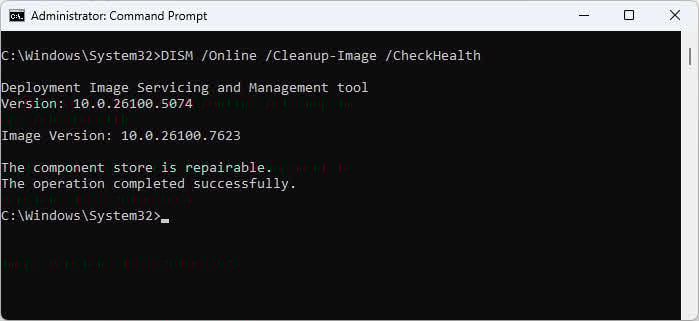
Команда DISM / Online / Cleanup-Image / CheckHealth Команда забезпечує швидке виявлення пошкоджень, перевіряючи, чи поточний запущений образ Windows (онлайн-образ) був позначений як пошкоджений внаслідок попередньої невдалої операції. Ця команда виконує almost миттєво, оскільки вона лише зчитує існуючі прапорці, а не сканує файли. Використовуйте цю команду як діагностику першого рядкаostic, якщо ви підозрюєте проблеми зі сховищем компонентів або інші проблеми, але не хочете чекати на повне сканування. Однак / Перевірка здоров'я не виявить усі типи пошкоджень — він повідомляє лише про проблеми, які вже зареєстровані в системі.
3.2 Команда DISM /ScanHealth
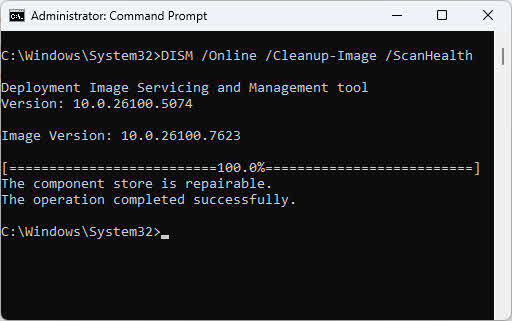
Команда DISM / Online / Cleanup-Image / ScanHealth Команда виконує глибоке сканування на наявність пошкоджень у поточній запущеній системі Windows (онлайн-образі), що займає кілька хвилин, оскільки вона перевіряє цілісність файлів Windows. На відміну від / Перевірка здоров'я, ця команда активно сканує на наявність пошкоджень, а не просто перевіряє наявні прапорці. Під час сканування вона може спробувати виправити деякі пошкодження, але не має необхідних прав для успішного завершення виправлення. Ця команда реєструє всі виявлені проблеми з пошкодженнями, що робить її діагностичною.ostінструмент ic, а не інструмент для ремонту. Для фактичного ремонту необхідно використовувати / Відновлення здоров'я після виявлення корупції.
3.3 Команда DISM /RestoreHealth
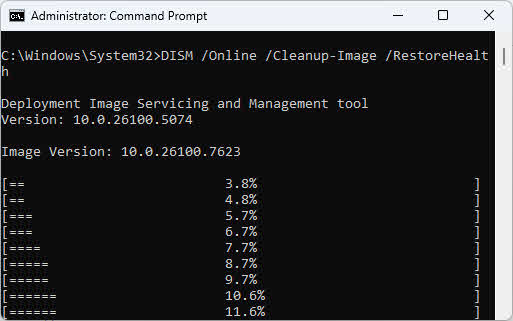
Команда DISM / Online / Cleanup-Image / RestoreHealth Команда виконує фактичне відновлення пошкоджень у поточній запущеній Windows (онлайн-образі), завантажуючи чисті файли з Windows Update та замінюючи пошкоджені компоненти. Ця команда потребує підключення до Інтернету, якщо ви не вкажете альтернативне джерело. /Джерело параметр. Процес відновлення може тривати від 15 до 30 хвилин залежно від швидкості системи та ступеня пошкодження. Після успішного завершення ви побачите повідомлення «Операція відновлення успішно завершена», після чого слід негайно запустити SFC для відновлення проєкцій системних файлів.
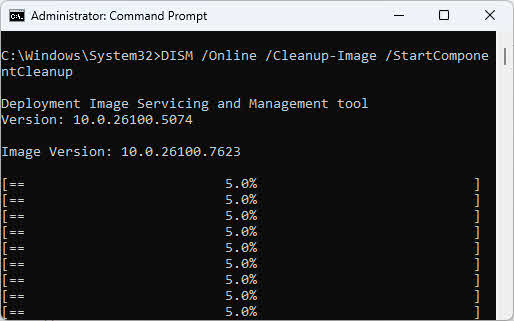
3.4 DISM /StarКоманда tComponentCleanup
Команда DISM /Online /Cleanup-Image /StarОчищення компонентів Команда видаляє замінені компоненти Windows, щоб звільнити місце на диску. Ці замінені компоненти є резервними копіями файлів попередніх версій оновлень, тому їх видалення назавжди позбавляє можливості відкотити останні оновлення Windows. Ніколи не запускайте цю команду на системах з будь-якими ознаками пошкодження або нестабільності, оскільки інструмент використовує сховище компонентів для визначення застарілих компонентів — пошкоджені метадані можуть призвести до неправильних рішень щодо видалення. Використовуйте очищення компонентів лише на справних системах після перевірки чистих сканувань.
3.5 Інші важливі параметри DISM
Додаткові опції забезпечують гнучкість для складних сценаріїв ремонту:
- /Параметр джерела: Вказує розташування джерел відновлення, коли Windows Update недоступний або коли потрібно використовувати локальний файл install.wim.
- Параметр /LimitAccess: Запобігає використанню засобом Windows Update як джерела відновлення, змушуючи його використовувати лише локально вказані джерела.
- Онлайн та офлайн-обслуговування: Онлайн-обслуговування проти офлайн-обслуговування: онлайн-операції відновлюють працюючу систему, тоді як офлайн-операції працюють зі змонтованими образами. Використовуйте онлайн-відновлення для доступних систем та офлайн-відновлення, коли Windows не завантажується або для обслуговування образів розгортання.
- Порядок виконання команди: Завжди запускайте команди послідовно (DISM, потім SFC) без restarобмін або виконання інших операцій між ними.
4. Повна процедура відновлення DISM (покрокова інструкція)
4.1 Підготовка до ремонту
Перед запуском команд DISM виконайте такі підготовчі завдання:
- Закрийте всі програми та процеси: Закрийте всі запущені програми, щоб запобігти конфліктам доступу до файлів під час операції відновлення.
- Перевірте права адміністратора: Відкрийте командний рядок або PowerShell від імені адміністратора, клацнувши правою кнопкою миші та вибравши Запуск від імені адміністратора.
- Створити резервну копію системи: Перш ніж виконувати відновлення на рівні системи, подумайте про створення точки відновлення системи або повної резервної копії.
4.2 Крок 1: Відновлення даних (за потреби)
Якщо ви підозрюєте пошкодження диска або файлової системи, відновіть важливі дані, перш ніж запускати інструменти відновлення, такі як CHKDSK, DISM та SFC. Ці інструменти можуть змінити структуру файлової системи, і в rarУ таких випадках це може призвести до додаткової втрати даних, якщо з диском є проблеми з обладнанням. Використовуйте DataNumen Data Recovery просканувати диск і відновити критично важливі файли в безпечне місце, перш ніж розпочати ремонт системи. Цей запобіжний захід гарантує захист ваших цінних даних незалежно від результату ремонту.
4.3 Крок 2: Запустіть CHKDSK (за потреби)
Запустіть CHKDSK, якщо підозрюєте проблеми з обладнанням або помилки диска. Виконайте chkdsk C: / f / r / x щоб виконати комплексну перевірку диска, яка виправляє помилки файлової системи, знаходить пошкоджені сектори та, за необхідності, примусово відключає том. Запуск CHKDSK перед відновленням гарантує, що фізичний диск зможе надійно зберігати відновлені файли. Майте на увазі, що CHKDSK вимагає відновлення системи.tart для сканування системного диска — Windows запланує сканування на наступне завантаження.

Щоб отримати докладнішу інформацію про CHKDSK, див. нашу вичерпний посібник.
4.4 Крок 3: Перевірка на наявність пошкоджень за допомогою DISM
Дотримуйтесь цього діагнозуostпослідовність ic для оцінки стану сховища компонентів:
- Starт з /CheckHealth: прогін DISM / Online / Cleanup-Image / CheckHealth для швидкої оцінки, яка виконується за лічені секунди.

- Слідкуйте за допомогою /ScanHealth: If / Перевірка здоров'я вказує на проблеми або вам потрібен ретельний аналіз, виконайте DISM / Online / Cleanup-Image / ScanHealth.

- Інтерпретувати результати: Шукайте повідомлення, що вказують на виявлення пошкодження або відсутність пошкодження у виведених командах.
- Визначте, чи потрібен ремонт: Якщо будь-яка з команд повідомляє про пошкодження, негайно перейдіть до кроку 3.
4.5 Крок 4: Відновлення образу за допомогою DISM /RestoreHealth
Виконайте повну команду відновлення: DISM / Online / Cleanup-Image / RestoreHealthКоманда за замовчуванням зв’язується зі службою Windows Update, щоб завантажити чисті файли компонентів для відновлення. Очікуйте, що операція триватиме 15-30 хвилин, а індикатори прогресу показуватимуть відсоток завершення. Коли ви побачите повідомлення «Операцію відновлення успішно завершено», сховище компонентів тепер справне. Якщо відновлення не вдається з помилками вихідного файлу, вам потрібно буде вказати власне джерело відновлення за допомогою /Джерело параметр.
4.6 Крок 5: Запустіть SFC після DISM
Відразу після успішного завершення запустіть ПФС / SCANNOW для відновлення проєкцій системних файлів за допомогою справного сховища компонентів. SFC сканує всі захищені системні файли та замінює пошкоджені версії правильними копіями зі сховища компонентів. Ви побачите оновлення прогресу, що показують відсоток перевірки та дії щодо відновлення файлів. Очікувані повідомлення про завершення включають «Захист ресурсів Windows не виявив жодних порушень цілісності» або «Захист ресурсів Windows виявив пошкоджені файли та успішно їх відновив». Запускайте SFC лише один раз після завершення відновлення — немає потреби запускати його кілька разів.

4.7 Коли потрібно перезавантажитисяtarі коли не робити
Належне резtarЧас має вирішальне значення для успіху ремонту:
- Не повторюйтеtarміж командами DISM та SFC: Виконайте повну послідовність без переривання, щоб переконатися, що відновлення сховища компонентів застосовується до системних файлів.
- Restart після завершення SFC: Перезавантажте систему лише після успішного завершення команд DISM та SFC, щоб усі відновлення набули повного ефекту.
- Оптимальна послідовність команд: Запустіть CHKDSK (за потреби) -> Restart -> Команди DISM -> SFC -> Остаточна резолюціяtart.
5. Розширені сценарії відновлення DISM
5.1 Використання спеціальних джерел ремонту
Якщо оновлення Windows не працює як джерело відновлення або у вас відсутнє підключення до Інтернету, використовуйте власні джерела з ISO-образу Windows. Сучасні ISO-образи Windows зазвичай містять або Install.wim (старіші або корпоративні медіафайли) або install.esd (стиснутий формат від Microsoft
завантажень). Двічі клацніть ISO-файл і виберіть File Explorer щоб змонтувати його як новий диск, а потім перевірте джерел папку на диску, щоб побачити, який у вас тип файлу.
Щоб використовувати install.wim як джерело відновлення:
DISM /Online /Cleanup-Image /RestoreHealth /Source:E:\Sources\install.wimЩоб використовувати install.esd як джерело відновлення:
DISM /Online /Cleanup-Image /RestoreHealth /Source:E:\Sources\install.esd5.2 Ручне відновлення DISM за допомогою файлів пакета
Якщо автоматичне відновлення не вдається, ручне відновлення за допомогою видобутих файлів пакета пропонує альтернативний підхід, який не потребує WIM-файлів. Знайдіть необхідні файли пакета, визначивши пошкоджені компоненти у файлі CBS.log, а потім видобудьте відповідні пакети з робочої системи з тією ж версією Windows. Помістіть видобуті файли пакета в папку та вкажіть інструмент на цю папку як джерело — відновлення на основі папок пропонує більшу гнучкість, оскільки воно може працювати з вільними файлами, а не з підключеними образами, що може бути корисним у випадках серйозного пошкодження.
Приклад: CBS.log показує пошкодження в EnterpriseModernAppMgmtCSP.dll (UBR 10.0.19045.3636)
Рішення:
- Визначено як частину оновлення KB5031445
- Завантажено KB5031445 з каталогу Microsoft Update
- Витягнуто:
expand windows10.0-kb5031445.msu -F:* C:\temp\Extract - Вилучено CAB:
expand C:\temp\Extract\*.cab -F:* C:\temp\Source - Відремонтовано:
DISM /Online /Cleanup-Image /RestoreHealth /Source:C:\temp\Source /LimitAccess - Перевірено: CBS.log показав
(w) (Fixed)для пошкодженого файлу
5.3 Порівняння онлайн-ремонту DISM та офлайн-ремонту
Онлайн-ремонт (обслуговування запущеної інсталяції Windows) працює на поточній запущеній системі, забезпечуючи прямий доступ до всіх
системні ресурси та служби. Це стандартний метод відновлення для завантажувальних систем Windows. Використовуйте автономне відновлення, коли Windows не
завантаження або під час обслуговування образів для розгортання. Автономні сценарії вимагають попереднього монтування образу Windows за допомогою команд mount перед застосуванням відновлення. Синтаксис відрізняється для автономного відновлення: replace /Онлайн з /Зображення:C:\монтування де C:\mount — це шлях до змонтованого образу:
DISM /Image:C:\mount /Cleanup-Image /CheckHealth
DISM /Image:C:\mount /Cleanup-Image /ScanHealth
DISM /Image:C:\mount /Cleanup-Image /RestoreHealth
5.4 Кілька спроб DISM через серйозне пошкодження
Серйозно пошкоджені системи можуть потребувати кількох запусків, оскільки інструмент відновлює дані поступово, спочатку виправляючи базові проблеми, перш ніж звертатися до залежних компонентів. Слідкуйте за файлом CBS.log за адресою C: \ Windows \ Logs \ CBS \ CBS.log після кожного запуску, щоб відстежувати прогрес відновлення та виявляти проблеми, що залишилися. Запустіть відновлення до 3-5 разів, якщо кожна ітерація показує прогрес. Якщо три послідовні запуску не показують покращень або засіб повідомляє, що образ не підлягає відновленню, розгляньте можливість відновлення на місці або чистої інсталяції Windows.
6. Виправлення проблем із оновленнями Windows за допомогою DISM
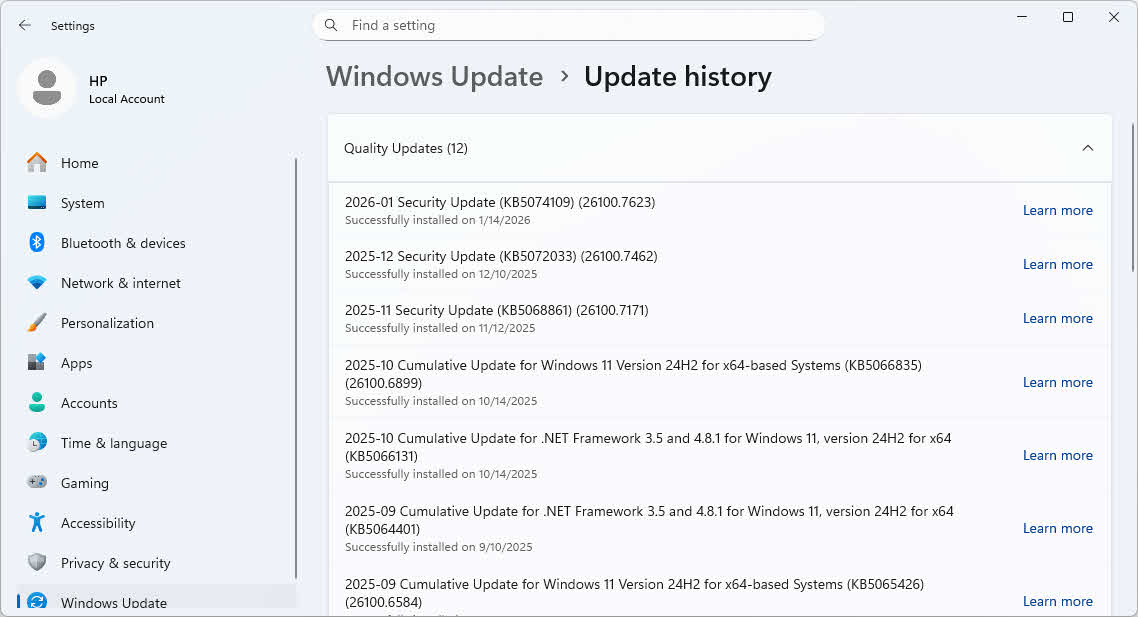
6.1 Помилка перевірки Windows Update
Коли оновлення Windows не вдається виконати, перевірка коду помилки допомагає визначити, чи є причиною пошкодження сховища компонентів. Виконайте такі дії, щоб переглянути помилки оновлення:
- відкритий Налаштування натиснувши Win + I.
- Натисніть Служба Microsoft Windows на лівій бічній панелі.
- Натисніть Оновити історію.
- Шукайте оновлення, позначені як не вдалося у стовпці статусу.
- Зверніть увагу на код помилки, що відображається (наприклад, 0x80073712 або 0x800F081F).
Поширені коди помилок, що вказують на пошкодження сховища компонентів:
- 0x80073712 – Виявлено пошкодження сховища компонентів
- 0x800F081F – Вихідні файли не знайдено або пошкоджено
- 0x80070002 – Відсутні необхідні файли
- 0x8007000D – Недійсні дані у сховищі компонентів
Якщо ви бачите будь-який із цих кодів помилок, це означає, що сховище компонентів потребує відновлення за допомогою DISM, перш ніж оновлення Windows зможе успішно завершитися. Перейдіть до наступного розділу, щоб виправити пошкодження.
6.2 Використання DISM для виправлення пошкоджень оновлень
Виконайте цей покроковий процес відновлення після оновлення:
- Відкрити командний рядок як адміністратор.
- прогін DISM / Online / Cleanup-Image / RestoreHealth відремонтувати склад компонентів.

- прогін ПФС / SCANNOW одразу після завершення ремонту.

- Restart комп’ютера.
- Знову запустіть Windows Update, щоб встановити оновлення, що очікують на оновлення.
Скористайтеся кнопкою Усунення несправностей Windows Update спочатку для простих проблем, але переходьте безпосередньо до інструментів відновлення DISM/SFC, коли оновлення не вдаються повторно або коли засіб виправлення неполадок повідомляє про проблеми зі сховищем компонентів.
6.3 Справність та оновлення сховища компонентів
Стан сховища компонентів безпосередньо впливає на здатність служби Windows Update успішно встановлювати оновлення, оскільки оновлення змінюють або додають компоненти, що зберігаються в папці WinSxS. Під час перегляду файлів CBS.log ви побачите записи з позначкою «Перевірка готовності системи до оновлення», що є сучасною заміною застарілого засобу CheckSUR. Засіб відновлення перевіряє, чи може сховище компонентів приймати нові оновлення без конфліктів з пошкодженими існуючими компонентами. Щоб запобігти проблемам з оновленням у майбутньому, запускайте /RestoreHealth завчасно щоразу, коли виникає перша помилка оновлення, а не чекайте, поки накопичиться кілька помилок.
7. Поширені проблеми DISM та їх усунення
7.1 Поширені повідомлення про помилки DISM
- Помилка 0x800F081F: вказує на те, що вихідні файли не знайдено
- Помилка 0x800F0906: вказує на проблеми з підключенням до мережі через Windows Update.
- «Вихідні файли не знайдено»: DISM не може отримати доступ до Windows Update або зазначеного /Джерело У шляху відсутні необхідні файли — перевірте підключення до Інтернету або вкажіть правильний вихідний шлях.
- Помилка 87 – Параметр неправильний: Синтаксична помилка команди, зазвичай спричинена неправильним порядком параметрів або відсутністю обов'язкових опцій — перевірте написання команди та розташування параметрів.
- Помилки відмови у доступі: Командний рядок або PowerShell не працюють з правами адміністратора — закрийте та знову відкрийте від імені адміністратора, клацнувши правою кнопкою миші та вибравши Запуск від імені адміністратора.
7.2 DISM зависає або виконується занадто довго
Звичайна тривалість значно варіюється для систем SSD (10-20 хвилин) та HDD (30-60 хвилин або більше). Зачекайте, якщо ви бачите, що відсоток прогресу збільшується, навіть повільно — інструмент часто зупиняється на 20%, 40% та 62% під час виконання ресурсомістких операцій. Зупиніться та перезапустіть.tarлише якщо прогрес повністю зависає протягом понад 30 хвилин на SSD або 2 годин на HDD. Слідкуйте за файлом CBS.log за адресою C: \ Windows \ Logs \ CBS \ CBS.log використання текстового редактора — нові записи в журналі вказують на те, що відновлення все ще працює, навіть якщо відображення відсотків здається завислим.
7.3 Запуск DISM на правильній інсталяції Windows
DISM та SFC мають запускатися з інсталяції Windows, яку потрібно відновити, а не із середовищ відновлення чи інших екземплярів Windows. Ці інструменти перевіряють та відновлюють лише запущену операційну систему. Середовище відновлення Windows (WinRE) – це окрема копія Windows, і виконання команд відновлення з WinRE не виправить вашу основну інсталяцію Windows. Щоб виконати відновлення, завантажтеся у фактичну інсталяцію Windows, відкрийте командний рядок від імені адміністратора та запустіть DISM звідти. Якщо Windows не завантажується належним чином, можливо, вам доведеться скористатися розширеними параметрами відновлення або виконати відновлення з іншої робочої системи.
7.4 Коли DISM не може вирішити проблему
Розпізнайте, коли слід відмовитися від спроб ремонту:
- Неремонтовані зображення: Інструмент чітко повідомляє «Сховище компонентів можна виправити» або «Пошкодження сховища компонентів виправлено» у разі успішного виконання — повідомлення «не можна виправити» вказують на фатальне пошкодження.
- Альтернативні рішення: Спробуйте ручне відновлення за допомогою файлів пакета або скористайтеся іншим джерелом відновлення, перш ніж повністю здаватися.
- Ремонт оновлення на місці: Запустіть програму інсталяції Windows з Windows за допомогою інсталяційного носія, щоб відновити Windows, зберігаючи файли та програми.
- Чиста установка Windows: В крайньому випадку, створіть резервну копію даних та виконайте чисту інсталяцію Windows, щоб повністю замінити пошкоджену систему.
8. DISM за допомогою PowerShell
PowerShell надає вбудовані командлети для операцій DISM з чистішим синтаксисом та розширеними можливостями сценаріїв порівняно з традиційним виконуваним файлом командного рядка.
8.1 PowerShell проти командного рядка DISM
Порівняння команд:
| операція | Командний рядок | PowerShell |
|---|---|---|
| Перевірте стан здоров'я | DISM /Online /Cleanup-Image /CheckHealth |
Repair-WindowsImage -Online -CheckHealth |
| Сканувати здоров'я | DISM /Online /Cleanup-Image /ScanHealth |
Repair-WindowsImage -Online -ScanHealth |
| Відновлення здоров'я | DISM /Online /Cleanup-Image /RestoreHealth |
Repair-WindowsImage -Online -RestoreHealth |
| Очищення компонентів | DISM /Online /Cleanup-Image /StartComponentCleanup |
Repair-WindowsImage -Online -StartComponentCleanup |
Переваги PowerShell:
- Завершення вкладки: Натисніть Tab після введення назв параметрів для автозаповнення
- Перевірка параметрів: PowerShell перевіряє параметри перед виконанням
- Вивід об'єкта: Повертає структуровані дані для сценаріїв та автоматизації
- Вбудована довідка:
Get-Help Repair-WindowsImage -Fullпоказує повну документацію - Показники прогресу: Кращий візуальний зворотний зв'язок під час тривалої роботи
8.2 Основні команди PowerShell DISM
Швидка перевірка стану здоров'я:
# Check if component store has corruption flags
Repair-WindowsImage -Online -CheckHealth
вихід: Повертає негайно зі значенням ImageHealthState (справний, відновлюваний або невідновлюваний)
Глибоке сканування:
# Perform comprehensive corruption scan
Repair-WindowsImage -Online -ScanHealth
вихід: Займає кілька хвилин, повертає детальні результати сканування
Повний ремонт:
# Repair component store using Windows Update
Repair-WindowsImage -Online -RestoreHealth
вихід: Завантажує та застосовує виправлення, повертає статус ремонту
Отримати допомогу:
# View all available parameters and examples
Get-Help Repair-WindowsImage -Full

# View specific examples
Get-Help Repair-WindowsImage -Examples

# View online documentation
Get-Help Repair-WindowsImage -Online
8.3 Використання спеціальних джерел ремонту
Ремонт за допомогою ISO Джерело:
# Mount ISO first (double-click ISO file or use PowerShell)
Mount-DiskImage -ImagePath "C:\Downloads\Windows11.iso"

# Check mounted drive letter (e.g., D:)
Get-Volume

# Repair using install.esd from mounted ISO
Repair-WindowsImage -Online -RestoreHealth -Source "D:\sources\install.esd" -LimitAccess
Пояснення:
-Sourceвказує джерело індивідуального ремонту-LimitAccessзапобігає використанню Windows Update
Відновлення за допомогою WIM-файлу:
# Use install.wim from enterprise media
Repair-WindowsImage -Online -RestoreHealth -Source "E:\sources\install.wim" -LimitAccess

# Specify edition index within WIM
Repair-WindowsImage -Online -RestoreHealth -Source "wim:E:\sources\install.wim:1" -LimitAccess
Перевірте версії WIM/ESD:
# List all editions in a WIM file
Get-WindowsImage -ImagePath "E:\sources\install.wim"

# List all editions in an ESD file
Get-WindowsImage -ImagePath "D:\sources\install.esd"
Вихідні дані: ІндексЗображення, НазваЗображення (наприклад, Windows 11 Pro), РозмірЗображення
8.4 Команди очищення компонентів
Базове очищення компонентів:
# Remove superseded components (safe)
Repair-WindowsImage -Online -StartComponentCleanup
Агресивне очищення за допомогою ResetBase:
# Remove all superseded components permanently
Repair-WindowsImage -Online -StartComponentCleanup -ResetBase
Увага! -ResetBase назавжди позбавляє можливості видаляти оновлення Windows. Використовуйте лише на стабільних, справних системах.
Перевірте розмір сховища компонентів:
# Analyze component store disk usage
Repair-WindowsImage -Online -AnalyzeComponentStore
Вихід включає:
- Розмір, що повідомляється у Провіднику Windows
- Фактичний розмір сховища компонентів
- Спільне використання з Windows
- Резервні копії та вимкнені функції
- Рекомендовано очищення (Так/Ні)
9. Найкращі практики та рекомендації
9.1 Правильний порядок виконання команд
Оптимальна послідовність відновлення така: CHKDSK -> DISM -> SFC для вирішення проблем від апаратного рівня через сховище компонентів до системних файлів. Цей порядок має критичне значення, оскільки кожен інструмент залежить від справності попереднього рівня — пошкоджені диски пошкоджують файли, пошкоджені сховища компонентів порушують відновлення SFC. Уникайте запуску будь-яких оновлень, інсталяцій або системних модифікацій між DISM та SFC. Ніколи не запускайте DISM та SFC одночасно, оскільки це створює конфлікти доступу до файлів і може погіршити пошкодження.
9.2 Коли використовувати DISM
Запустіть інструмент для ремонту, коли помітите ці індикатори:
- Ознаки пошкодження сховища компонентів: Повільна продуктивність Windows, затримка запуску програм або аварійне завершення роботи консолі керування Microsoft (MMC).
- Постійні збої в оновленні Windows: Невдала інсталяція тих самих оновлень кілька разів з кодами помилок, що вказують на пошкодження.
- Перевірка системних файлів не може виправити файли: SFC повідомляє, що «виявила пошкоджені файли, але не змогла виправити деякі з них».
- Проблеми з продуктивністю та дивні помилки: Незрозуміле уповільнення системи, відсутність системних файлів або невмикання функцій.
- Після видалення шкідливого програмного забезпечення: Шкідливе програмне забезпечення часто пошкоджує системні файли — після очищення від інфекцій запустіть відновлення, щоб виправити пошкодження.
9.3 Коли НЕ слід використовувати DISM
Уникайте DISM у таких випадках:
- Свіжі установки Windows: Системи встановлюються протягом 24 годин rarчасто мають пошкодження сховища компонентів — зосередьтеся на вирішенні проблем в іншому місці.
- Проблеми, пов'язані з апаратним забезпеченням: DISM не може виправити несправну оперативну пам'ять, вмираючі жорсткі диски або перегріті процесори — для цього потрібна заміна обладнання.
- Проблеми з драйвером: Проблеми з драйверами пристроїв потребують оновлення драйверів або відкату, а не ремонту сховища компонентів.
- Пошкодження несистемних файлів: DISM відновлює лише системні файли Windows, а не сторонні програми чи файли даних користувача.
9.4 Профілактичне обслуговування
Підтримуйте справність системи за допомогою таких практик:
- Регулярні оновлення Windows: Негайно інсталюйте сукупні оновлення, щоб отримувати покращення цілісності сховища компонентів, які Microsoft включає до оновлень.
- Правильні процедури вимкнення: Завжди використовуйте Start -> Живлення -> Вимкнути замість того, щоб утримувати кнопку живлення, щоб запобігти пошкодженню файлів.
- Моніторинг стану диска: Періодично запускайте CHKDSK та відстежуйте дані SMART, щоб виявляти проблеми з диском, перш ніж вони пошкодять файли.
- Стратегії резервного копіювання: Регулярно створюйте резервні копії образів системи та точки відновлення перед серйозними змінами в системі.
- Уникайте очищення компонентів на нестабільних системах: Ніколи не бігай /StarОчищення компонентів при виникненні будь-яких системних проблем або симптомів пошкодження.
10. Поширені запитання (FAQ)
З: Що насправді робить DISM /Online /Cleanup-Image /RestoreHealth?
A: Ця команда сканує сховище компонентів Windows на наявність пошкоджень, а потім завантажує чисті файли заміни з Windows Update для відновлення пошкоджених компонентів. Процес перевіряє цілісність тисяч системних файлів, що зберігаються в C:\Windows\WinSxS, і замінює будь-які пошкоджені файли перевіреними оригіналами. Після успішного завершення сховище компонентів стає справним, що дозволяє засобу перевірки системних файлів відновлювати проєкції системних файлів з цього чистого джерела.
З: Чи потрібно запускати /ScanHealth та /CheckHealth перед /RestoreHealth?
В: Ні, біг. / Перевірка здоров'я та / Здоров'я сканування перед тим / Відновлення здоров'я необов'язково. Ці діагнозиostКоманди ic допомагають оцінити серйозність пошкодження, але / Відновлення здоров'я виконує власне сканування перед ремонтом. Якщо ви підозрюєте проблеми зі сховищем компонентів, ви можете запустити / Відновлення здоров'я безпосередньо. Однак, біг / Здоров'я сканування спочатку допомагає зрозуміти масштаби пошкодження та чи дійсно необхідний ремонт.
З: Скільки часу потрібно для завершення DISM?
A: Час виконання залежить від типу вашого сховища та ступеня пошкодження. На SSD-системах очікуйте 10-20 хвилин для / Відновлення здоров'я, тоді як системам з жорстким диском може знадобитися 30-60 хвилин або довше. / Здоров'я сканування Виконання команди зазвичай займає 5-15 хвилин на SSD та 20-40 хвилин на HDD. Часто прогрес зависає на певних відсотках (20%, 40%, 62%), поки інструмент виконує інтенсивні фонові операції — це нормально.
З: Чи можна користуватися комп’ютером під час роботи DISM?
В: Хоча технічно це можливо, слід уникати використання комп’ютера під час ремонтних робіт. Закрийте всі програми перед…tarта дайте йому працювати без перерв. Запуск інших програм під час відновлення може спричинити конфлікти доступу до файлів, значно уповільнити процес відновлення або навіть призвести до його збою. Якщо вам необхідно використовувати комп’ютер, зачекайте, поки операція завершиться — час, зекономлений завдяки багатозадачності, не вартий ризику збою відновлення.
З: Чому мені потрібно запускати DISM перед SFC?
A: SFC використовує сховище компонентів як джерело чистих файлів для відновлення, тому, якщо саме сховище компонентів пошкоджене, SFC не може отримати справні файли для заміни пошкоджених системних файлів. DISM спочатку відновлює сховище компонентів, забезпечуючи SFC доступ до перевірених чистих файлів. Ця залежність пояснює, чому SFC часто дає збій з повідомленнями «не вдалося виправити деякі файли», доки спочатку не запустити DISM — інструмент намагається скопіювати з пошкодженого джерела.
З: Що робити, якщо DISM повідомляє «Пошкодження сховища компонентів не виявлено», але проблеми все ще виникають?
A: Пошкодження сховища компонентів є лише однією з можливих причин проблем Windows. Якщо сканування не виявить пошкоджень, перевірте інші причини: збої обладнання (виконайте діагностику пам’яті)ostікони та перевірка стану диска), конфлікти драйверів (оновлення або скасування останніх змін драйверів), проблеми зі стороннім програмним забезпеченням (завантаження в безпечному режимі для перевірки), зараження шкідливим програмним забезпеченням (запустіть антивірусне сканування) або проблеми з Windows Update, не пов’язані з пошкодженням (скористайтеся засобом виправлення неполадок Windows Update).
З: Чи може DISM виправити проблеми з обладнанням?
A: Ні, цей інструмент відновлює лише пошкодження на рівні програмного забезпечення в системних файлах Windows і не може виправляти апаратні збої. Фізичні проблеми, такі як несправні жорсткі диски, несправні модулі оперативної пам’яті, перегрів процесорів або материнські плати, що вимикають роботу, потребують заміни обладнання. Однак проблеми з обладнанням часто спричиняють пошкодження програмного забезпечення — спочатку виправте обладнання, а потім запустіть відновлення, щоб виправити пошкодження файлів, що виникло внаслідок цього.
З: Чи потрібен мені інсталяційний носій Windows для запуску DISM?
A: Для онлайн-ремонту за допомогою / Відновлення здоров'яDISM автоматично завантажує файли відновлення з Windows Update, не потребуючи інсталяційного носія, якщо у вас є підключення до Інтернету. Інсталяційний носій (ISO-файл або USB-накопичувач) потрібен лише тоді, коли Windows Update недоступний, доступ до Інтернету обмежений або ви віддаєте перевагу використанню локальних джерел із... /Джерело параметр. Файл install.wim з інсталяційного носія служить автономним сховищем чистих системних файлів.
З: Чи безпечно запускати DISM кілька разів?
A: Так, багаторазовий запуск DISM є повністю безпечним і іноді необхідним для серйозних пошкоджень. DISM виправляє проблеми поступово — кожен запуск може виправити додаткові проблеми, які не вдалося вирішити до завершення попередніх виправлень. Однак, якщо три послідовні запуску не показують покращень або DISM продовжує повідомляти про ті самі помилки, додаткові спроби, ймовірно, не допоможуть. У такому разі розгляньте ручне відновлення за допомогою файлів пакета або відновлення на місці.
З: Яка різниця між /CheckHealth та /ScanHealth?
A: / Перевірка здоров'я виконує швидку перевірку, зчитуючи існуючі прапорці пошкодження без фактичного сканування файлів — вона завершує ALMost миттєво та повідомляє лише про раніше виявлені пошкодження. / Здоров'я сканування виконує ретельне сканування всіх файлів сховища компонентів, активно шукаючи пошкодження, а не просто перевіряючи прапорці — це займає кілька хвилин, але забезпечує повне виявлення пошкоджень. Використовуйте / Перевірка здоров'я для швидких оцінок та / Здоров'я сканування коли вам потрібна детальна діагностикаostics.
З: Чи видалить DISM мої файли або програми?
A: DISM відновлює лише системні файли Windows у сховищі компонентів і ніколи не торкається ваших особистих файлів, документів, фотографій чи встановлених програм. Ваші дані залишаються повністю безпечними під час операцій DISM. Однак /StarОчищення компонентів Команда видаляє компоненти резервного копіювання, необхідні для видалення оновлень Windows, позбавляючи вас можливості відкатувати останні оновлення (але це не впливає на ваші файли чи програми).
З: Чи можна запустити DISM із середовища відновлення Windows?
A: Ні, DISM та SFC мають запускатися з самої інсталяції Windows, яку потрібно відновити, а не з середовища відновлення Windows (WinRE) чи інших інструментів відновлення. WinRE – це окрема копія Windows, і виконання цих команд з WinRE не виправить вашу основну інсталяцію Windows. Ці інструменти лише перевіряють та відновлюють запущену операційну систему. Якщо ваша інсталяція Windows не завантажується, вам потрібно буде скористатися іншими методами відновлення або звернутися за додатковою допомогою з усунення несправностей.
З: Що робити, якщо DISM не зміг відновити мою систему?
Відповідь: Якщо / Відновлення здоров'я не вдається, спробуйте виконати такі дії по порядку: Спочатку скористайтеся спеціальним джерелом відновлення з /Джерело параметр, що вказує на install.wim з відповідного інсталяційного носія Windows. По-друге, спробуйте ручне відновлення DISM, використовуючи вилучені файли пакета з робочої системи. По-третє, запустіть відновлення на місці, запустивши програму інсталяції Windows з Windows, щоб відновити інсталяцію, зберігаючи файли та програми. Нарешті, якщо всі спроби відновлення не вдалися, створіть резервну копію даних та виконайте чисту інсталяцію Windows.
З: Чи працює DISM у Windows 7?
A: DISM існує у Windows 7, але його функція відновлення сховища компонентів (/ Відновлення здоров'я) обмежена порівняно з Windows 8 та пізнішими версіями. Користувачам Windows 7 для відновлення сховища компонентів слід використовувати засіб перевірки готовності системи до оновлення (CheckSUR). Для повного використання можливостей відновлення DISM потрібна Windows 8, Windows 8.1, Windows 10, Windows 11 або відповідні версії Windows Server.
З: Що таке файл CBS.log і як його прочитати?
A: CBS.log, розташований за адресою C: \ Windows \ Logs \ CBS \ CBS.log, записує всі операції обслуговування на основі компонентів, включаючи дії DISM та SFC. Відкрийте його за допомогою Блокнота або будь-якого текстового редактора, щоб переглянути детальні журнали операцій. Шукайте записи, що містять «DISM» або «CSI» (інфраструктура сховища компонентів), щоб відстежувати перебіг відновлення. У журналі показано, які файли сканував DISM, які були виявлені пошкодження, які спроби відновлення, а також які операції були успішними або невдалими. Знайдіть «Перевірка готовності до оновлення системи», щоб знайти записи, що стосуються DISM.
11. Ресурси
11.1 Офіційні ресурси Microsoft
Щоб отримати вичерпну інформацію про DISM, зверніться до цих офіційних ресурсів документації Microsoft:
- Офіційний документ Microsoft: Параметри командного рядка керування образами DISM
- Офіційний документ Microsoft: Відновлення образу Windows
- Офіційний документ Microsoft: Параметри командного рядка для обслуговування пакета операційної системи DISM
- Офіційна підтримка Microsoft: виправлення помилок Windows Update за допомогою DISM
- Офіційна підтримка Microsoft: Використовуйте засіб перевірки системних файлів для відновлення відсутніх або пошкоджених системних файлів
- Офіційний документ Microsoft: Платформи, що підтримуються DISM
- Офіційний документ Microsoft: Огляд DISM
- Офіційний документ Microsoft: Довідник з командного рядка DISM
11.2 Пов’язані інструменти для ремонту Windows
Ознайомтеся з цими додатковими інструментами для ремонту та відновлення Windows:
- Перевірка системних файлів (SFC): сканування та виправлення файлів Windows
- Команда CHKDSK: Перевірка та виправлення помилок диска у Windows
Про автора
Цянь Гуа – спеціаліст з відновлення даних з понад 10-річним досвідом роботи з файловими системами Windows, технологіями зберігання даних та рішеннями для аварійного відновлення. Він успішно провів тисячі користувачів через критичні сценарії втрати даних як у особистому, так і в корпоративному середовищі.
Цянь спеціалізується на методологіях відновлення даних Windows, аналізі файлових систем та стратегіях превентивного резервного копіювання. Його великий практичний досвід включає відновлення даних з дисків, впровадження комплексних рішень для резервного копіювання та усунення складних проблем файлових систем. NTFSтоми , FAT, exFAT та ReFS. Він працював з різними інструментами та методами відновлення, від вбудованих утиліт Windows до професійного програмного забезпечення для відновлення даних.
Завдяки своїм технічним текстам Цянь прагне надати користувачам практичні знання для захисту та відновлення їхніх цінних даних. Він слідкує за останніми розробками в технологіях відновлення файлів Windows, інноваціями в пристроях зберігання даних та передовими практиками захисту даних. Коли він не допомагає користувачам відновлювати їхні дані...ost файли, Цянь із задоволенням досліджує новітні технології зберігання даних та ділиться порадами щодо безпеки даних, які запобігають втраті даних у майбутньому.
Маєте запитання щодо цього посібника або потрібна допомога з відновленням даних? Цянь вітає відгуки та пропозиції для покращення цих ресурсів для відновлення даних.