
У цій статті ми хочемо поділитися з вами 4 зручними способами швидко та правильно отримати загальну кількість зображень у вашому документі Word.
Час від часу документ потребує кількох зображень, щоб зробити його більш професійним. Однак, якщо ви, як і я, надаєте перевагу вставляти зображення відразу після завершення редагування, ви, ймовірно, будете хвилюватися, чи випадково ви залишили одне чи два. Отже, вам доведеться старанно прокручувати вгору та вниз, щоб перевірити загальну кількість зображень у документі. Зважаючи на цю незручність, ми пропонуємо вам 4 дійсно корисні способи заощадити ваш час.
Спосіб 1: Використовуйте функцію «Знайти».
- Перший і переднійost, натисніть вкладку «Головна».
- Потім натисніть кнопку за значком «Знайти».
- І виберіть у меню «Розширений пошук».

- У діалоговому вікні «Знайти та замінити» переконайтеся, що в текстовому полі «Знайти що» немає іншого тексту, і введіть там «^g».
- Далі натисніть “Знайти в” і виберіть “Основний документ”.


Тепер у діалоговому вікні з’явиться результат, який показує кількість вбудованих фігур у цьому документі. Це означає, що функція «Знайти» може підраховувати лише зображення зі стилем обтікання «У відповідності з текстом».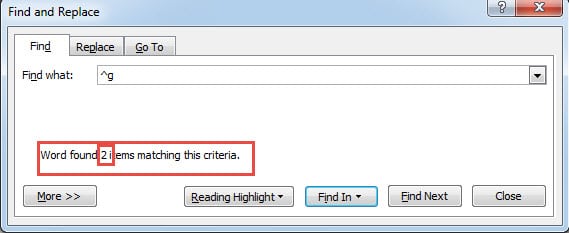
Спосіб 2: Використовуйте функцію "Перейти"
- Спочатку натисніть «Ctrl+ Home», щоб перейти на початок документа, і повторіть перші 2 кроки зі способу 1.
- Цього разу виберіть «Перейти до».

- Потім виберіть «Графіка».
- Нічого не введіть у текстове поле та натисніть «Далі».


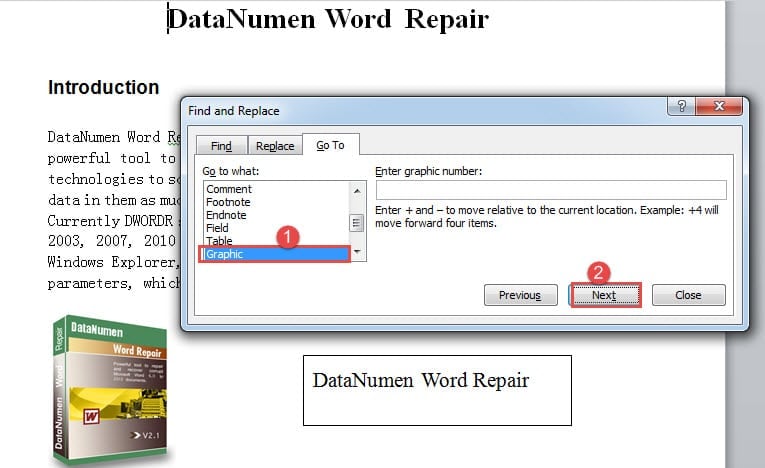
Кожного разу, коли ви натискаєте «Далі», Word переводитиме вас до мережевої графіки, і вам потрібно буде порахувати самостійно. Однак цей спосіб включає лише вбудовані форми.
Ось відео демонстрація:
Спосіб 3: Натисніть клавішу «Tab».
- To start за допомогою клацніть перше зображення в документі.
- Потім натисніть «Tab», і буде вибрано наступне зображення. Не забудьте порахувати самостійно.
На щастя, метод 3 включає як вбудовані фігури, так і плаваючі фігури, такі як текстові поля.
Спосіб 4: Запустіть макрос Word
- Спочатку натисніть вкладку «Розробник».
- Потім натисніть «Visual Basic», щоб відкрити редактор VBA.

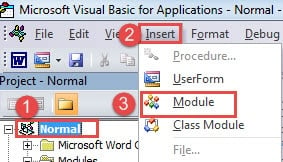
- Потім натисніть «Вставити» та виберіть «Модуль», щоб вставити новий проект у «Звичайний».

- Двічі клацніть новий модуль, щоб відкрити область кодування.
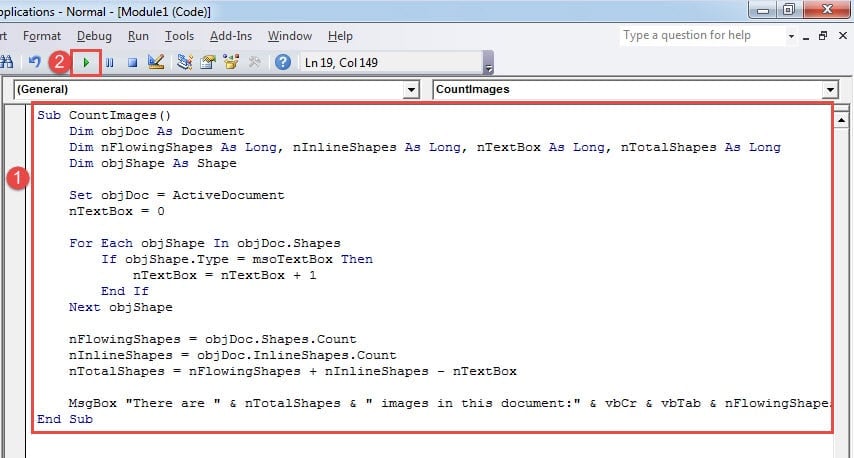
- І вставте туди такі коди:

Sub CountImages()
  Dim objDoc As Document
  Dim nFlowingShapes As Long, nInlineShapes As Long, nTextBox As Long, nTotalShapes As Long
  Dim objShape As Shape

  Set objDoc = ActiveDocument
  nTextBox = 0

  For Each objShape In objDoc.Shapes
    If objShape.Type = msoTextBox Then
      nTextBox = nTextBox + 1
    End If
  Next objShape

  nFlowingShapes = objDoc.Shapes.Count
  nInlineShapes = objDoc.InlineShapes.Count
  nTotalShapes = nFlowingShapes + nInlineShapes - nTextBox

  MsgBox "There are " & nTotalShapes & " images in this document, " & "with " & nFlowingShapes & " flowing shapes, " & nTextBox & "text boxes, and " & nInlineShapes & " inline shapes."
End Sub
- Нарешті, натисніть «Виконати».

Має бути вікно повідомлення, яке вказує на результат.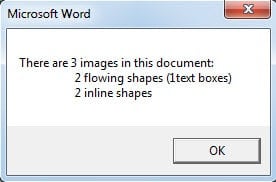
Інструмент для виправлення Word
Слово сприйнятливе до помилок і помилок. І як тільки він перестає працювати, вимкнення може завдати шкоди нашим файлам Word, що стане для нас величезною невдачею. Тим не менш, все ще є засіб для відновлення зламаних файлів, тобто отримати складний інструмент для ремонт Word.
Вступ автора:
Віра Чень є експертом з відновлення даних у DataNumen, Inc., яка є світовим лідером у галузі технологій відновлення даних, в тому числі xls ремонт та pdf ремонт програмних продуктів. Для отримання додаткової інформації відвідайте WWW.datanumen.com