
У вас є книга Excel, яка містить безліч діаграм, розподілених на всіх своїх робочих аркушах Excel. Тепер, якщо ви хочете пакетно експортувати всі діаграми до папки Windows, ви можете скористатися будь-яким із 3 способів, представлених у цій статті.
Після створення декількох діаграм для даних у книзі Excel, можливо, ви захочете експортувати ці діаграми до локальної папки як файли зображень JPEG. У цьому випадку, звичайно, ви можете скористатися наведеним нижче способом 1, щоб вручну зберігати діаграми по черзі. Проте це буде нудно у випадку сотень робочих аркушів і діаграм у файлі Excel. Отже, тут ми навчимо вас іншим 2 підходам, які можуть дозволити вам отримати це навалом.
Спосіб 1: Скопіюйте діаграми в MS Word /PowerPoint
- Для якtart, виберіть діаграму у файлі Excel.
- Потім клацніть правою кнопкою миші та виберіть у контекстному меню опцію «Копіювати».
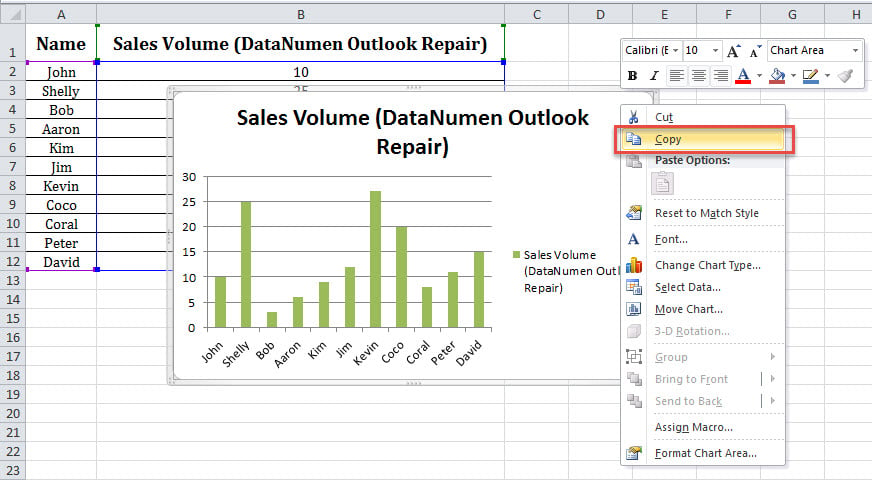
- Далі створіть новий документ Word.
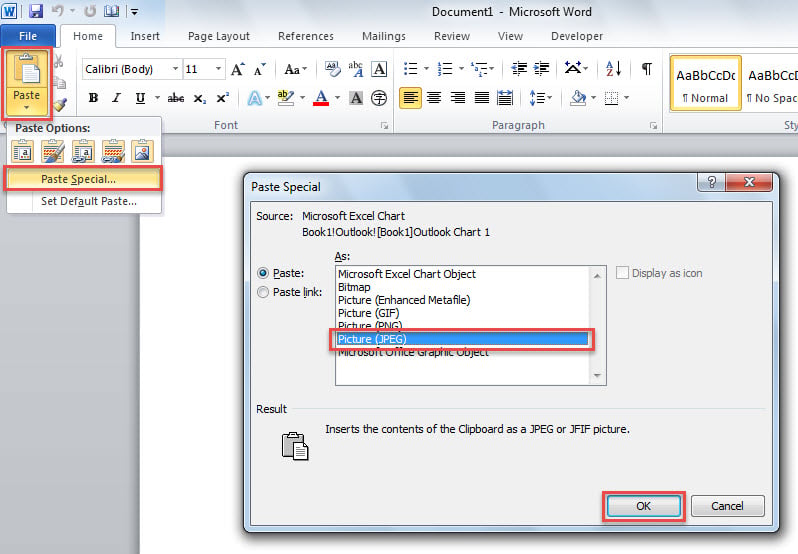
- Пізніше натисніть кнопку «Вставити» та виберіть опцію «Спеціальна вставка».
- У спливаючому діалоговому вікні виберіть «Зображення (JPEG)» зі списку «Як» та натисніть «ОК».

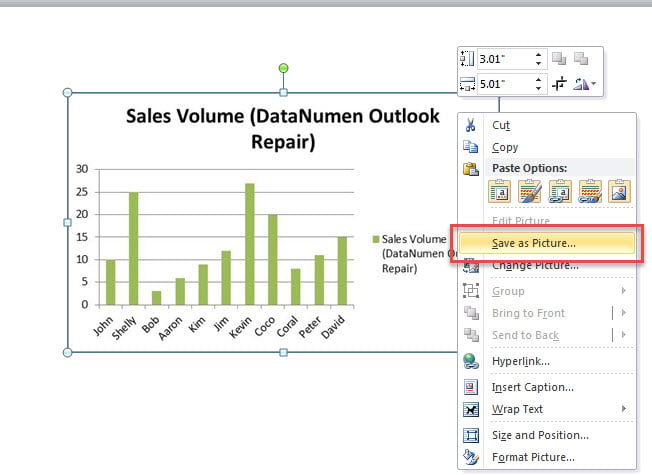
- Після цього зробіть крок на вставленому малюнку в документі.
- Потім клацніть правою кнопкою миші та виберіть опцію «Зберегти як зображення».

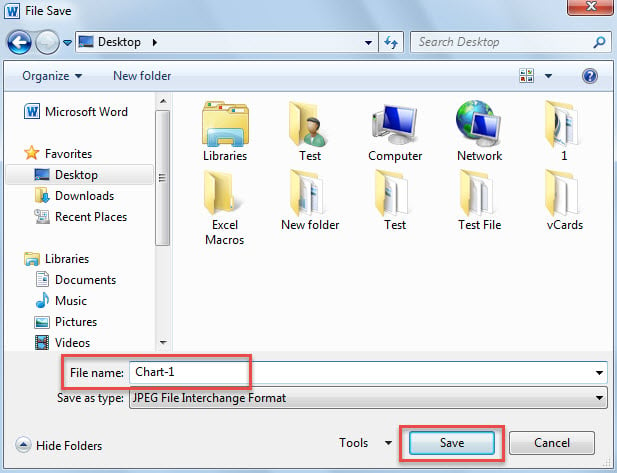
- У вікні “File Save” введіть ім’я та виберіть tarотримати папку Windows.
- Нарешті, натисніть «Зберегти».

- Тепер ви можете використовувати цей спосіб для експорту інших діаграм із файлу Excel.
Спосіб 2: Збережіть книгу як веб-сторінку
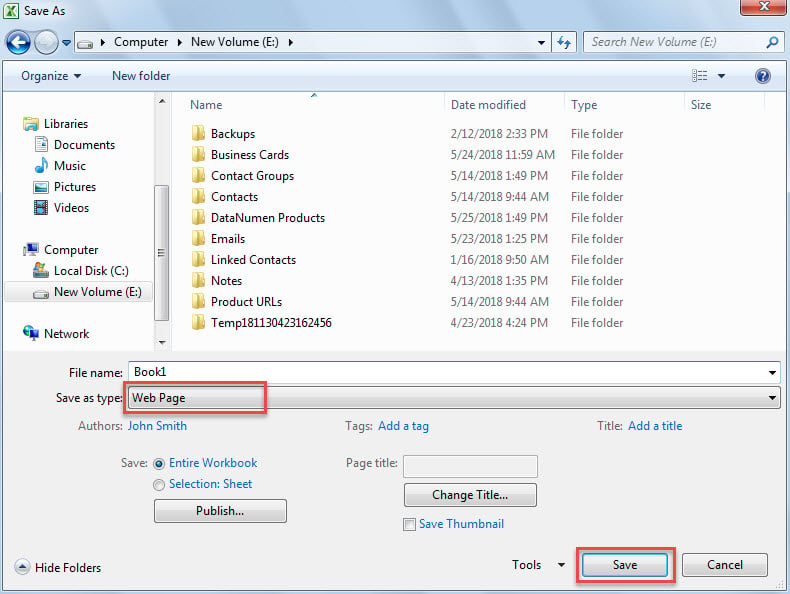
- На початку у відкритій книзі Excel перейдіть до «Файл» і натисніть «Зберегти як».
- Потім у спливаючому вікні «Зберегти як» виберіть «Веб-сторінка» в «Зберегти як тип».

- Пізніше виберіть цільову папку Windows і натисніть «Зберегти».
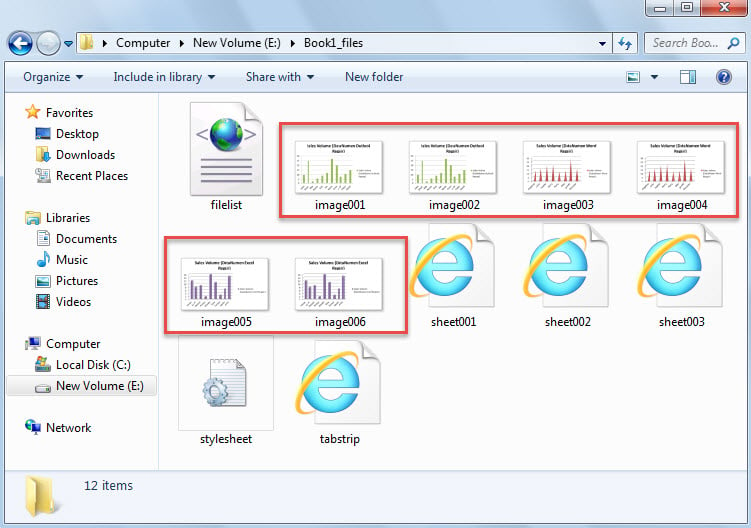
- Після цього перейдіть до папки “XXX_files”, в якій ви зможете побачити експортовані зображення діаграм.

Спосіб 3: Пакетний експорт через Excel VBA
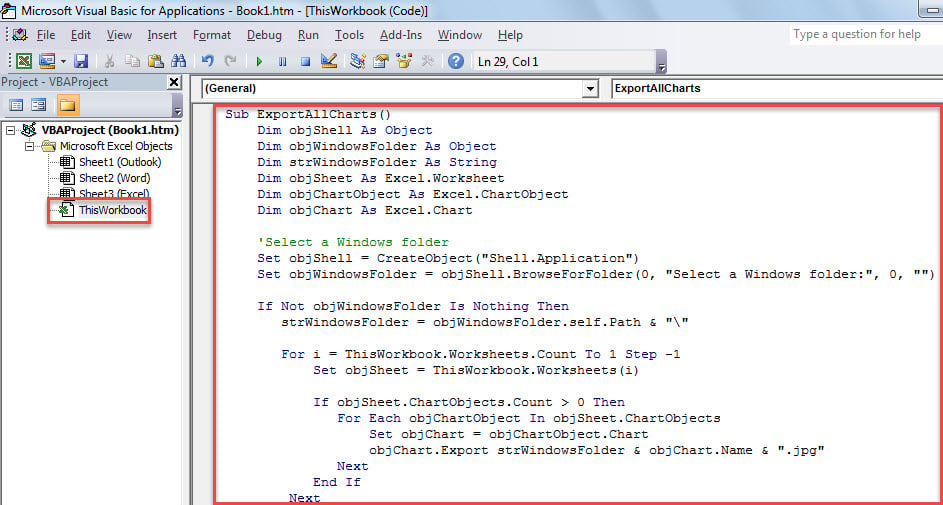
- Для початку запустіть редактор Excel VBA відповідно до “Як запустити код VBA у вашому Excel».
- Далі вкладіть наступний код у модуль або проект.
Sub ExportAllCharts()
    Dim objShell As Object
    Dim objWindowsFolder As Object
    Dim strWindowsFolder As String
    Dim objSheet As Excel.Worksheet
    Dim objChartObject As Excel.ChartObject
    Dim objChart As Excel.Chart

    'Select a Windows folder
    Set objShell = CreateObject("Shell.Application")
    Set objWindowsFolder = objShell.BrowseForFolder(0, "Select a Windows folder:", 0, "")

    If Not objWindowsFolder Is Nothing Then
       strWindowsFolder = objWindowsFolder.self.Path & "\"

       For i = ThisWorkbook.Worksheets.Count To 1 Step -1
           Set objSheet = ThisWorkbook.Worksheets(i)

           If objSheet.ChartObjects.Count > 0 Then
              For Each objChartObject In objSheet.ChartObjects
                  Set objChart = objChartObject.Chart
                  objChart.Export strWindowsFolder & objChart.Name & ".jpg"
              Next
          End If
       Next

       'Open the windows folder
       Shell "Explorer.exe" & " " & strWindowsFolder, vbNormalFocus
   End If
End Sub
- Потім натисніть клавішу “F5”, щоб запустити цей макрос зараз.
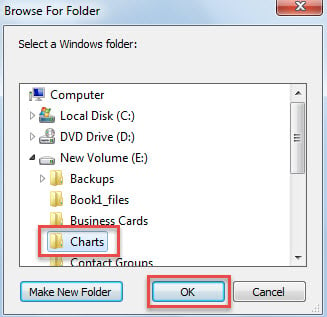
- Далі виберіть папку Windows у спливаючому діалоговому вікні.

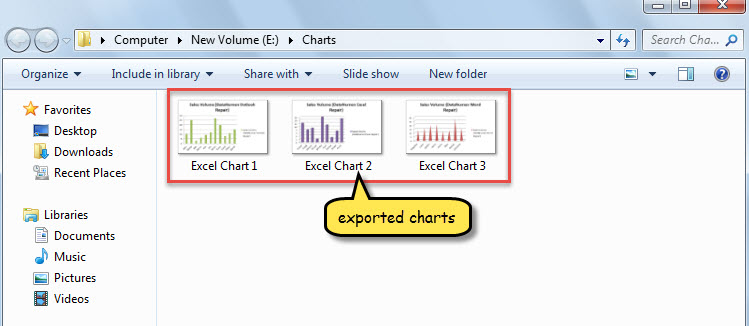
- Одразу з’явиться папка Windows, яка містить експортовані діаграми.

порівняння
| Переваги | Недоліки | |
| Метод 1 | Простота в експлуатації | Дуже нудно, якщо занадто багато аркушів і діаграм |
| Метод 2 | Простота в експлуатації | Збереже інші непотрібні об’єкти в цій книзі Excel |
| Метод 3 | Дуже швидко та зручно | Користувачі повинні остерігатися зовнішніх шкідливих макросів |
Відновлення пошкоджених файлів Excel
Файли Excel вразливі, як і інші поширені файли, такі як документи Word. Тому рекомендується зберігати сильнодіючий xls ремонт корисність поблизу, наприклад DataNumen Excel Repair. Це стане в нагоді, коли файл Excel пошкоджено.
Вступ автора:
Ширлі Чжан - експерт із відновлення даних у DataNumen, Inc., яка є світовим лідером у галузі технологій відновлення даних, в тому числі пошкоджений sql та перспективні програмні продукти для ремонту. Для отримання додаткової інформації відвідайте WWW.datanumen.com