
У наступній статті ми хотіли б запропонувати вам 3 ефективні способи видалення небажаних пробілів у клітинках таблиці у вашому документі Word.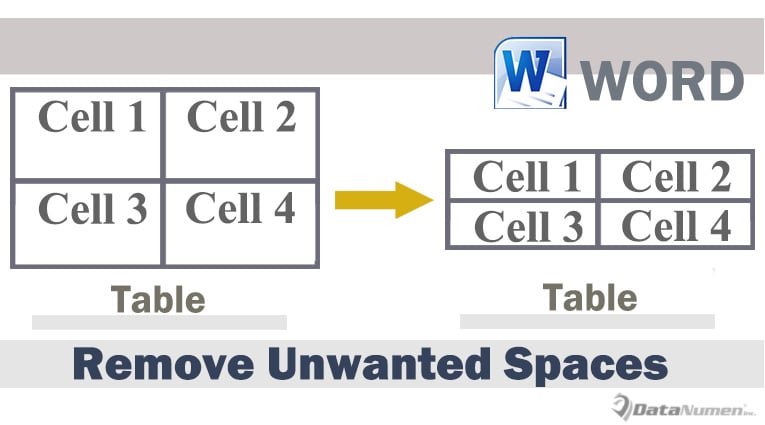
Час від часу нам потрібно вставити таблицю для зберігання текстів та даних. Але нам часто доводиться коригувати розмір таблиці після введення текстів та даних. Іноді ми отримуємо таблицю з небажаними пробілами в клітинках після регулювання її розміру, наприклад, нижче: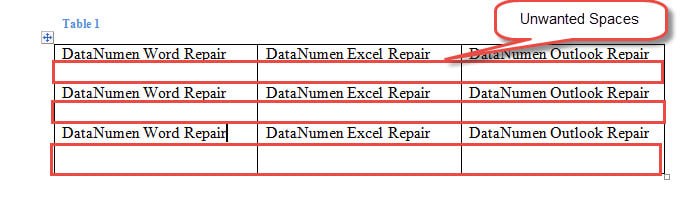
У наведеному вище прикладі в кожному комірці є порожній рядок під текстом. Але ми не можемо позбутися цього, просто натиснувши “Видалити”. Натомість нам доводиться використовувати інші обхідні шляхи.
Спосіб 1: Звужте висоту рядка вручну
- Перший і переднійost, перевірте, чи є у клітинках знімні порожні рядки. Якщо такі є, спочатку видаліть їх.
- Потім наведіть курсор на нижній рядок рядка таблиці. Зачекайте, поки курсор зміниться на знак подвійних горизонтальних ліній з 2 стрілками.
- Потім натисніть і перетягніть нижній рядок вгору, поки небажаний простір не зникне.
- Повторіть кроки 2 і 3 для інших рядків таблиці, висота яких повинна бути змінена.
Ось результат: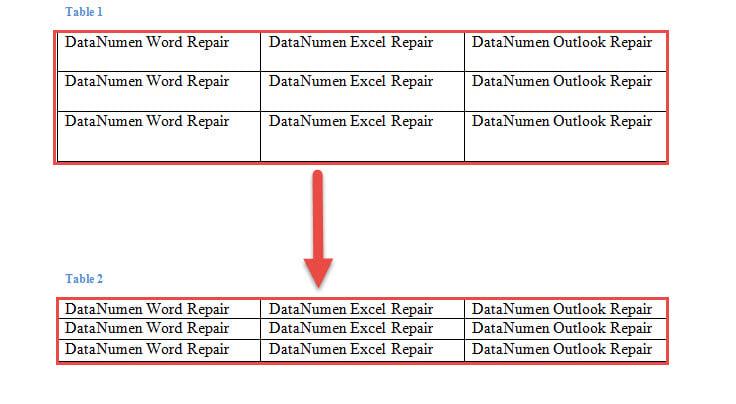
Спосіб 2: Вимкніть функцію “Вказати висоту”
- Перш за все, натисніть на знак хреста у верхньому лівому куті, щоб вибрати всю таблицю.
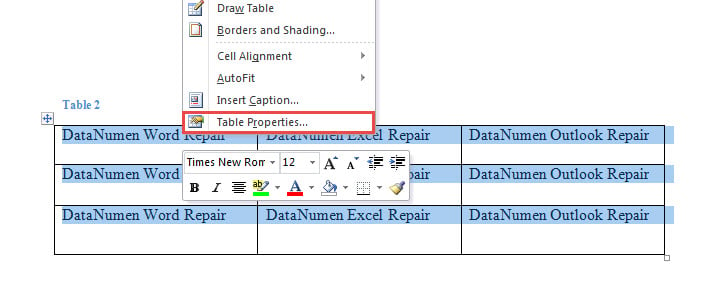
- Потім клацніть правою кнопкою миші та виберіть «Властивості таблиці».

- У вікні “Властивості таблиці”. Спочатку натисніть вкладку «Рядок».
- Далі зніміть поле «Вкажіть висоту».
- Нарешті, натисніть “OK”.

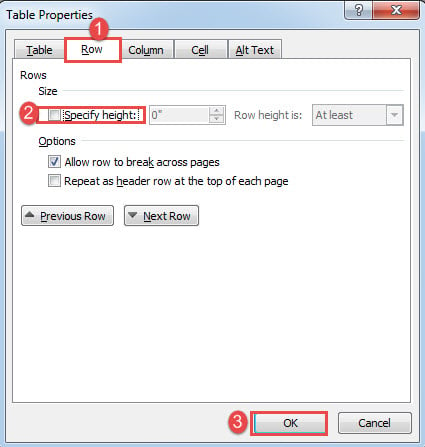
Ефект такий же, як у методу 1.
Спосіб 3: Використовуйте макрос Word
- To start вимкніть, натисніть «Розробник», а потім «Visual Basic», щоб відкрити редактор VBA. Якщо вкладка «Розробник» недоступна на стрічці, натомість натисніть «Alt + F11».

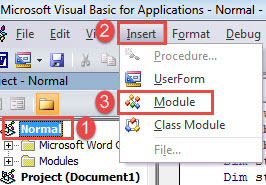
- Далі перейдіть до створення нового модуля. Клацніть на “Normal” у лівій колонці.
- Потім натисніть «Вставити» в рядку меню.
- Виберіть “Модуль” у спадному меню.

- Далі двічі клацніть на модулі, щоб відкрити його.
- Тепер вставте наступні коди в область кодування:

Sub RemoveSpacesInTables()
  Dim objTable As Table
  Dim objDoc As Document

  Set objDoc = ActiveDocument

  With objDoc
    If .Tables.Count > 0 Then
      For Each objTable In .Tables
        objTable.Select
        Selection.Rows.HeightRule = wdRowHeightAuto
        Selection.Rows.Height = InchesToPoints(0)
      Next objTable
    Else
      MsgBox ("This document contains no table.")
    End If
  End With
End Sub
- Нарешті, натисніть «Виконати» або виконайте коди, натискаючи «F5».

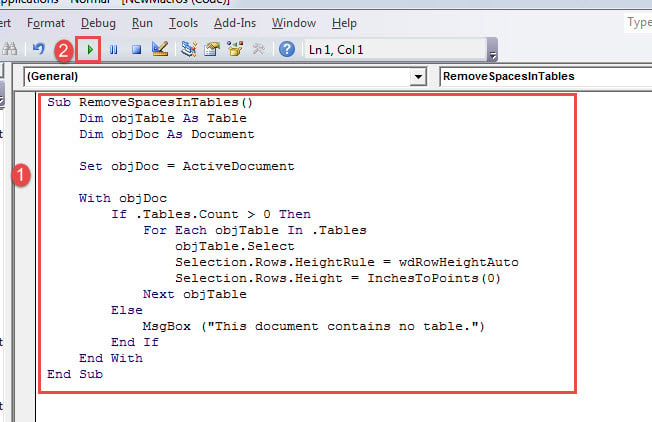
Цей макрос повинен працювати у всіх таблицях документа та видаляти непотрібні пробіли.
Порівняння 3 методів
| Методи | Переваги | Недоліки |
| Спосіб 1: Звужте висоту рядка вручну | Найкраще підходить для документа з лише кількома таблицями або таблиць із декількома рядками. | 1. Вам доведеться підтягувати рядок рядками вручну та кілька разів.
2. Не найкращий спосіб для декількох таблиць |
| Спосіб 2: Вимкніть функцію “Вказати висоту” | 1. Не потрібно вручну підтягувати лінію вгору
2. Швидше, ніж метод 1 |
Одночасно можна мати справу лише з одним столом. |
| Спосіб 3: Використовуйте макрос Word | 1. Найшвидший спосіб
2. Можливість обробки декількох таблиць одночасно |
Це вимагає використання макросу. |
Як тільки документ зіпсується
Це не rare, щоб час від часу отримувати пошкоджений документ. Однак, як тільки ваш документ пошкоджений, це також час, коли виникає страх. Тому, щоб бути у безпеці, найшвидшим способом є отримання інструменту для ремонту виправити docx щоб запобігти подальшим пошкодженням.
Вступ автора:
Віра Чень є експертом з відновлення даних у DataNumen, Inc., яка є світовим лідером у галузі технологій відновлення даних, в тому числі ремонт Excel та pdf ремонт програмних продуктів. Для отримання додаткової інформації відвідайте WWW.datanumen.com