
У цьому сost, ми розглянемо 2 корисні способи застосування одного стилю до всіх таблиць у вашому документі Word.
Час від часу нам потрібно створювати таблиці в документі Word, щоб розміщувати та впорядковувати різні дані. А якщо таблиць кілька, краще застосувати до них один стиль, щоб файл виглядав професійніше. З цієї причини ми хотіли б продемонструвати вам 2 методи в наступних текстах.
Спосіб 1. Застосуйте той самий стиль до таблиці окремо
Коли ви вставите таблицю в документ, помістіть курсор усередину таблиці, щоб відкрити вкладку «Інструменти для таблиць». Потім натисніть «Дизайн» і виберіть стиль таблиці в бібліотеці «Стилі таблиць».rary.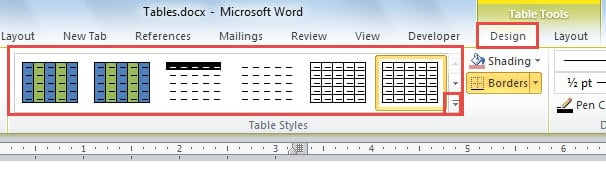
Однак, якщо вам може знадобитися новий стиль для ваших столів, ви можете налаштувати новий, виконавши наступні кроки.
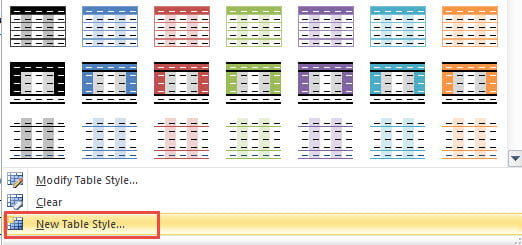
- Спочатку натисніть кнопку «Більше» в групі «Стилі таблиць».
- Потім виберіть «Новий стиль таблиці».
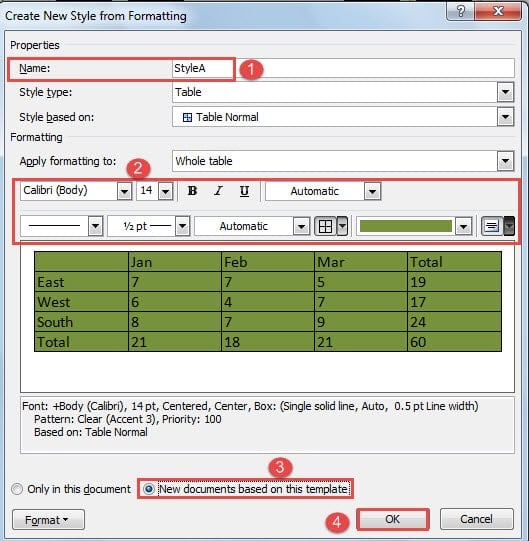
- Тепер у діалоговому вікні «Створити новий стиль із форматування» спочатку назвіть новий стиль.
- Далі встановіть таке форматування, як шрифт, розмір шрифту, рамки, колір заливки тощо.
- І виберіть опцію «Нові документи на основі цього шаблону».
- Нарешті, натисніть “OK”.

Якщо ви хочете відформатувати шаблон таблиці більш унікальним способом, перегляньте цю статтю: 2 Методи чергування кольорів рядків або стовпців у таблиці Word
Спосіб 2: Пакетне керування таблицями
У способі 2 у нас є макрос для вибору всіх існуючих таблиць в активному документі. Вибравши таблиці, ви можете застосувати до них будь-який стиль у групах.
- Спочатку натисніть вкладку «Розробник» на стрічці.
- Потім натисніть “Visual Basic”, щоб запустити редактор VBA.

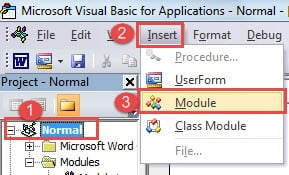
- Потім вставте новий модуль, натиснувши «Звичайний», а потім «Вставити».
- У спадному меню виберіть “Модуль”.

- Двічі клацніть новий модуль, щоб відкрити область кодування та вставте коди:

'Select all tables in a Word document.
Sub SelectAllTables()
  Dim objDoc As Document
  Dim objTable As Table

  Application.ScreenUpdating = False

  'Initialization
  Set objDoc = ActiveDocument

  'Set each table in document as a range editable to everyone.
  With objDoc
  For Each objTable In .Tables
    objTable.Range.Editors.Add wdEditorEveryone
  Next
  objDoc.SelectAllEditableRanges wdEditorEveryone
  objDoc.DeleteAllEditableRanges wdEditorEveryone
  Application.ScreenUpdating = True
  End With
End Sub
- Нарешті, натисніть кнопку «Виконати».

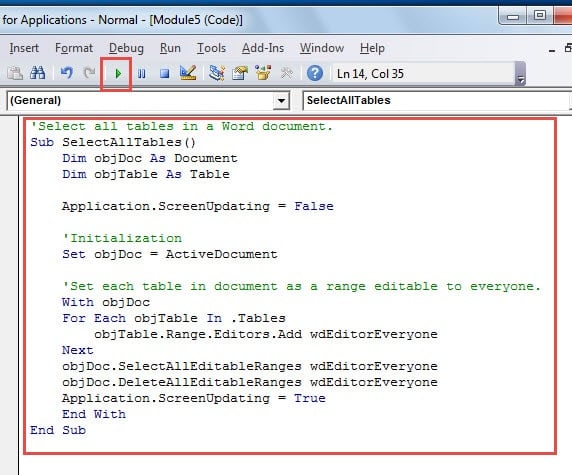
Тепер усі столи вже вибрані. Ви можете застосувати вбудований або новостворений стиль до всіх таблиць у поточному документі.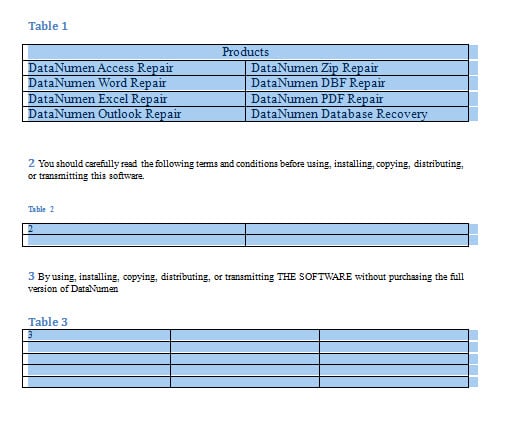
Справитися з втратою даних Word
Втрата важливих даних може стати бідою для цифрового життя людей. Що саркастично, ми шкодуємо лише після того, як зроблене було зроблено. Оскільки немає сенсу оплакувати втрату, ми пропонуємо вам придбати інструмент відновити помилку документа Word docx якнайшвидше.
Вступ автора:
Віра Чень є експертом з відновлення даних у DataNumen, Inc., яка є світовим лідером у галузі технологій відновлення даних, в тому числі Продукт для відновлення Excel xls та pdf ремонт програмних продуктів. Для отримання додаткової інформації відвідайте WWW.datanumen.com